Data Management (DMS) vous permet de gérer les comptes de base de données pour ApsaraDB for MongoDB via une interface graphique ou l'interface de ligne de commande (CLI). Utilisez l'interface graphique pour créer, modifier et supprimer des comptes sans saisir de commandes. Recourez à la CLI pour une gestion scriptée ou basée sur le shell.
Prérequis
Avant de commencer, assurez-vous que :
Votre compte DMS dispose du rôle administrateur, administrateur de base de données (DBA) ou propriétaire d'instance. Pour plus d'informations, consultez la rubrique Rôles système.
Le nom du compte de base de données que vous souhaitez créer est unique au sein de la base de données cible.
Si vous devez restreindre l'accès à des collections spécifiques, gérez les comptes et les autorisations via l'interface de ligne de commande. Pour plus d'informations, consultez la rubrique Utiliser le shell mongo pour gérer les comptes de base de données.
Utiliser la fonctionnalité de gestion des utilisateurs
La fonctionnalité de gestion des utilisateurs dans la console DMS vous permet de créer, modifier et supprimer des comptes de base de données sans saisir de commandes.
Créer un compte de base de données
Connectez-vous à la console DMS V5.0.
-
Connectez-vous à la base de données MongoDB. Pour plus d'informations, consultez la rubrique Se connecter à une instance de base de données.
ImportantSi votre instance est une instance de jeu de réplicas, connectez-vous au nœud principal.
Dans le volet de navigation de gauche, cliquez avec le bouton droit sur l'instance et sélectionnez Account Management.
Cliquez sur Create a database account dans le coin supérieur gauche.
-
Configurez les paramètres du compte.
Parameter Required Description Example Destination database Oui Base de données pour laquelle vous souhaitez créer le compte. Définir ce paramètre sur admincrée un compte privilégié ; toute autre valeur crée un compte standard.adminDatabase account Oui Nom d'utilisateur. Ne doit pas contenir de caractères chinois. Caractères autorisés : lettres, chiffres et ! # $ % ^ & * ( ) _ + - =.dbuser01Password Oui Mot de passe de connexion. Utilisez 8 à 32 caractères comprenant au moins trois des types suivants : lettres anglaises (sensibles à la casse), chiffres et caractères spéciaux ( ! # $ % ^ & * ( ) _ + - =).MyP@ssw0rdConfirm password Oui Saisissez à nouveau le mot de passe pour confirmation. 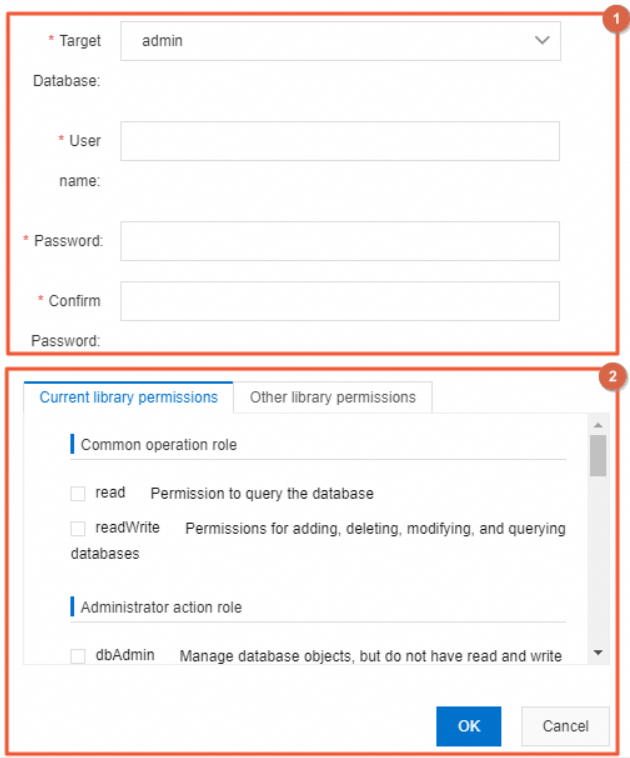
Accordez des autorisations au compte. Pour une description des rôles disponibles et de leurs autorisations, consultez la section Autorisations des rôles.
Cliquez sur OK.
DMS génère des instructions SQL à partir de votre configuration. En mode Security Collaboration, ces instructions peuvent échouer en raison des règles de sécurité. Le cas échéant, suivez les instructions affichées à l'écran ou contactez votre DBA ou l'administrateur DMS.
Modifier ou supprimer un compte
Connectez-vous à la console DMS V5.0.
Dans la liste des instances située à gauche, cliquez avec le bouton droit sur l'instance et sélectionnez Database Accounts.
Sur la page Database Accounts, repérez le compte que vous souhaitez gérer.
Cliquez sur Edit ou Delete dans la colonne Actions.
Utiliser la CLI
Connectez-vous à votre instance via DMS. La méthode de connexion dépend de l'architecture de votre instance :
Se connecter à une instance de jeu de réplicas à l'aide de DMS
Se connecter à une instance de cluster fragmenté à l'aide de DMS
Une fois connecté, utilisez le shell mongo pour gérer les comptes :
Créer un compte : consultez la rubrique Créer un compte de base de données.
Interroger les comptes : consultez la rubrique Interroger les comptes de base de données.
Autorisations des rôles
Le tableau suivant répertorie les rôles MongoDB intégrés disponibles lors de l'attribution d'autorisations à un compte de base de données. Pour la spécification complète, consultez la documentation MongoDB.
Les autorisations s'appliquent à deux niveaux :
Rôles au niveau de la base de données (opération courante, action d'administrateur) : s'appliquent à une base de données spécifique.
Rôles au niveau de l'instance et du cluster : s'appliquent à toutes les bases de données ou à l'ensemble du cluster.
| Type de rôle | Rôle | Autorisations |
|---|---|---|
| Rôles d'opération courante | read |
Interroger les données dans la base de données. |
readWrite |
Insérer, supprimer, mettre à jour et interroger les données dans la base de données. | |
| Rôles d'action d'administrateur | dbAdmin |
Gérer les données dans la base de données, mais sans lecture ni écriture des données. |
userAdmin |
Créer des utilisateurs pour la base de données. | |
dbOwner |
Effectuer toutes les opérations sur la base de données. | |
| Rôles au niveau de l'instance | readAnyDatabase |
Interroger les données dans toutes les bases de données de l'instance. |
readWriteAnyDatabase |
Insérer, supprimer, mettre à jour et interroger les données dans toutes les bases de données de l'instance. | |
userAdminAnyDatabase |
Créer des utilisateurs pour toutes les bases de données de l'instance. | |
dbAdminAnyDatabase |
Gérer les données dans toutes les bases de données de l'instance. | |
| Rôles d'administrateur de cluster | hostManager |
Gérer les données dans la base de données, mais sans lecture ni écriture des données. |
clusterMonitor |
Interroger les clusters et les jeux de réplicas. | |
clusterManager |
Gérer et surveiller les clusters et les jeux de réplicas. | |
clusterAdmin |
Effectuer toutes les opérations sur les clusters. | |
| Rôles de sauvegarde et de restauration | backup |
Interroger les données dans toutes les bases de données de l'instance. |
restore |
Insérer, supprimer, mettre à jour et interroger les données dans toutes les bases de données de l'instance. | |
| Rôle superutilisateur | Root |
Effectuer toutes les opérations sur toutes les ressources de l'instance. |
FAQ
Pourquoi un compte nouvellement créé n'est-il pas visible sur la page Database Accounts ?
La page Database Accounts affiche uniquement les comptes de la base de données actuellement sélectionnée. Basculez vers la base de données que vous avez sélectionnée comme Destination database lors de la création du compte : le compte y apparaîtra.