Créez, modifiez, surveillez et supprimez des files d'attente dans la console Simple Message Queue (SMQ).
Prérequis
Activer Simple Message Queue (SMQ) et accorder les permissions.
Créer une file d'attente
Connectez-vous à la console Simple Message Queue (anciennement MNS).
Dans le volet de navigation de gauche, sélectionnez .
Dans la barre de navigation supérieure, sélectionnez une région.
Sur la page Queues, cliquez sur Create Queue.
-
Dans le panneau Create Queue, configurez les paramètres suivants et cliquez sur OK.
Name : nom de la file d'attente.
-
Queue Type : type de file d'attente.
Standard Queue : permet d'envoyer et de consommer des messages standard. L'ordre de consommation n'est pas garanti.
FIFO Queue : garantit que les messages appartenant au même groupe sont consommés dans l'ordre de leur envoi.
Maximum Message Length : longueur maximale du corps d'un message pouvant être envoyé à la file d'attente.
Long Polling Period : durée maximale pendant laquelle une requête ReceiveMessage attend si aucun message n'est disponible dans la file d'attente. Si vous définissez ce paramètre sur 0, le long polling est désactivé. Si vous lui attribuez une valeur non nulle, le long polling est activé.
Visibility Timeout Period : période pendant laquelle un message reste à l'état Inactive après avoir été extrait de la file d'attente. Pour plus d'informations, consultez la rubrique Visibilité des messages.
Message Retention Period : durée de vie maximale d'un message dans la file d'attente. À l'issue de cette période, le message est supprimé, qu'il ait été extrait ou non.
Message Delay Period : délai d'attente avant qu'un message envoyé à la file d'attente ne puisse être consommé.
Enable Logging Feature : indique s'il faut activer la gestion des journaux. Si vous activez cette fonctionnalité, les journaux d'opérations de cette file d'attente sont automatiquement transmis au Logstore spécifié. Vous pouvez consulter les traces de messages, la latence et d'autres informations dans les journaux. Pour plus d'informations, consultez la rubrique Gestion des journaux.
La file d'attente apparaît sur la page Queues.
Modifier une file d'attente
Sur la page Queues, repérez la file d'attente cible et, dans la colonne Actions, sélectionnez .
-
Dans le panneau Edit a queue, modifiez les paramètres de la file d'attente et cliquez sur OK.
La configuration mise à jour s'affiche dans la section Basic Information de la page Queue Details.
Rechercher une file d'attente
-
Sur la page Queues, saisissez le préfixe du nom de la file d'attente dans la zone de recherche, puis cliquez sur l'icône de recherche.
Les files d'attente dont le nom commence par le préfixe spécifié s'affichent.
Afficher les détails d'une file d'attente
Sur la page Queues, repérez la file d'attente cible et cliquez sur Details dans la colonne Actions.
Sur la page Queue Details, consultez les détails de la file d'attente.
Obtenir les endpoints
Sur la page Queues, repérez la file d'attente cible et cliquez sur Details dans la colonne Actions.
-
Sur la page Queue Details, repérez les endpoints pour Internet Access et Internal Access dans la section Endpoint.
RemarqueLes endpoints prennent en charge les protocoles HTTP et HTTPS.
Envoyer un message
Sur la page Queues, repérez la file d'attente cible et, dans la colonne Action, sélectionnez .
-
Sur la page Quick Experience, dans la section Send Message, saisissez le Message Content et la Message Delay Period, puis cliquez sur Send Message.
Le message « Message sent successfully » s'affiche.
Recevoir des messages
Sur la page Queues, repérez la file d'attente cible et, dans la colonne Action, sélectionnez .
Facultatif : Sur la page Quick Experience, dans la section Receive Message, cliquez sur Edit Parameters of Receiving Messages. Dans le panneau Edit Parameters of Receiving Messages, configurez les paramètres Receive Times et Polling Period, puis cliquez sur OK.
-
Sur la page Quick Experience, dans la section Receive Message, cliquez sur Receive Message.
La section Receive Message répertorie les messages reçus.
Facultatif : Dans la liste des messages, repérez le message souhaité et cliquez sur Details dans sa colonne Actions. La boîte de dialogue Details affiche le contenu du message ainsi que d'autres informations.
Consulter les métriques de la file d'attente
Sur la page Queues, repérez la file d'attente cible et, dans la colonne Actions, sélectionnez .
-
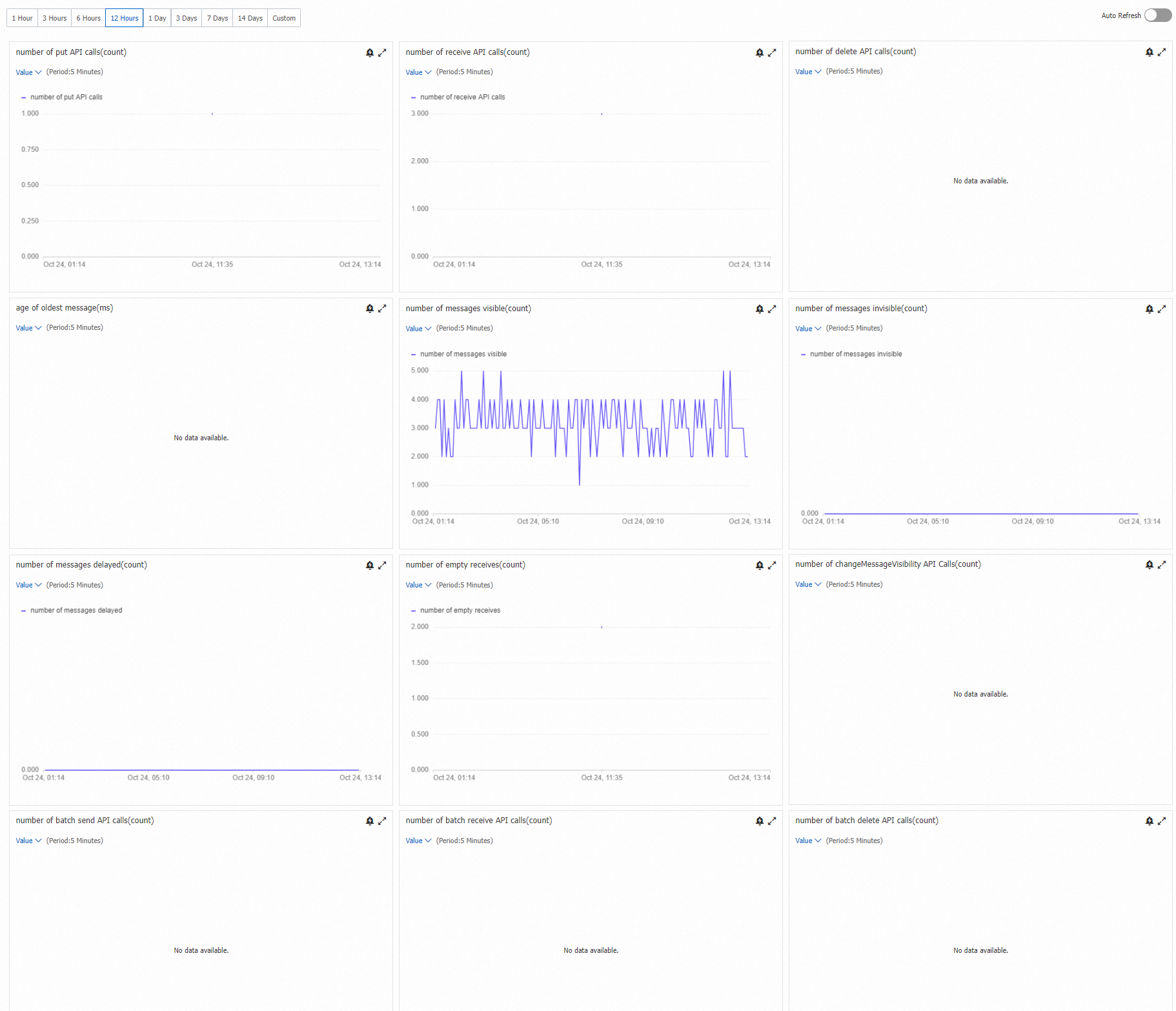
La section Cloud Monitor affiche les métriques de la file d'attente.
 Remarque
Pour configurer des alertes pour cette file d'attente, Créer une règle d'alerte.
Supprimer une file d'attente
Sur la page Queues, repérez la file d'attente cible et, dans la colonne Actions, sélectionnez .
-
Dans la boîte de dialogue Note, lisez le message et cliquez sur OK.
La file d'attente est supprimée de la page Queues.
AvertissementLa suppression d'une file d'attente est irréversible.
Arrêtez toutes les requêtes API vers la file d'attente avant sa suppression. Les requêtes actives continuent d'engendrer des frais.