MaxCompute Studio vous permet d'importer des fichiers CSV ou TSV locaux dans des tables MaxCompute et d'exporter des données de table vers des fichiers locaux. Tous les transferts s'effectuent via MaxCompute Tunnel.
Prérequis
Assurez-vous de disposer des éléments suivants :
Tunnel configuré pour votre projet MaxCompute. Pour obtenir des instructions de configuration, consultez la rubrique Install and configure the MaxCompute client
Les permissions nécessaires pour effectuer des opérations sur les tables du projet MaxCompute
Importer des données
-
Dans le volet Project Explorer, développez le nœud Tables & Views de votre projet MaxCompute. Cliquez avec le bouton droit sur la table cible et sélectionnez Import data into table.
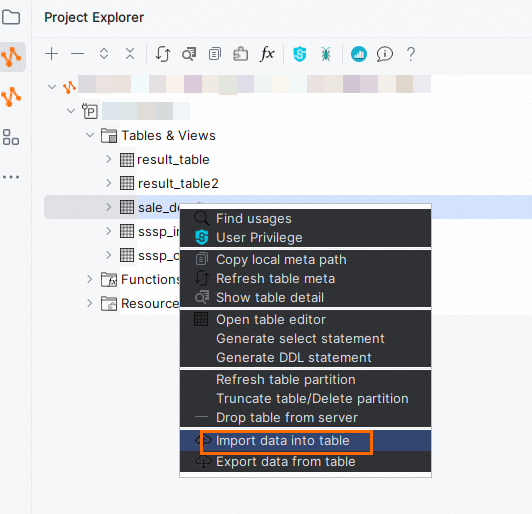
-
Dans la boîte de dialogue Importing data to table_name, configurez les paramètres suivants.
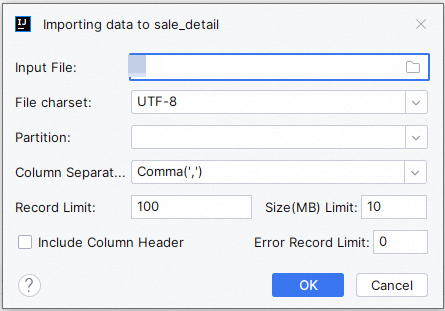
Input File : chemin d'accès local au fichier de données à importer. Les formats pris en charge sont CSV et TSV.
File charset : encodage des caractères du fichier de données. Options disponibles : UTF-8 (par défaut), UTF-16, UTF-16BE, UTF-16LE, ISO-8859-1, US-ASCII, GBK. Utilisez GBK pour les fichiers contenant des caractères chinois encodés sous Windows.
Partition : partition de destination. Cette option n'est disponible que pour les tables partitionnées.
Column Separator : caractère utilisé pour séparer les colonnes. Options disponibles : Comma(',') (par défaut), Space(' '), Tab('\t'). Utilisez Tab('\t') pour les fichiers TSV.
Record Limit : nombre maximal de lignes à importer. Laissez ce champ vide pour importer toutes les lignes.
Size(MB) Limit : taille maximale des données à importer, exprimée en mégaoctets (MB). Laissez ce champ vide pour ne appliquer aucune limite de taille.
Error Record Limit : nombre maximal d'enregistrements malformés autorisés avant l'arrêt de l'importation. Définissez cette valeur sur 0 pour arrêter immédiatement l'opération en cas d'erreur.
Include Column Header : cochez cette option si la première ligne de votre fichier de données contient les noms des colonnes. La ligne d'en-tête sera ignorée lors de l'importation.
Cliquez sur OK.
Un message Success confirme la fin de l'importation. Ouvrez la table pour vérifier les données importées.
Exporter des données
-
Dans le volet Project Explorer, développez le nœud Tables & Views de votre projet MaxCompute. Cliquez avec le bouton droit sur la table cible et sélectionnez Export data from table.
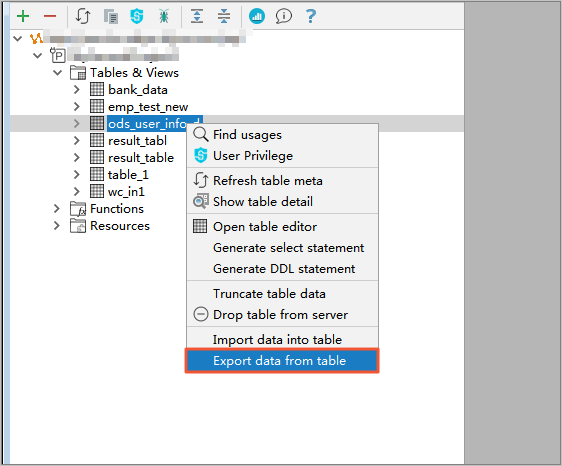
-
Dans la boîte de dialogue Exporting data from table_name, configurez les paramètres suivants.
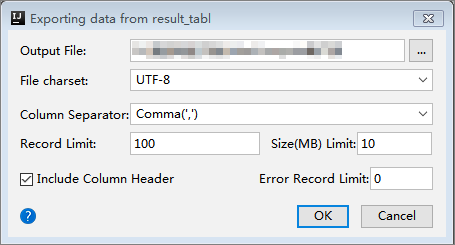
Output File : chemin d'accès local où le fichier exporté sera enregistré.
File charset : encodage des caractères du fichier de sortie. Options disponibles : UTF-8 (par défaut), UTF-16, UTF-16BE, UTF-16LE, ISO-8859-1, US-ASCII, GBK.
Column Separator : caractère utilisé pour séparer les colonnes dans le fichier de sortie. Options disponibles : Comma(',') (par défaut), Space(' '), Tab('\t').
Record Limit : nombre maximal de lignes à exporter. Laissez ce champ vide pour exporter toutes les lignes.
Size(MB) Limit : taille maximale des données à exporter, exprimée en mégaoctets (MB). Laissez ce champ vide pour ne appliquer aucune limite de taille.
Error Record Limit : nombre maximal d'enregistrements dont l'exportation peut échouer avant l'arrêt de l'opération.
Include Column Header : cochez cette option pour écrire les noms des colonnes dans la première ligne du fichier de sortie.
Un message Success confirme la fin de l'exportation. Ouvrez le fichier de sortie pour vérifier les données exportées.