LogView est un outil permettant de consulter et de déboguer les tâches après leur soumission à MaxCompute.
Utilisez LogView pour consulter les informations suivantes concernant une tâche :
L'état d'exécution d'une tâche.
Le résultat d'une tâche.
Les détails et la progression de chaque étape d'une tâche.
Une fois la tâche soumise à MaxCompute, une URL LogView est générée. Ouvrez cette URL dans un navigateur pour consulter les informations relatives à la tâche. 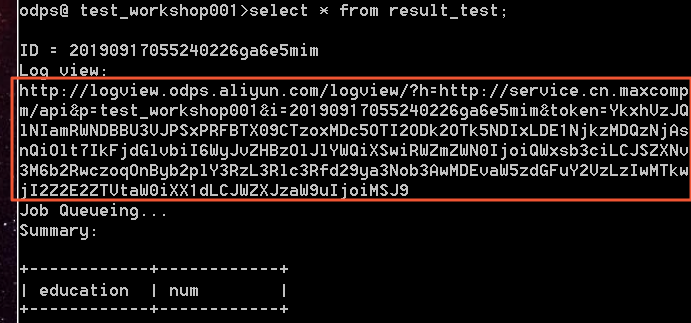
La page LogView de chaque tâche reste disponible pendant une semaine.
Composants de l'interface utilisateur de LogView
Cette section décrit les composants de l'interface web de LogView.
La page d'accueil de LogView se divise en deux sections :
Informations sur l'instance
Informations sur la tâche
Informations sur l'instance
La partie supérieure de la page LogView affiche les informations relatives à l'instance MaxCompute pour la tâche SQL soumise. Ces informations incluent l'URL, le Project, l'InstanceID, le Owner, le StartTime, le EndTime et le Status.
-
Dans la section des informations sur l'instance, cliquez sur le statut pour afficher les détails de la file d'attente actuelle. Le statut peut être l'un des suivants :
Waiting : la tâche est en cours de traitement par MaxCompute mais n'a pas encore été soumise au planificateur de tâches Fuxi.
Waiting List: n : la tâche se trouve dans la file d'attente du planificateur de tâches Fuxi. « n » indique sa position dans la file d'attente.
Running : la tâche est actuellement en cours d'exécution dans le planificateur de tâches Fuxi.
RemarquePour une instance terminée, les informations sur la file d'attente ne sont pas disponibles car la tâche est achevée.
-
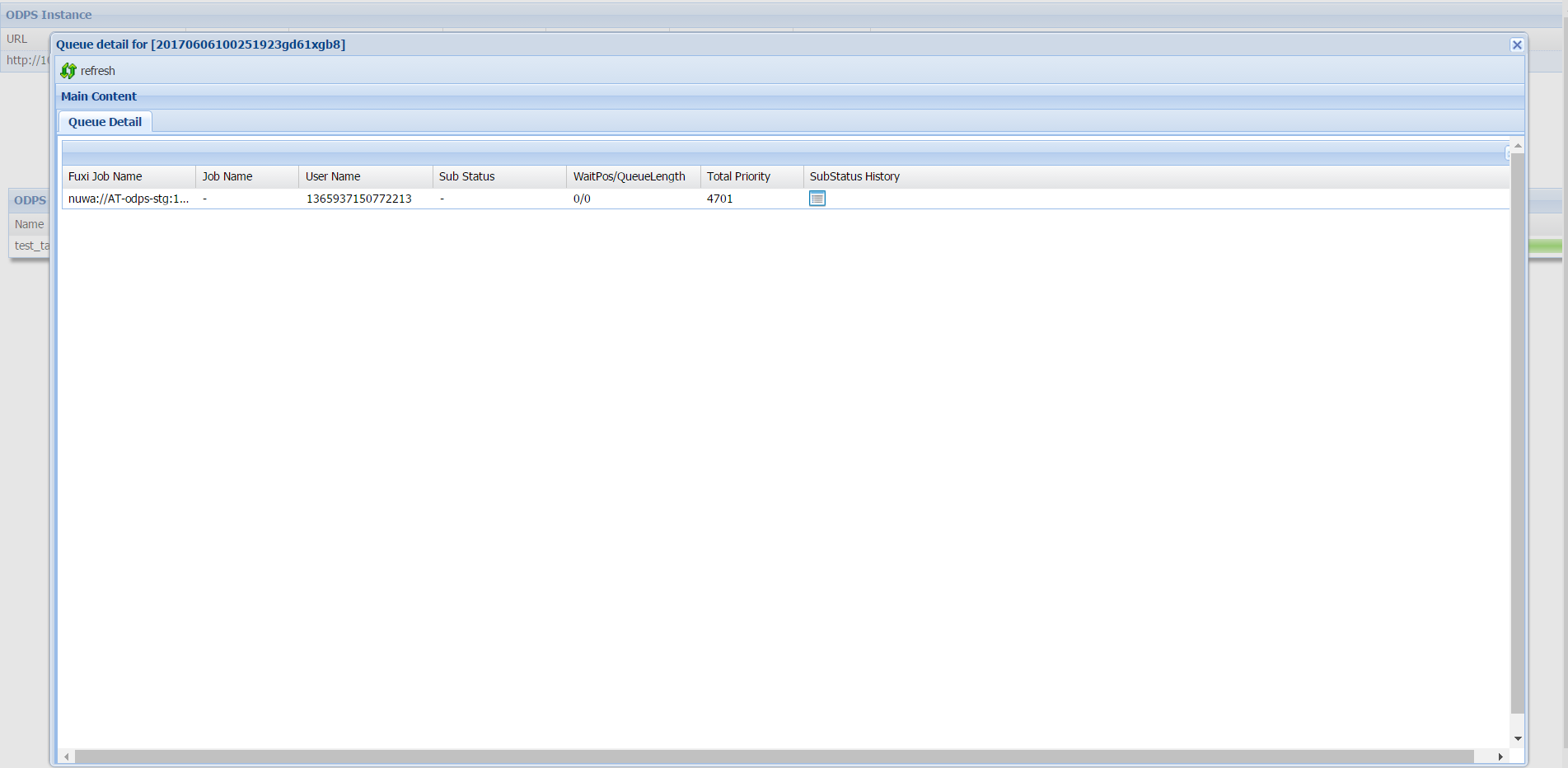
Cliquez sur le statut pour afficher les informations détaillées suivantes sur la file d'attente :
Sub Status : le sous-statut actuel.
WaitPos : la position dans la file d'attente. Une valeur de
0indique que la tâche est en cours d'exécution, et une valeur de-indique que la tâche n'a pas encore été soumise à Fuxi.QueueLength : la longueur totale de la file d'attente dans Fuxi.
Total Priority : la priorité d'exécution attribuée à la tâche.
SubStatus History : cliquez pour afficher l'historique détaillé des statuts d'exécution de la tâche. Cela inclut le code de statut, la description, l'heure de début et la durée. Ces informations peuvent ne pas être disponibles dans toutes les versions.
Informations sur la tâche
La partie inférieure de la page LogView affiche les informations sur les tâches pour l'instance actuelle. Elle comprend des colonnes telles que Name, Type, Status, Result, Detail, StartTime, EndTime, Latency et Progress. Dans ce contexte, Latency indique le temps d'exécution total.
Result :
Une fois la tâche terminée, vous pouvez consulter son résultat d'exécution. Par exemple, la figure suivante montre le résultat d'une instruction SQL SELECT.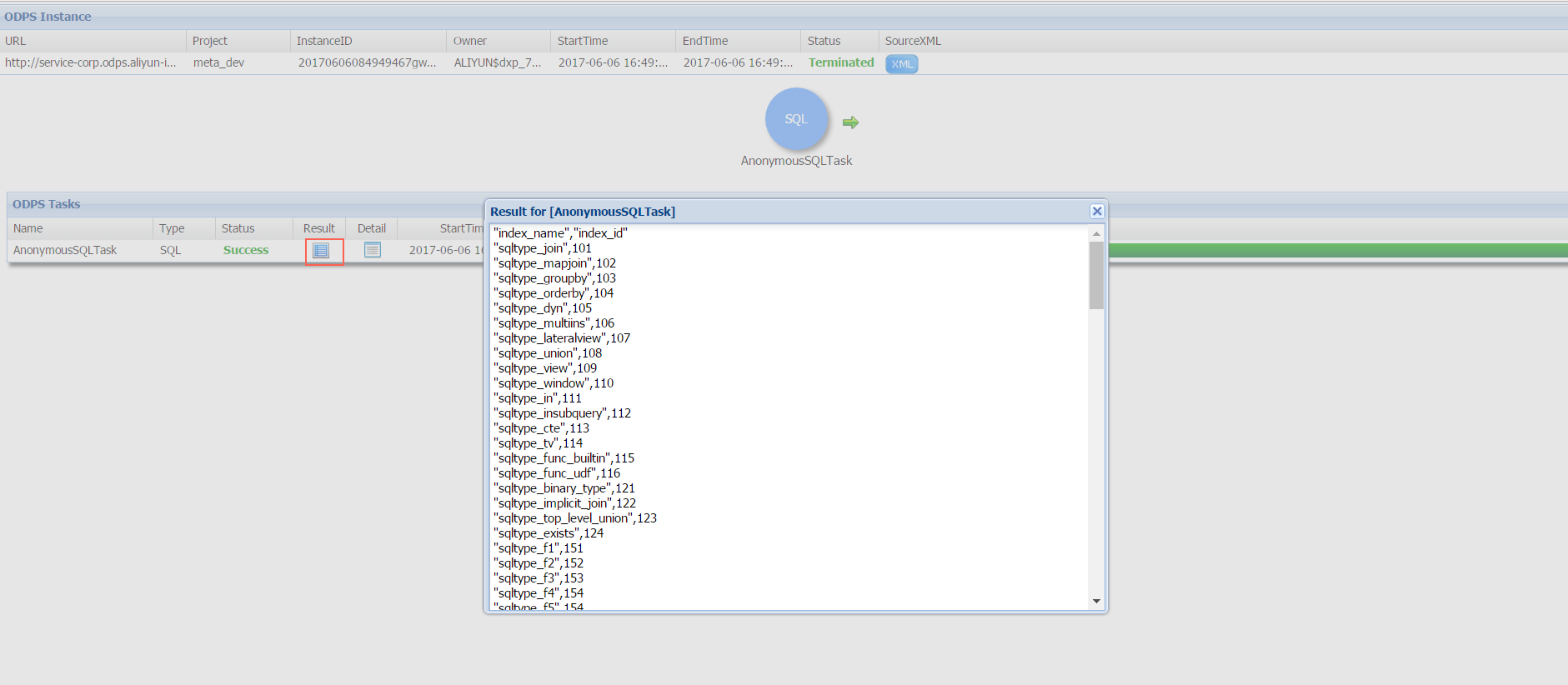
Detail :
Cliquez sur Detail pour afficher les détails opérationnels d'une tâche, pendant et après son exécution.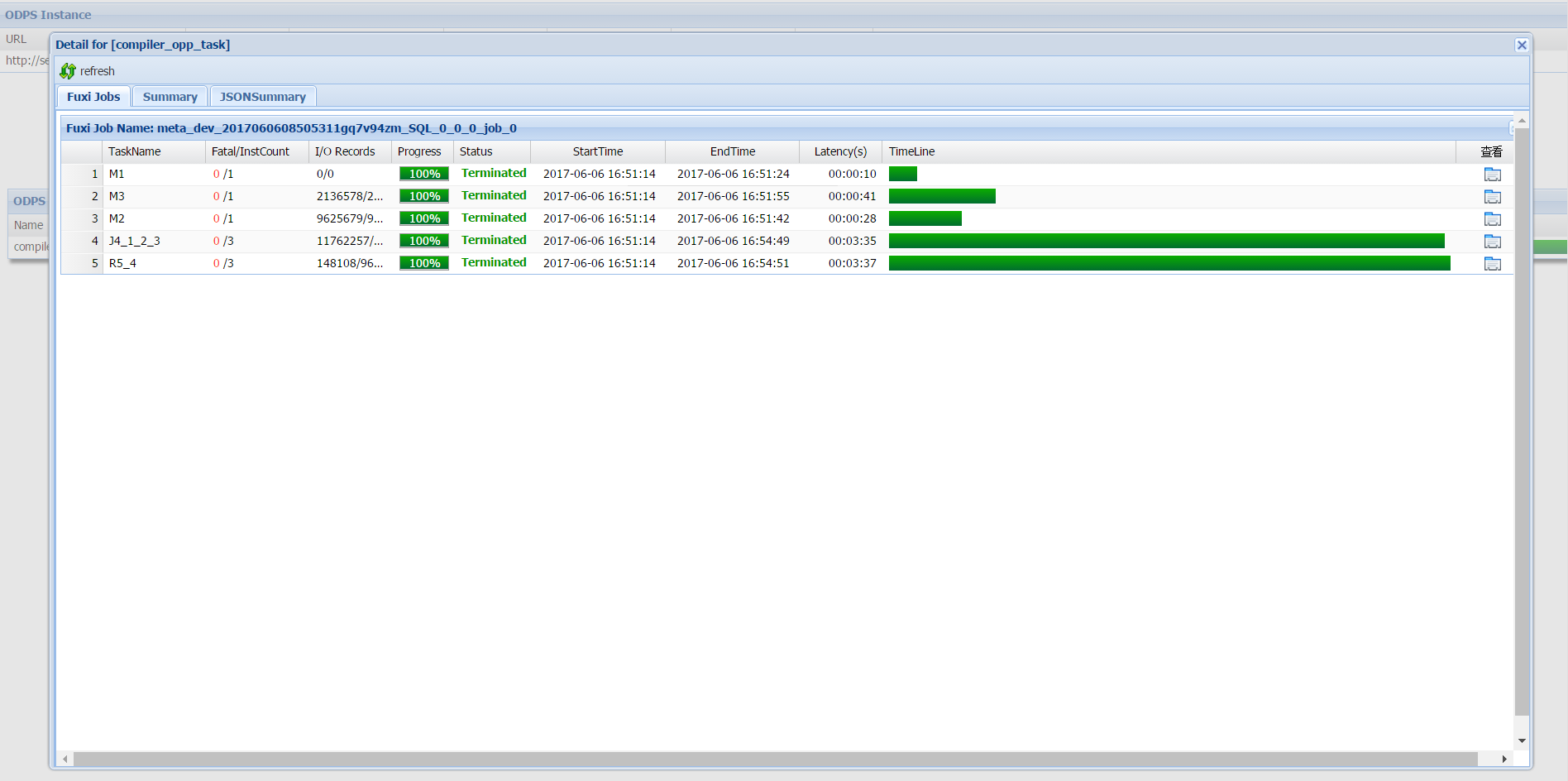 Dans la boîte de dialogue MaxCompute Task details, vous trouverez les informations suivantes :
Une tâche MaxCompute peut comprendre une ou plusieurs tâches Fuxi. Par exemple, si vous soumettez une tâche SQL complexe, MaxCompute soumet automatiquement plusieurs tâches Fuxi au planificateur de tâches Fuxi.
Chaque tâche Fuxi peut comprendre une ou plusieurs tâches Fuxi. Par exemple, une tâche MapReduce simple génère généralement deux tâches Fuxi, telles qu'une Map Task (M1) et une Reduce Task (R2), tandis qu'une tâche SQL plus complexe peut en générer plusieurs.
-
Un nom de tâche Fuxi est généralement composé de lettres et de chiffres. La lettre indique le type de tâche (par exemple, M pour Map Task), et les chiffres indiquent l'ID de la tâche et ses dépendances. Par exemple, R5_4 indique que cette Reduce Task démarre uniquement après l'achèvement de la tâche J4. J4_1_2_3 indique que cette Join Task démarre uniquement après l'achèvement des tâches M1, M2 et M3.
RemarqueI/O Records indique le nombre d'enregistrements d'entrée et de sortie pour la tâche Fuxi.
Pour afficher les informations sur l'instance d'une tâche Fuxi, cliquez sur le bouton dans la colonne view ou double-cliquez sur la tâche.
Chaque tâche Fuxi est composée d'une ou plusieurs instances Fuxi. À mesure que le volume de données d'entrée d'une tâche Fuxi augmente, MaxCompute lance automatiquement davantage de nœuds (instances Fuxi) pour traiter les données.
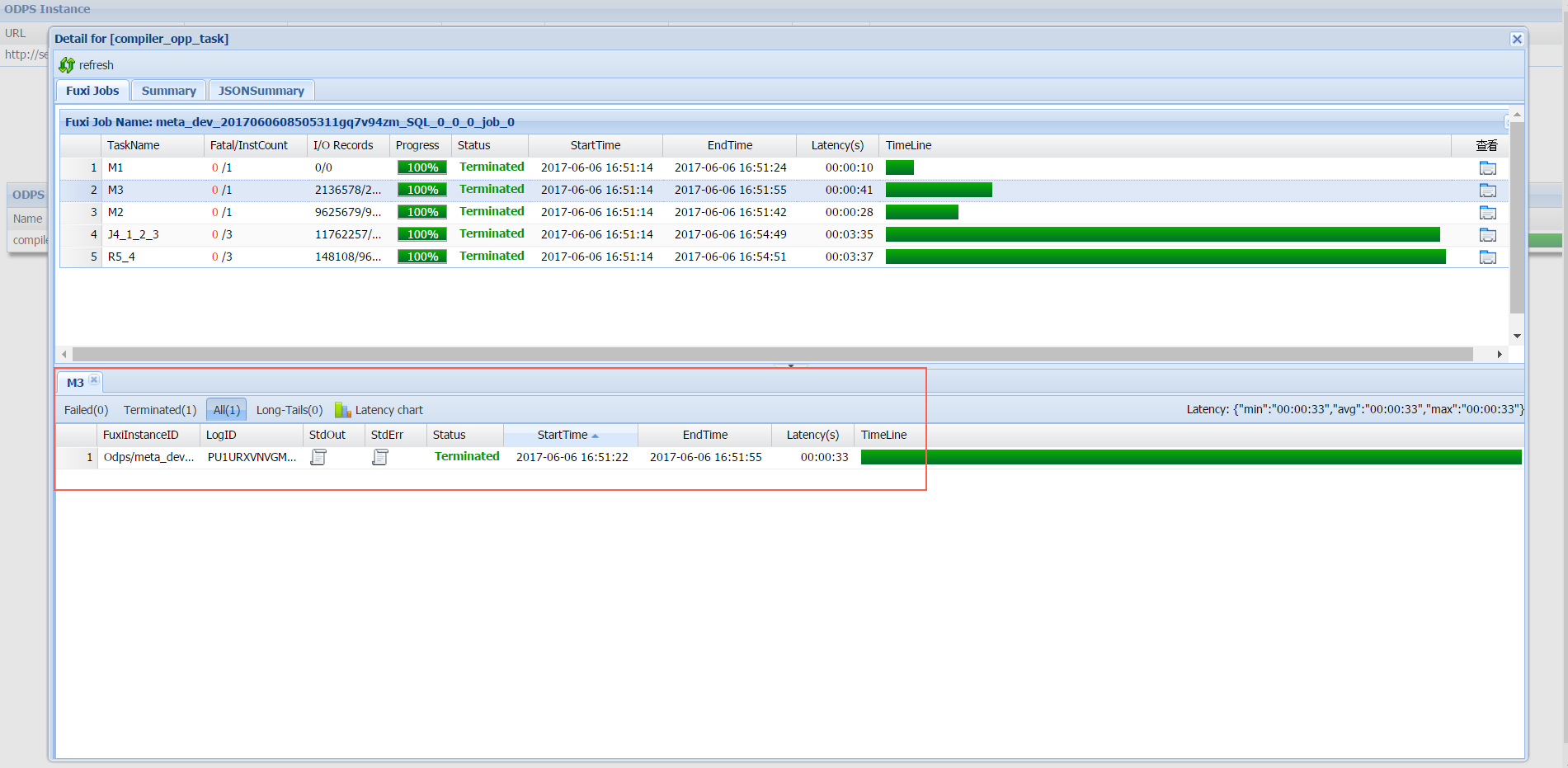
Dans la section des informations sur les instances Fuxi en bas de la page, LogView regroupe les instances par étape. Par exemple, sélectionnez le groupe Failed pour afficher les nœuds ayant rencontré des erreurs. Vous pouvez également cliquer sur les boutons StdOut et StdErr pour afficher la sortie standard et l'erreur standard correspondantes.
Les instructions d'impression dans votre code de tâche MaxCompute apparaissent également dans la sortie standard et l'erreur standard.
Résoudre les problèmes avec LogView
-
Tâches avec des erreurs
Lorsqu'une tâche échoue, le message d'erreur apparaît dans la section Result. Accédez également à la page Detail et vérifiez le StdErr d'une instance Fuxi spécifique pour trouver des informations d'erreur détaillées.
-
Biais de données
Une exécution lente peut parfois être causée par une « longue traîne », où quelques instances Fuxi dans une tâche Fuxi prennent beaucoup plus de temps à s'achever que les autres. Ce phénomène de longue traîne est dû à une répartition inégale de la charge de travail entre les instances d'une même tâche. Une fois la tâche terminée, vérifiez les résultats d'exécution dans l'onglet Summary. Pour chaque tâche, vous verrez une sortie similaire à la suivante :
output records:
R2_1_Stg1: 199998999  (min: 22552459, max: 177446540, avg: 99999499)
Une grande différence entre les valeurs min et max, en particulier une différence d'un ordre de grandeur, indique un biais de données à cette étape. Par exemple, lors de l'exécution d'une opération Join sur un champ, si une valeur apparaît avec une fréquence beaucoup plus élevée que les autres, l'exécution de la jointure sur ce champ entraîne un biais de données.