Présentation
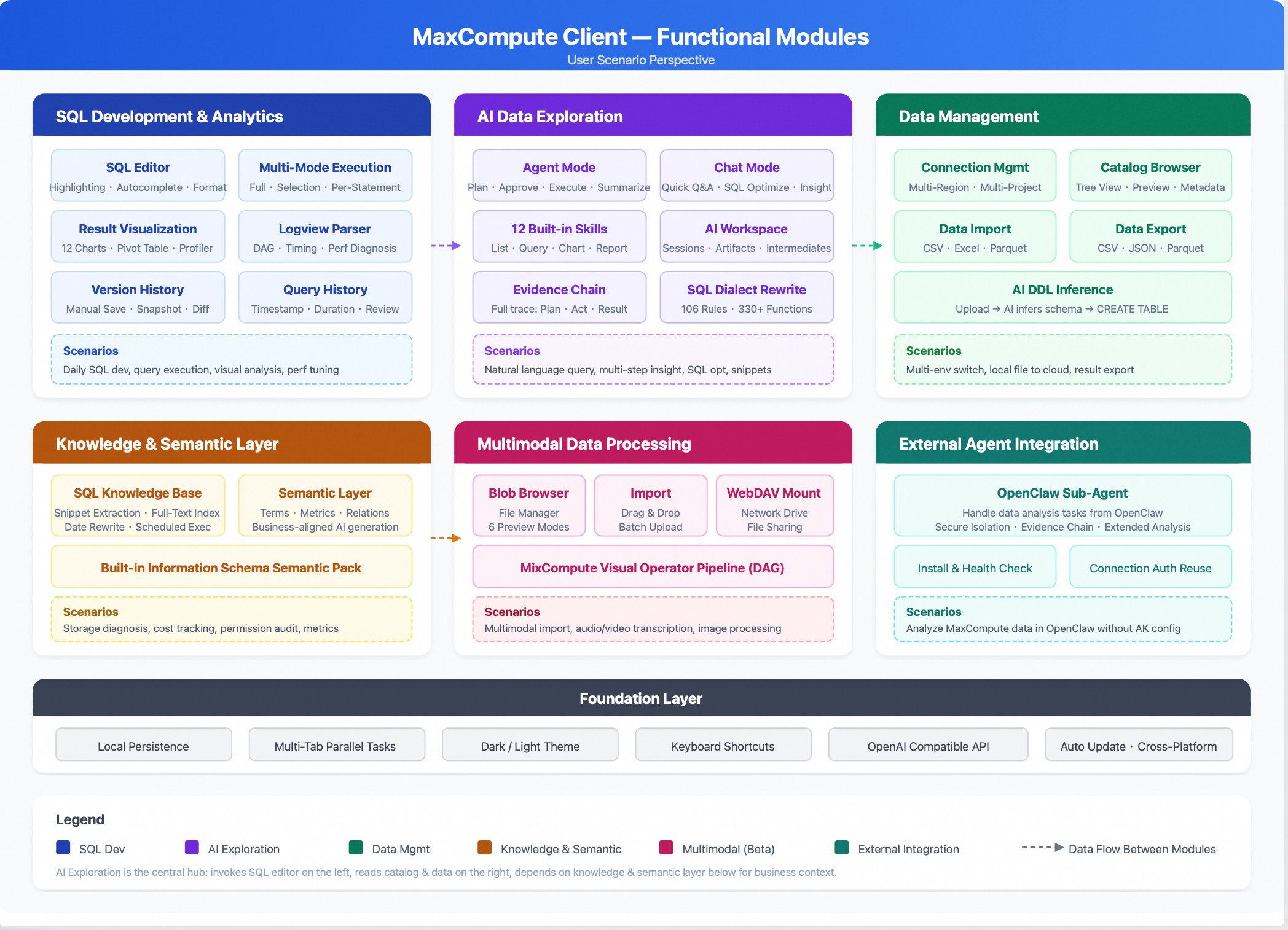
Le client d'exploration de données par l'IA MaxCompute est un outil de bureau pour MaxCompute qui intègre le développement de données, la gestion des données, l'analyse visuelle et l'exploration de données assistée par l'IA.
Le client s'exécute localement et se connecte à votre projet MaxCompute au démarrage. Les scripts SQL, les configurations de connexion, l'historique des requêtes et les sessions d'IA sont conservés localement, ce qui vous permet de restaurer rapidement votre espace de travail lorsque vous rouvrez le client.
Liens de téléchargement
-
macOS 12.3 ou version ultérieure
Prend en charge Apple Silicon : Télécharger
-
Windows 10 ou version ultérieure
Prend en charge les systèmes 64 bits : Télécharger
Index des fonctionnalités
|
Catégorie de fonctionnalité |
Fonctionnalités |
|
Connexions interrégionales et interprojets, authentification par AccessKey et test de connexion |
|
|
Mise en surbrillance de la syntaxe, saisie semi-automatique intelligente, mise en forme, gestion de plusieurs fichiers, historique des versions et historique des requêtes |
|
|
<!--@p {"id":"4afc934c241lp"}--]>Vue tabulaire, 12 types de graphiques, tableau croisé dynamique, analyse de la qualité des données et analyse Logview |
|
|
Parcours du catalogue, aperçu des données, gestion des partitions, importation (CSV, Excel, Parquet) et exportation (CSV, JSON, Parquet) |
|
|
Mode conversationnel, mode agent, espace de travail IA et gestion de plusieurs sessions |
|
|
Base de connaissances d'extraits SQL, gestion de la couche sémantique et packages sémantiques |
|
|
Parcours des fichiers blob, aperçu multi-format et montage WebDAV |
|
|
OpenClaw Sub-Agent |
Démarrage rapide
Téléchargement et installation
macOS
Téléchargez le package d'installation DMG.
Ouvrez le fichier DMG et faites glisser le client MaxCompute vers le dossier Applications.
-
Si vous voyez une erreur « développeur non vérifié » ou « application endommagée » lors du premier lancement, ouvrez le terminal et exécutez la commande suivante :
sudo xattr -rd com.apple.quarantine "/Applications/MaxCompute.app"
Windows
Téléchargez le package d'installation MSI.
Double-cliquez sur le package d'installation et suivez l'assistant pour terminer l'installation.
Après l'installation, recherchez l'icône du client MaxCompute dans le menu Démarrer ou sur votre bureau et double-cliquez dessus pour le lancer.
Présentation de la console
Le client utilise une disposition en trois colonnes :
Barre latérale gauche : Zone de gestion des ressources, qui contient des panneaux tels que Gestion des fichiers, Parcours du catalogue, Connexions de données, Importation de données, Recherche dans la base de connaissances SQL, Historique des requêtes et Historique des versions de fichiers. Utilisez les icônes à gauche pour basculer entre ces panneaux.
Zone centrale : Zone d'édition SQL et d'affichage des données, qui prend en charge plusieurs onglets.
Barre latérale droite : Panneau Assistant IA, que vous pouvez développer ou réduire.
Le client prend en charge les thèmes sombre et clair, configurables dans les Paramètres.
Configurer la connexion de données
Dans la barre latérale gauche, cliquez sur l'icône de connexion pour ouvrir le panneau de connexion de données.
Cliquez sur Ajouter une connexion.
-
Saisissez les informations de connexion :
Nom de la connexion : Saisissez un nom descriptif pour la connexion.
Région : Sélectionnez la région où se trouve votre projet MaxCompute dans la liste déroulante, ou sélectionnez « Endpoint personnalisé » pour le saisir manuellement.
Nom du projet : Saisissez le nom de votre projet MaxCompute.
AccessKey ID et AccessKey Secret : Saisissez l'AccessKey ID et l'AccessKey Secret pour l'accès au projet.
Cliquez sur Tester la connexion pour vérifier la configuration.
Une fois le test réussi, cliquez sur Enregistrer.
Après la connexion, le panneau Catalogue dans la barre latérale gauche charge automatiquement la structure des tables du projet.
Exécuter une requête
Appuyez sur Option+N ou cliquez sur Nouveau dans le panneau de fichiers pour créer un nouveau fichier SQL.
-
Dans l'éditeur, saisissez une requête, par exemple :
SELECT * FROM your_table_name LIMIT 10; Appuyez sur Cmd+Entrée (sur macOS) pour exécuter la requête.
Les résultats de la requête apparaissent dans le Panneau de résultats sous l'éditeur. Pour analyser les résultats, vous pouvez basculer entre la Vue tabulaire, la Vue graphique et la Vue tableau croisé dynamique.
Configurer le service IA
Cliquez sur l'icône d'engrenage dans le coin supérieur droit pour ouvrir les Paramètres.
Accédez à l'onglet Configuration IA.
-
Saisissez les informations suivantes :
URL de l'API : L'endpoint pour le service IA. La valeur par défaut est l'endpoint pour Alibaba Cloud Model Studio : https://dashscope.aliyuncs.com/compatible-mode/v1/.
Clé API : Accédez à la console Alibaba Cloud Model Studio. Dans le coin supérieur droit de la page, sélectionnez la région China (Beijing). Accédez à la page Clé API et cliquez sur Create API Key ou copiez-en une existante.
Nom du modèle : La valeur par défaut est
qwen3-max-2026-01-23. Vous pouvez également saisir d'autres modèles compatibles avec l'API OpenAI.
Cliquez sur Enregistrer.
Après l'enregistrement, le panneau Assistant IA à droite est prêt à l'emploi. Vous pouvez explorer vos données en posant des questions en langage naturel.
Exploration de données par l'IA
Après avoir terminé la configuration, essayez les opérations suivantes dans le panneau Assistant IA :
Saisissez « Lister les tables du projet actuel ». L'Assistant IA répertorie alors les tables.
Sélectionnez une table et saisissez « Afficher la structure et les 10 premières lignes de cette table ».
Après avoir consulté les résultats, posez une question analytique, telle que « Analyser la distribution du volume de données entre les partitions de cette table ».
L'Assistant IA planifie les étapes, génère le code SQL, exécute la requête et fournit une analyse. Vous pouvez observer l'intégralité de ce processus dans l'interface.
Gestion des connexions de données
Le client utilise des connexions de données pour accéder à vos projets MaxCompute basés sur le cloud. Vous pouvez gérer plusieurs connexions et basculer entre les régions et les projets.
Créer une nouvelle connexion
Dans la barre latérale gauche, cliquez sur l'icône Connexions pour ouvrir le panneau des connexions de données.
Cliquez sur Ajouter une connexion.
-
Configurez les paramètres suivants :
Paramètre
Description
Nom de la connexion
Un nom personnalisé pour identifier la connexion.
Région
Sélectionnez la région où se trouve votre projet MaxCompute. Le client renseigne automatiquement l'endpoint correspondant.
Nom du projet
Le nom de votre projet MaxCompute.
AccessKey ID
L'AccessKey ID de votre compte Alibaba Cloud.
AccessKey Secret
L'AccessKey Secret de votre compte Alibaba Cloud.
Cliquez sur Tester la connexion pour vérifier la connexion.
Cliquez sur Enregistrer pour créer la connexion.
Si votre projet MaxCompute est déployé dans un environnement dédié, vous pouvez sélectionner Endpoint personnalisé et saisir manuellement l'adresse du service.
Tester et dépanner les connexions
Lorsque vous cliquez sur Tester la connexion, le client se connecte au service MaxCompute et récupère les informations du projet. Si le test échoue, vérifiez les points suivants :
Assurez-vous que l'endpoint correspond à la région du projet.
Vérifiez que votre AccessKey est correcte et n'a pas expiré.
Confirmez que votre environnement réseau actuel peut accéder au service MaxCompute dans la région spécifiée.
Vérifiez que le compte Alibaba Cloud associé à votre AccessKey peut accéder au projet.
Gérer plusieurs connexions
Le panneau des connexions de données répertorie toutes vos connexions enregistrées. À partir d'ici, vous pouvez :
-
Basculer entre les connexions :
Cliquez sur une connexion pour l'activer. Les opérations telles que l'exécution SQL, le parcours du catalogue et l'importation de données utilisent la connexion active.
-
Supprimer une connexion :
Cliquez sur l'icône de suppression d'une connexion pour la supprimer. Pour modifier une connexion, supprimez la connexion existante et créez-en une nouvelle.
Enregistrez plusieurs connexions pour différentes régions ou projets afin de basculer rapidement entre les environnements de production, de test et autres.
Développement SQL et analyse de données
Éditeur SQL
Le client inclut un éditeur SQL intégré basé sur Monaco pour une expérience similaire à celle d'un IDE.
-
Mise en surbrillance de la syntaxe et saisie semi-automatique intelligente
L'éditeur met en surbrillance la syntaxe pour MaxCompute SQL et fournit une saisie semi-automatique intelligente contextuelle pendant que vous tapez. Les suggestions incluent les mots-clés SQL, les fonctions intégrées MaxCompute et les noms de tables et de colonnes de la connexion actuelle. La liste de saisie semi-automatique se filtre automatiquement en fonction de la position du curseur. La saisie d'un nom de table suivi d'un
.suggère automatiquement les noms de colonnes pour cette table. -
Édition de code
L'éditeur inclut le pliage de code, la colorisation des paires de parenthèses, le retour à la ligne automatique et une mini-carte du code. Appuyez sur Maj+Option+F pour mettre automatiquement en forme le script SQL actuel.
Gestion des scripts SQL
Le panneau Fichiers dans la barre latérale gauche affiche les fichiers SQL de votre système de fichiers local.
-
Nouveau fichier
Appuyez sur Option+N (macOS) pour créer un nouveau fichier SQL.
-
Ouvrir un fichier
Dans le panneau Fichiers, cliquez sur un fichier SQL existant pour l'ouvrir dans l'éditeur.
-
Enregistrer un fichier
Appuyez sur Option+S (macOS) pour enregistrer vos modifications actuelles.
-
Opérations multi-onglets
Vous pouvez ouvrir plusieurs fichiers SQL à la fois et basculer entre eux à l'aide des onglets.
Gestion des versions de fichiers SQL
Le client conserve un historique des versions pour chaque fichier SQL. Cliquez sur l'icône Historique des versions dans la barre latérale gauche pour afficher une liste des versions historiques du fichier actuel.
Chaque enregistrement de version comprend un numéro de version, une heure d'enregistrement et un type de version. Les types de version sont les enregistrements manuels (créés lorsque vous enregistrez explicitement un fichier) et les instantanés pré-exécution (créés automatiquement avant l'exécution d'une requête SQL).
Opérations disponibles sur une version :
Comparer les différences : Double-cliquez sur une version pour ouvrir une vue de comparaison qui affiche les modifications entre cette version et le contenu actuel.
Restaurer la version : Restaurez le contenu du fichier à une version spécifique.
Supprimer la version : Supprimez les versions historiques dont vous n'avez plus besoin.
Exécution SQL
Il existe trois façons d'exécuter du code SQL :
Tout exécuter : Appuyez sur Cmd+Entrée pour exécuter toutes les instructions SQL dans l'éditeur.
Exécuter la sélection : Sélectionnez une partie du texte SQL et appuyez sur Maj+Entrée pour exécuter uniquement la sélection.
Exécution d'une seule instruction : L'éditeur affiche un bouton Exécuter entre chaque instruction SQL. Cliquez dessus pour exécuter cette instruction spécifique.
Si un fichier SQL contient des instructions SET, telles que SET odps.sql.type.system.odps2=true;, le client fusionne automatiquement cette configuration avec les instructions SQL suivantes et les exécute ensemble.
Pendant l'exécution, l'éditeur affiche une barre de progression et l'état d'exécution ci-dessous. Une fois terminé, les résultats de la requête apparaissent dans un tableau, tandis qu'un état d'exécution apparaît pour les instructions DDL/DML.
Analyse des résultats de requête
Après le retour des résultats d'une requête, les vues suivantes sont disponibles pour l'analyse.
Vue tabulaire
Par défaut, les résultats de la requête apparaissent dans un tableau. Vous pouvez trier par colonne, redimensionner les colonnes et parcourir les résultats page par page.
Vue graphique
Basculez vers la Vue graphique pour visualiser vos résultats de requête sous l'un des 12 types de graphiques suivants :
Colonne, Ligne, Aire, Nuage de points, Camembert, Anneau, Barre, Radar, Colonne 3D, Nuage de points 3D, Surface 3D et Carte thermique 3D.
Après avoir sélectionné un type de graphique, personnalisez l'axe X, l'axe Y et les dimensions de regroupement. Le système recommande des mappages d'axes en fonction des types de données des colonnes.
Tableau croisé dynamique
Basculez vers la vue Tableau croisé dynamique pour effectuer une analyse croisée multidimensionnelle sur vos résultats de requête.
Dimension de ligne : Sélectionnez jusqu'à trois champs pour le regroupement des lignes.
Dimension de colonne : Sélectionnez un champ pour le regroupement des colonnes.
Colonne de valeur : Sélectionnez un champ numérique pour l'agrégation.
Fonction d'agrégation : Prend en charge SUM, COUNT, AVG, MIN et MAX.
Le tableau croisé dynamique calcule automatiquement les totaux des lignes et des colonnes.
Profileur de données
Basculez vers la vue Profileur de données, où le système analyse automatiquement vos résultats de requête pour la qualité des données et génère les métriques suivantes :
-
Score de qualité global
Un score pondéré basé sur l'exhaustivité (taux de valeurs nulles), l'unicité (taux de duplication) et la cohérence (cohérence du format).
-
Statistiques par colonne
Comprend le nombre de valeurs uniques, le pourcentage de valeurs nulles et une évaluation de la qualité. Les colonnes numériques affichent également le minimum, le maximum, la moyenne et la somme. Les trois valeurs les plus fréquentes par colonne sont répertoriées.
Analyse Logview
Une fois la requête terminée, le client analyse les métriques résumées de Logview, y compris les informations sur les étapes du graphe acyclique dirigé (DAG), la durée des étapes et le nombre d'enregistrements. Elles apparaissent directement dans le panneau des résultats, ce qui vous permet de consulter l'exécution du job sans ouvrir la page Logview.
Historique des requêtes
Cliquez sur l'icône Historique dans la barre latérale gauche pour parcourir votre historique des requêtes. Chaque enregistrement affiche l'heure d'exécution, la durée (en millisecondes), un aperçu du code SQL, l'état (succès ou échec) et le nombre de lignes. Cliquez sur un enregistrement pour charger cette instruction SQL dans l'éditeur.
L'historique des requêtes prend en charge la pagination pour parcourir les requêtes passées.
Gestion des données
Parcourir le Catalog
Dans la barre latérale gauche, cliquez sur l'icône Catalog pour afficher toutes les tables du projet actuel sous forme d'arborescence. Développez n'importe quelle table pour consulter ses définitions de colonnes, y compris le nom de la colonne, le type de données et le commentaire.
Cliquez avec le bouton droit sur un nom de table pour effectuer les actions suivantes :
Aperçu des données : affichez les premières lignes de données de la table.
Afficher le schéma de la table : consultez les informations complètes sur les colonnes, la clé de partition et les propriétés de la table.
Afficher les informations de la table : visualisez les métadonnées telles que la taille de la table, le nombre d'enregistrements, l'heure de la dernière modification et les permissions.
Lorsque plusieurs connexions sont enregistrées, le Catalog affiche les schémas de table pour tous les projets connectés.
Aperçu des données
Sélectionnez une table dans le Catalog pour prévisualiser ses données. Le client exécute une requête LIMIT et affiche les résultats dans le volet central.
Gestion des partitions
Vous pouvez consulter la liste des partitions existantes dans le Catalog et ajouter de nouvelles partitions à une table partitionnée.
Importation de données
Le client permet d'importer des fichiers locaux vers des tables MaxCompute. Pour ouvrir le panneau d'importation, cliquez sur l'icône Data Import dans la barre latérale gauche.
Formats de fichier pris en charge
CSV, Excel (.xlsx / .xls) et Parquet.
Flux d'importation
Télécharger un fichier : dans le panneau d'importation, sélectionnez ou faites glisser un fichier local.
Aperçu des données : une fois le fichier analysé, le système affiche un aperçu des 20 premières lignes afin que vous puissiez confirmer son contenu.
-
Sélectionnez un mode d'importation :
-
Nouvelle table :
Le client déduit automatiquement une instruction DDL à partir du schéma du fichier, que vous pouvez afficher et modifier dans l'éditeur intégré. Vous pouvez également cliquer sur AI Generate DDL pour affiner les types de colonnes et les commentaires à l'aide de l'IA.
-
Ajouter à une table existante :
Sélectionnez une table cible pour y ajouter les données du fichier.
-
Configurer la cible : sélectionnez la connexion et le projet cibles, puis saisissez le nom de la table cible. Le système vérifie automatiquement les conflits de noms.
Démarrer l'importation : après avoir confirmé vos paramètres, cliquez sur Start Import.
Gestion des tâches d'importation
Toutes les tâches d'importation sont répertoriées dans le panneau d'importation. Vous pouvez consulter l'état (Queued, Uploading, Parsing, Importing, Succeeded ou Failed), la progression et le journal de chaque tâche.
Exportation de données
Vous pouvez exporter les résultats de requête aux formats suivants :
CSV : un fichier texte séparé par des virgules compatible avec des outils comme Excel.
JSON : données au format JSON.
Parquet : un format de stockage columnar adapté au traitement ultérieur dans les scénarios de big data.
Dans le panneau des résultats de requête, cliquez sur le bouton Export et sélectionnez un format.
Exploration des données par IA
Le client MaxCompute intègre un assistant IA permettant d'interagir avec vos données en langage naturel. L'assistant IA se trouve dans le volet de droite et peut être développé à tout moment.
Mode Chat et mode Agent
L'assistant IA propose deux modes de fonctionnement :
Le mode Chat est idéal pour les questions-réponses rapides et les opérations légères, telles que l'explication d'une instruction SQL, l'optimisation du code SQL ou la suggestion d'informations basées sur les résultats de requête. L'IA répond directement sans processus en plusieurs étapes.
Le mode Agent gère les tâches d'analyse de données en plusieurs étapes. L'IA crée un plan d'exécution et, après votre approbation, exécute chaque étape séquentiellement. Les étapes peuvent inclure l'interrogation des métadonnées, la génération de SQL, l'exécution de requêtes et l'analyse des résultats.
Mode Chat
Saisissez une question dans la zone de saisie du panneau IA pour utiliser le mode Chat. Les cas d'utilisation courants incluent :
Génération de SQL : décrivez vos besoins en matière de requête et l'IA génère le SQL MaxCompute correspondant.
Optimisation SQL : ouvrez un script SQL dans l'éditeur et demandez à l'IA des suggestions d'optimisation. Vous pouvez ensuite insérer le SQL optimisé dans l'éditeur en un seul clic.
Explication SQL : sélectionnez une instruction SQL complexe et demandez à l'IA d'expliquer sa logique section par section.
Informations sur les résultats : après l'exécution d'une requête, demandez à l'IA des informations sur les résultats, telles que l'analyse des tendances ou la détection d'anomalies.
Mode Agent
Lorsque vous posez une question analytique impliquant plusieurs étapes, l'IA passe automatiquement en mode Agent.
Flux d'exécution
Planification : l'IA génère un plan d'exécution basé sur votre question, en listant les étapes à effectuer, telles que la récupération du schéma de table, l'exécution d'une requête ou l'analyse des résultats.
Approbation : le plan d'exécution s'affiche sur l'interface. Vous pouvez examiner chaque étape et décider de l'approuver, d'ignorer certaines étapes ou de demander un nouveau plan.
Exécution : après approbation, l'IA exécute le plan étape par étape. L'entrée et la sortie de chaque étape s'affichent en temps réel. Si une étape nécessite votre confirmation, comme l'exécution d'une opération DDL, une carte de confirmation apparaît.
Résumé : une fois toutes les étapes terminées, l'IA fournit une analyse finale et des recommandations.
Fonctionnalités intégrées
En mode Agent, l'IA peut utiliser les fonctionnalités suivantes :
|
Fonctionnalité |
Description |
|
Lister les projets |
Liste tous les projets MaxCompute connectés. |
|
Lister les tables |
Liste toutes les tables d'un projet spécifié. |
|
Obtenir le schéma de la table |
Récupère les noms des colonnes, les types de données et les commentaires d'une table. |
|
Obtenir les schémas de table par lot |
Récupère les informations de schéma pour plusieurs tables par lot. |
|
Obtenir la liste des partitions |
Récupère la liste des partitions d'une table partitionnée. |
|
Obtenir les statistiques de la table |
Récupère le nombre de lignes, la taille et l'heure de mise à jour d'une table. |
|
Ajouter une partition |
Ajoute une nouvelle partition à une table partitionnée. |
|
Exécuter la requête |
Exécute une requête SQL et injecte automatiquement une limite de lignes. |
|
Rechercher dans la base de connaissances SQL |
Recherche des modèles SQL correspondants dans la base de connaissances d'extraits SQL. |
|
Exécuter un extrait SQL |
Exécute un extrait SQL de la base de connaissances et prend en charge la réécriture des paramètres de date. |
|
Générer un graphique |
Génère un graphique à partir des résultats de la requête. |
|
Enregistrer le rapport |
Enregistre le rapport d'analyse sous forme de fichier local. |
Modification du plan
Pendant l'exécution, vous pouvez ajuster dynamiquement le plan :
Ignorer l'étape : ignorez une étape qui n'a pas encore été exécutée.
Insérer une étape : insérez une nouvelle étape d'exécution à la position actuelle.
Réorganiser les étapes : ajustez l'ordre d'exécution des étapes suivantes.
Visualisation du processus d'exécution
L'état, les paramètres d'entrée, la sortie et la durée de chaque étape s'affichent en temps réel. Une fois l'exécution terminée, la trace complète est disponible dans le panneau de diagnostic.
Espace de travail IA
L'espace de travail IA est un répertoire local persistant qui stocke la sortie du mode Agent. Les résultats intermédiaires et finaux de chaque tâche d'analyse sont enregistrés automatiquement.
Navigateur de fichiers de l'espace de travail
Dans la barre latérale gauche, cliquez sur AI Workspace pour parcourir les fichiers générés par vos sessions. Les fichiers incluent :
Résultats de requête : les données de chaque requête sont enregistrées au format CSV.
Configurations de graphique : les graphiques générés par l'IA sont enregistrés au format JSON.
Rapports d'analyse : les rapports générés par l'agent sont enregistrés au format Markdown.
Plan d'exécution et enregistrements des étapes : instantanés complets du plan et des étapes d'exécution.
Cliquez sur n'importe quel fichier pour l'ouvrir. Les fichiers CSV apparaissent dans une vue tabulaire, les fichiers Markdown dans une vue rendue et les fichiers JSON sous forme de texte formaté.
Gestion des sessions
L'assistant IA prend en charge plusieurs sessions, chacune ayant son propre historique de conversation et son état d'exécution. Vous pouvez :
Créer une nouvelle session pour démarrer un nouveau sujet d'analyse.
Basculer vers une session précédente pour poursuivre une analyse inachevée.
Le contenu de la session est enregistré localement, vous pouvez donc le restaurer même après avoir fermé et rouvert le client.
Accès aux résultats intermédiaires
Lors d'une analyse par agent en plusieurs étapes, vous pouvez afficher et exporter les résultats de requête de chaque étape. Par exemple, dans une tâche en cinq étapes, affichez le tableau des résultats de chaque étape une fois celle-ci terminée et cliquez sur Export pour enregistrer les résultats intermédiaires au format CSV.
Cela vous permet de valider les données à chaque étape parallèlement à la conclusion finale de l'IA et simplifie l'exploration manuelle supplémentaire basée sur l'analyse.
Cas d'utilisation
Questions-réponses rapides sur les métadonnées
Ce mode est idéal pour récupérer rapidement des informations de base sur vos projets et tables. Par exemple :
« Lister les tables du projet actuel. »
« Afficher le schéma de la table 'orders'. »
« Afficher les 10 premières lignes de la table 'user_log'. »
« Afficher les informations de partition de la table 'dwd_trade_detail'. »
Ces demandes sont généralement traitées rapidement et ne nécessitent pas de plan d'exécution complet.
Analyse de données et informations en plusieurs étapes
Ce mode convient aux tâches d'analyse nécessitant plusieurs étapes. Par exemple :
« Analyser les tendances du taux de conversion pour chaque canal au cours des 7 derniers jours, et identifier le canal ayant connu la baisse la plus significative ainsi que ses causes possibles. »
« Comparer l'utilisation du stockage et les tendances de croissance entre différentes lignes métier, et identifier les 5 tables prioritaires pour la gouvernance. »
L'IA planifie automatiquement les étapes de requête, exécute le SQL, analyse les résultats et fournit une conclusion étayée par les données.
Exécution d'extraits SQL
Si la base de connaissances SQL inclut des modèles SQL métier fréquemment utilisés, vous pouvez les appeler directement en langage naturel. Par exemple :
« Exécuter l'extrait SQL : analyse de la réduction du stockage »
« Exécuter les statistiques des utilisateurs actifs quotidiens et changer la date pour les 3 derniers jours »
L'IA trouve l'extrait SQL correspondant dans la base de connaissances, réécrit les paramètres de date, puis l'exécute.
Base de connaissances et couche sémantique
Base de connaissances d'extraits SQL
La sql snippet knowledge base stocke des modèles SQL réutilisables pour la récupération périodique de données. La maintenance de SQL métier standardisé dans la knowledge base vous permet d'utiliser la réécriture de dates de l'IA pour récupérer rapidement les données de rapport pour différentes périodes. Lorsque vous importez des fichiers SQL fréquemment utilisés dans la knowledge base, le système extrait automatiquement les sql snippets individuels. Pour chaque extrait, il extrait ensuite les noms de table, les mots-clés, les champs de partition et les littéraux de date pour construire un index en texte intégral.
Cliquez sur l'icône de recherche dans la barre latérale gauche pour rechercher des sql snippets par mot-clé dans la knowledge base. Après avoir trouvé un extrait, vous pouvez l'insérer dans l'éditeur pour l'exécuter. Vous pouvez également utiliser la fonction « Execute SQL Snippet » de l'assistant IA pour faire correspondre automatiquement un extrait, réécrire sa date et l'exécuter.
Couche sémantique
La gestion de la couche sémantique est une fonctionnalité Beta. Pour utiliser cette fonctionnalité, activez l'interrupteur semantic package dans les paramètres.
La semantic layer distingue le client MaxCompute des outils IA généralistes en mappant les tables et colonnes de la base de données à des termes, métriques et relations conviviaux pour l'entreprise. Lors de la génération de SQL, l'IA consulte la semantic layer pour produire des requêtes plus précises.
La semantic layer se compose des éléments suivants :
Terme métier : définit un terme spécialisé dans votre domaine métier, tel que « DAU » pour « Utilisateurs Actifs Quotidiens ».
Définition d'entité : décrit les objets métier principaux et leurs tables et champs clés correspondants.
Définition de métrique : définit les formules de calcul et la portée des métriques métier, telles que
Conversion Rate = Number of users who placed an order / Number of visiting users.Relation de table : décrit les relations JOIN et les clés de jointure entre les tables.
Requête validée : un modèle de requête standard et validé que l'IA peut réutiliser pour des questions similaires.
Playbook d'analyse : un modèle prédéfini pour les scénarios et étapes d'analyse qui guide l'IA pour compléter une analyse selon un flux de travail standard.
Package sémantique intégré
Le client inclut un built-in semantic package pour Information Schema couvrant les scénarios d'analyse courants de meta-warehouse au niveau du tenant MaxCompute : diagnostic de la pression de stockage, diagnostic de la pression des coûts, analyse des performances des jobs, analyse de la hausse des échecs de tâches, audit des rôles utilisateur, audit de l'exposition des permissions, observation des tables chaudes et surveillance des quotas de ressources.
Après avoir activé ce semantic package, vous pouvez poser directement à l'IA des questions d'analyse meta-warehouse, telles que « Analyser les 10 tables les plus volumineuses en termes de stockage dans le projet actuel ». L'IA utilise alors les définitions de métriques et les requêtes de référence du semantic package pour générer un SQL d'analyse précis.
Package sémantique personnalisé
Créez un custom semantic package pour vos scénarios métier. Dans le panneau de gestion de la couche sémantique, sélectionnez un domaine cible et modifiez les business terms, les entity definitions, les metric definitions, les table relationships, les validated queries et les analysis playbooks. Vous pouvez également utiliser l'assistance IA pour générer une ébauche de semantic package à partir de la structure de table de la connexion actuelle, puis l'affiner manuellement.
Traitement des données multimodales (Beta)
Les fonctionnalités décrites dans cette section sont en version Beta. Pour les utiliser, activez les interrupteurs de fonctionnalité Beta correspondants dans les paramètres.
Navigateur de fichiers Blob
MaxCompute stocke les données de fichiers binaires dans des colonnes de type blob. Le client fournit un navigateur de fichiers blob qui fonctionne comme un gestionnaire de fichiers pour parcourir les tables blob. Pour utiliser cette fonctionnalité, activez l'interrupteur Beta du navigateur de fichiers.
Le navigateur de fichiers blob prend en charge le basculement entre la vue grille et la vue liste, la navigation par fil d'Ariane, la création de dossiers et le téléchargement/téléversement de fichiers.
Importation de fichiers Blob
Dans le panneau Data Import, passez en mode d'importation blob pour téléverser des fichiers en masse vers une table blob MaxCompute par glisser-déposer. Le client extrait les métadonnées (chemin du fichier, nom et type) et les écrit dans les colonnes de table correspondantes.
Si la table cible n'existe pas, le client aide à générer une instruction de création de table qui inclut une colonne de type blob.
Aperçu de fichiers multimodaux
Le client fournit un aperçu intégré de fichiers multimodaux pour les formats suivants :
|
Type de fichier |
Méthode d'aperçu |
|
Image |
Rendu direct |
|
Vidéo |
Lecture dans un lecteur intégré |
|
Audio |
Lecture dans un lecteur intégré |
|
|
Rendu de document |
|
Texte |
Affichage au format texte (prend en charge JSON, XML et texte brut) |
|
HEX |
Affichage des octets bruts au format hexadécimal |
Le client fait correspondre automatiquement la méthode d'aperçu en fonction du type MIME du fichier, mais vous pouvez également la changer manuellement.
Montage WebDAV
Le client inclut un service WebDAV intégré pour monter une table blob MaxCompute en tant que dossier local. Après le montage, prévisualisez et téléchargez les fichiers directement dans Finder sans utiliser l'interface du client.
Comment monter sur macOS :
Dans Finder, appuyez sur Cmd+K et saisissez http://localhost:8899/dav/ pour parcourir les fichiers de la table blob comme un dossier réseau.
Intégration d'un agent externe
Sous-agent OpenClaw
Le client MaxCompute s'intègre en tant que sous-agent OpenClaw et prend en charge les tâches d'analyse de données déléguées par OpenClaw.
OpenClaw contrôle et orchestre les tâches, tandis que le client MaxCompute gère l'analyse des données. Cette approche offre plusieurs avantages :
Isolation de la sécurité : les identifiants de connexion MaxCompute sont gérés localement sur le client. Vous n'avez pas besoin de configurer un AccessKey dans OpenClaw.
Piste d'audit complète : OpenClaw conserve une expérience conversationnelle simple, tandis que le client stocke le processus d'exécution détaillé, y compris le plan, le code SQL, les résultats intermédiaires et les informations de diagnostic, à des fins de suivi et de révision.
Analyse approfondie : vous pouvez analyser et exporter davantage les résultats depuis OpenClaw en utilisant le mode Studio du client.
Installation
Installation en un clic
Dans les paramètres du client, accédez à l'onglet OpenClaw et cliquez sur Install OpenClaw Plugin. Le client termine automatiquement l'installation et la configuration du plug-in. Une fois l'installation terminée, vous pouvez cliquer sur Health check pour confirmer l'état.
La vérification de l'état confirme que :
L'interface CLI OpenClaw est installée.
Le plug-in MaxCompute est installé.
La passerelle OpenClaw fonctionne correctement.
La connexion est sécurisée et utilise une adresse de bouclage.
Installation manuelle
Si l'installation en un clic ne convient pas à votre environnement, vous pouvez procéder à une installation manuelle depuis la ligne de commande :
# Install the MaxCompute plugin
openclaw plugins install @maxcompute/openclaw-maxquery --pin

# Enable the plugin and configure the connection address
openclaw plugins enable maxquery
openclaw config set plugins.entries.maxquery.enabled true
openclaw config set plugins.entries.maxquery.config.baseUrl http://127.0.0.1:8899
Cas d'utilisation
Une fois l'installation terminée, utilisez les capacités d'analyse de données du client MaxCompute directement depuis les conversations OpenClaw. Les scénarios typiques incluent :
-
Questions-réponses rapides
Posez des questions relatives aux données directement dans OpenClaw, par exemple « Afficher les 10 premières lignes de la table 'orders' ». Le client renvoie rapidement les résultats.
-
Analyse des données et obtention d'informations
Posez des questions analytiques, telles que « Analysez les campagnes dont le ROI est inférieur à 1 parmi les 5 campagnes les plus coûteuses (cost_amount) au cours des 7 derniers jours, et fournissez des suggestions d'optimisation ». Le client effectue une analyse complète en plusieurs étapes et renvoie un rapport conclusif.
-
Exécution d'extraits SQL
Appelez des modèles SQL depuis la base de connaissances du client, par exemple « Exécuter l'extrait SQL : analyse de la réduction du stockage ».
Paramètres et personnalisation
Cliquez sur l'icône d'engrenage située dans le coin supérieur droit pour ouvrir le panneau Paramètres.
Paramètres de l'éditeur
|
Paramètre |
Description |
Valeur par défaut |
|
Font Size |
Taille de police dans l'éditeur. |
14px |
|
Tab Size |
Largeur de l'indentation. |
4 |
|
minimap |
Affiche ou masque la mini-carte du code. |
Activé |
|
word wrap |
Active ou désactive le retour à la ligne automatique pour les lignes longues. |
Activé |
Paramètres IA
|
Paramètre |
Description |
Valeur par défaut |
|
API URL |
Endpoint du service IA (compatible OpenAI). |
Alibaba Cloud Model Studio (DashScope) |
|
API Key |
Clé API du service IA. |
Aucune |
|
model name |
ID du modèle à utiliser. |
qwen3-max-2026-01-23 |
Paramètres IA avancés
|
Paramètre |
Description |
Valeur |
Valeur par défaut |
|
context length |
Nombre maximal de lignes de données à inclure dans le contexte IA. |
8K - 512K |
120 |
|
Max Steps |
Nombre maximal d'étapes d'exécution pour une tâche d'agent unique. |
10 - 200 |
30 |
|
temperature |
Contrôle le caractère aléatoire de la sortie générée. |
0 - 1 |
0,7 |
|
Step Timeout |
Délai d'expiration pour une étape unique, en secondes. |
60 - 600 |
120 |
|
max parallel tool calls |
Nombre maximal d'appels d'outils simultanés. |
1 - 8 |
4 |
|
Session History Size |
Nombre de tours de conversation passés à conserver. |
1 - 20 |
5 |
|
inference profile |
Stratégie de profondeur d'inférence IA. |
auto / fast / balanced / deep / fixed |
auto |
Paramètres du thème
Basculez entre les thèmes sombre et clair.
Mise à jour de version
L'application recherche automatiquement les mises à jour et vous invite à installer les nouvelles versions lorsqu'elles sont disponibles.
Comparaison des clients MaxCompute
Fonctionnalités | MaxCompute AI Explorer | ODPSCMD | MaxCompute Studio |
Type de client | Application de bureau | Outil de ligne de commande | Plug-in IntelliJ IDEA |
Cas d'utilisation | Développement SQL, analyse de données et informations assistées par IA | Exploitation et maintenance, scripts d'automatisation | Développement SQL/UDF |
Connexion multi-projets | Prise en charge | Non pris en charge | Prise en charge |
Édition SQL | Coloration syntaxique, saisie semi-automatique et gestion de plusieurs fichiers | Ligne de commande en texte brut | Coloration syntaxique, saisie semi-automatique et gestion de plusieurs fichiers |
Résultats de requête | Affichages sous forme de tableau, de graphique et de tableau croisé dynamique ; analyse Logview | Sortie textuelle | Affichage sous forme de tableau et analyse Logview |
Importation/exportation |
| CSV (Tunnel) | CSV |
Fonctionnalités IA | Chat IA intégré et exploration des données par Agent | Aucune | Aucune |
FAQ
Erreur de vérification de l'installation sur macOS
Cette erreur est causée par la fonctionnalité de sécurité Gatekeeper de macOS. Pour la résoudre, ouvrez Terminal, exécutez la commande suivante, puis redémarrez l'application :
sudo xattr -rd com.apple.quarantine "/Applications/MaxCompute.app"Problèmes de connexion
-
Échec du test de connexion
Vérifiez les éléments suivants dans l'ordre :
Assurez-vous que l'
endpointcorrespond à laregionde votreprojectMaxCompute. Vous pouvez vérifier laregioncorrecte sur la page des détails duprojectdans laconsoleMaxCompute.Vérifiez que l'
AccessKey IDet l'AccessKey Secretsont corrects et n'ont pas été désactivés ou expirés.Confirmez que votre réseau peut accéder à l'
public endpointMaxCompute pour laregionspécifiée. Si vous utilisez un VPN ou un proxy, assurez-vous que votre politique réseau autorise les connexions sortantes.Assurez-vous que le compte associé à l'
AccessKey IDest autorisé à accéder auprojectcible.
-
Expiration du délai de connexion
Des problèmes réseau provoquent généralement cette expiration du délai. Une latence élevée, en particulier lors de la connexion à une
regiontransfrontalière, comme l'accès à uneregionà l'étranger depuis la Chine continentale, peut entraîner des délais d'attente. Vérifiez votre connectivité réseau ou contactez votre administrateur réseau.
Problèmes d'exécution SQL
-
L'exécution SQL renvoie une erreur de syntaxe
Le langage SQL MaxCompute diffère du SQL standard. Le client réécrit automatiquement certaines syntaxes avant l'exécution (par exemple, en convertissant
NOW()enGETDATE()), mais tous les cas ne sont pas couverts. Reportez-vous à la documentation officielle du langage SQL MaxCompute pour connaître la syntaxe correcte. -
La requête renvoie un grand volume de données
Par défaut, le client limite le nombre de lignes renvoyées afin de garantir la réactivité. Pour récupérer davantage de données, ajoutez une clause
LIMITà votre instruction SQL ou utilisez la fonctionnalité d'exportation de données pour obtenir l'ensemble complet des résultats.
Problèmes de configuration IA
-
L'assistant IA ne fonctionne pas
Assurez-vous que l'URL de l'API, l'
API keyet le nom du modèle sont correctement configurés dans les paramètres. La configuration par défaut utiliseModel Studio(DashScope) ; pour l'utiliser, créez d'abord uneAPI keydans la consoleModel Studio. -
Les réponses IA sont lentes
La charge du service de modèle et les conditions réseau affectent la vitesse de réponse. Pour obtenir des réponses plus rapides, basculez le niveau de service d'inférence (
inference service tier) surfastdans les paramètres IA avancés ou choisissez un modèle plus réactif.
Problèmes d'importation et d'exportation
-
Types de colonnes incorrects après l'importation d'un fichier Excel
Le client déduit automatiquement les types de colonnes lors de l'analyse d'un fichier Excel. Si les types déduits sont incorrects, modifiez manuellement les définitions de type de colonne dans le
DDLen mode Créer une nouvelle table, ou utilisez la fonctionnalité Générer un DDL par IA pour une inférence de type plus précise. -
Impossible d'ouvrir un fichier Parquet exporté
Les fichiers
Parquet fileexportés respectent le format Apache Parquet et peuvent être lus par des outils compatibles avec Parquet, tels que Python (pandas/pyarrow) et Spark.