Cette rubrique présente les fonctionnalités principales et les cas d'utilisation de la surveillance en direct, et explique comment ajouter et gérer des sessions de surveillance dans la console ApsaraVideo Live.
Présentation
La fonctionnalité de surveillance en direct d'ApsaraVideo Live garantit une diffusion stable et de haute qualité pour les événements professionnels. Elle surveille vos flux en temps réel et utilise des tableaux de bord visuels ainsi que des alertes proactives pour vous aider à détecter et résoudre rapidement les problèmes lors d'une diffusion.
Fonctionnalités principales
Affichage multi-flux : Surveillez jusqu'à 12 flux en direct simultanément sur un seul écran. Choisissez parmi des dispositions en 4, 8 ou 12 volets pour une gestion centralisée.
Superposition de données en temps réel : Consultez les indicateurs clés de performance (KPI), tels que la fréquence d'images, le débit binaire et les niveaux audio, superposés en temps réel sur chaque vidéo pour une surveillance détaillée basée sur les données.
Alertes intelligentes d'anomalies : Recevez des alertes immédiates lorsque le système détecte des problèmes, tels que des fluctuations de la fréquence d'images ou du débit binaire, une désynchronisation audio-vidéo, des saccades, une latence élevée ou des interruptions de flux.
Cas d'utilisation
Plateformes vidéo : Fournissez une surveillance professionnelle pour les grands événements et tournois afin de garantir la qualité de la diffusion.
Services aux entreprises : Prenez en charge la surveillance simultanée de plusieurs sessions pour assurer la stabilité des événements d'entreprise, tels que les lancements de produits en ligne et les webinaires.
Services d'agence : Permettez aux agences de réseaux multicanaux (MCN) et aux plateformes de streaming en direct de surveiller plusieurs streamers simultanément, assurant ainsi la stabilité des diffusions quotidiennes.
Notes
La surveillance en direct est une fonctionnalité payante. Pour plus de détails sur la facturation, consultez Frais de surveillance Guangmu.
La surveillance en direct n'est disponible que dans certaines régions. Pour plus d'informations, consultez Régions prises en charge. Par défaut, vous pouvez créer jusqu'à 20 sessions de surveillance simultanées dans chaque région.
Prérequis
Pour lire les flux surveillés dans la console de surveillance en direct, vous devez configurer un certificat HTTPS et le partage de ressources cross-origin (CORS) pour le domaine de sortie du streaming.
Configuration CORS : Configurez l'en-tête HTTP Access-Control-Allow-Origin et définissez sa valeur sur
https://live.console.alibabacloud.com. Pour obtenir des instructions, consultez Configurer les en-têtes HTTP.Configuration HTTPS : Configurez un certificat HTTPS valide. Pour obtenir des instructions, consultez Configurer l'accélération sécurisée HTTPS.
Procédure dans la console
Connectez-vous à la console ApsaraVideo Live.
Dans le volet de navigation de gauche, choisissez Live + > Live Monitoring.
-
Sur la page Live Monitoring, sélectionnez un Live Center et cliquez sur Add Session.
Paramètre
Description
Configurations de sortie
Nom de la session
Saisissez un nom pour la session.
Résolution de sortie
Sélectionnez une résolution de sortie dans la liste déroulante. Plusieurs résolutions pour les orientations paysage et portrait sont prises en charge.
Live Center
Le Live Center sélectionné.
Nom de domaine source
Sélectionnez un nom de domaine pour le flux de sortie combiné. Si aucun nom de domaine approprié n'est disponible, cliquez sur Add. Pour obtenir des instructions, consultez Ajouter un nom de domaine accéléré.
Configurations de flux
Flux à surveiller
Vous pouvez ajouter jusqu'à 12 flux en les ajoutant manuellement ou en les sélectionnant depuis la console ApsaraVideo Live.
-
Add Manually : Cliquez sur Add Manually, saisissez le nom du flux et l'URL. Vous pouvez également trier et supprimer des flux.
-
Select from ApsaraVideo Live Console : Cliquez sur Select from ApsaraVideo Live Console, sélectionnez un nom de domaine dans la liste déroulante, puis sélectionnez les flux en ligne que vous souhaitez surveiller.
-
Batch Upload : Téléchargez plusieurs flux à la fois.
Configurations de notification
Méthode de notification
-
Monitoring Callbacks : Saisissez une URL de rappel au format HTTP ou HTTPS. Pour plus de détails sur la charge utile du rappel, consultez Paramètres de rappel.
-
DingTalk Alerts : Recevez des notifications d'alerte via un chatbot DingTalk. Vous devez d'abord configurer un chatbot DingTalk et saisir son URL HTTPS ici. Pour plus d'informations, consultez Configurer un chatbot personnalisé.
ImportantDéfinissez le mot-clé personnalisé du chatbot DingTalk sur « alert », sinon vous ne pourrez pas recevoir les messages.
Paramètres avancés
-
Video Frame Rate Alert Threshold : Une alerte est déclenchée lorsque la fréquence d'images vidéo d'un flux surveillé tombe en dessous de
Threshold × Original frame rate. Valeurs valides : (0,0, 1,0]. -
Audio/Video Bitrate Alert Threshold : Une alerte est déclenchée lorsque le débit binaire audio/vidéo d'un flux surveillé dépasse
Threshold × Original bitrate. Valeurs valides : (0,0, 100]. -
Interruption Duration Alert Threshold : Une alerte est déclenchée si une interruption de flux dépasse cette durée en secondes. Valeurs valides : (0, 65535].
-
Cliquez sur OK pour terminer la configuration de la session.
-
Démarrez la surveillance.
Après avoir configuré la session, localisez-la dans la liste et cliquez sur Start Monitoring dans la colonne Actions. Ensuite, cliquez sur Preview pour ouvrir la page de surveillance.
ImportantLa facturation se poursuit tant que le statut de la session est Monitoring. La fermeture de la page d'aperçu n'arrête pas la facturation. Pour arrêter la session et éviter des frais supplémentaires, vous devez cliquer sur Stop Monitoring dans la colonne Actions.
-
Explorez la zone d'aperçu de la surveillance.
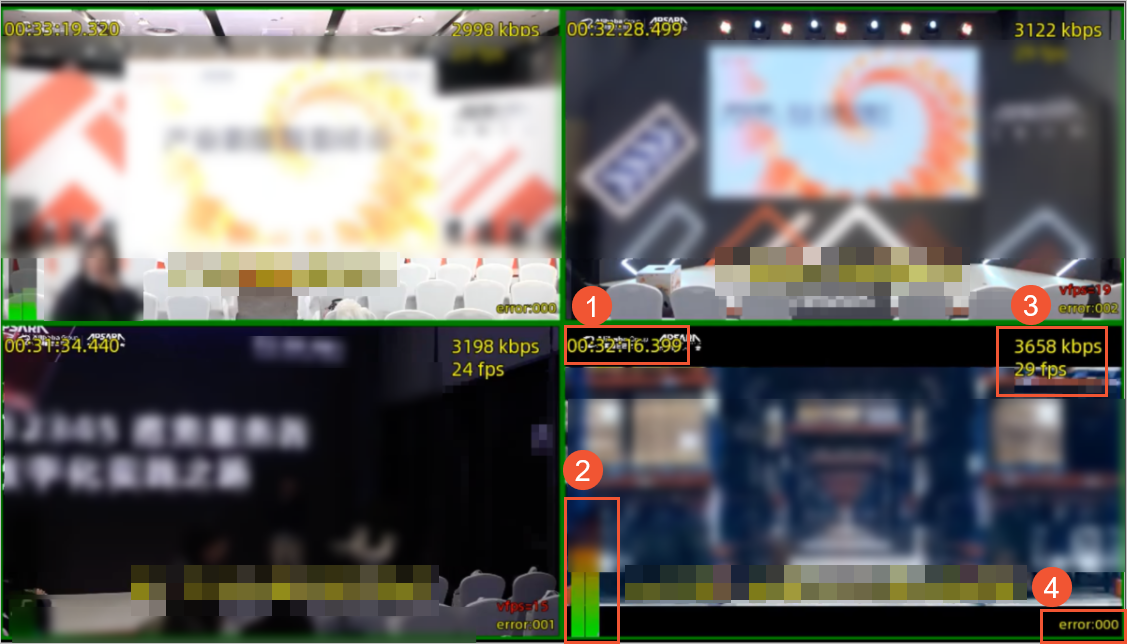
N°
Description
①
Horodatage du flux. Affiché dans le coin supérieur gauche.
②
Volume audio pour les canaux gauche et droit, calculé selon la norme Peak. Affiché dans le coin inférieur gauche.
③
Fréquence d'images et débit binaire en temps réel. Affichés dans le coin supérieur droit.
④
Détails de l'alerte. Affichés dans le coin inférieur droit.
Types d'alertes pris en charge :
-
vfps : Alerte de fréquence d'images vidéo.
-
afps : Alerte de fréquence d'images audio.
-
br : Alerte d'anomalie de débit binaire.
-
eof : Alerte d'interruption du trafic.
-
a-v : Alerte de désynchronisation audio-vidéo.
-
wc (warning count) : Nombre total d'alertes.
⑤
Détection de la qualité audio. Affichée dans le coin inférieur gauche.
Types de qualité audio pris en charge :
-
poor : Mauvaise qualité audio.
-
normal : Qualité audio normale.
-
good : Bonne qualité audio.
-
Référence API
Vous pouvez également utiliser les opérations API suivantes pour gérer le service de surveillance en direct :
Pour créer une session de surveillance, consultez CreateLiveStreamMonitor.
Pour démarrer une session de surveillance, consultez StartLiveStreamMonitor.
Pour arrêter une session de surveillance, consultez StopLiveStreamMonitor.
Pour supprimer une session de surveillance, consultez DeleteLiveStreamMonitor.
Notifications d'alerte
Si vous avez configuré des rappels de surveillance, le système envoie les événements d'alerte à votre URL spécifiée sous forme de requête HTTP POST avec l'en-tête Content-Type défini sur application/json.
Paramètres de rappel
|
Paramètre |
Type |
Description |
|
monitorId |
String |
L'ID unique de la session de surveillance. |
|
monitorName |
String |
Le nom de la session de surveillance. |
|
streamName |
String |
Le nom du flux qui a déclenché l'alerte. |
|
streamUrl |
String |
L'URL du flux qui a déclenché l'alerte. |
|
event |
String |
Le type d'alerte :
|
|
time |
Long |
L'horodatage auquel l'alerte s'est produite. |
|
detail |
String |
Informations détaillées sur l'alerte. |
Exemple de rappel
{
    "monitorId": "3da2464f-2dea********-8b9d34b43430",
    "monitorName": "AI",
    "streamName": "cn",
    "streamUrl": "https://web******pull.aliyun.com/webinar/202****HU57.m3u8",
    "event": "a-v",
    "time": 1764147542481071,
    "detail": "a-v=0287"
}
Nous contacter
Si vous avez des questions ou des suggestions concernant la surveillance en direct, rejoignez le groupe DingTalk (ID : 35080444) pour obtenir de l'aide.