Qoder CN propose deux options d'installation : l'IDE autonome Qoder CN ou le plugin Qoder CN pour votre IDE existant. Connectez-vous après l'installation pour commencer.
Qoder CN
Qoder CN
Le nouveau site de documentation Qoder CN est désormais disponible. Le contenu de ce site peut ne pas refléter les dernières fonctionnalités et modifications du produit. Consultez docs.qoder.cn pour accéder à la documentation produit la plus récente.
L'IDE Qoder CN intègre désormais des capacités avancées d'ingénierie contextuelle et des agents capables de comprendre votre base de code et de gérer des tâches complexes. Les futures mises à jour se concentreront sur l'IDE Qoder CN et le plugin JetBrains. Les mises à jour de l'extension VS Code seront moins fréquentes. Si vous rencontrez des problèmes avec l'extension VS Code, basculez vers l'IDE Qoder CN pour bénéficier d'un meilleur support.
IDE Qoder CN
L'IDE Qoder CN est un environnement de développement tout-en-un avec une assistance IA intégrée. Aucun plugin n'est requis.
Systèmes d'exploitation pris en charge : Windows 10/11 (x64), macOS 11.0, Linux x64 (.deb/.rpm) ou versions ultérieures.
URL de téléchargement : https://qoder.com.cn/download.
Plugin pour les IDE JetBrains
Installez Qoder CN dans les IDE JetBrains sur macOS, Windows ou Linux.
Étape 1 : Prérequis
Windows 7 ou version ultérieure, macOS ou Linux.
-
Version 2020.3 ou ultérieure de l'IDE JetBrains. Qoder CN prend en charge les IDE suivants :
IntelliJ IDEA (éditions Ultimate, Community et Education)
Android Studio
CLion
GoLand
PhpStorm
PyCharm (éditions Professional, Community et Education)
Rider
RubyMine
RustRover
WebStorm
...
Consultez la liste complète via l'outil de recherche d'IDE sur le site JetBrains IDE.
Étape 2 : Installer Qoder CN
Les étapes suivantes utilisent Qoder CN dans IntelliJ IDEA à titre d'exemple.
Pour une expérience optimale, utilisez le thème New UI. Mettez à jour votre IDE vers la dernière version, puis activez New UI dans les paramètres sous Appearance & Behavior.
Méthode 1 : Installation depuis le marketplace des plugins
Ouvrez les paramètres d'IntelliJ IDEA. Dans le marketplace des plugins, recherchez et installez le plugin Qoder CN.
Redémarrez IntelliJ IDEA.
Méthode 2 : Installation depuis un fichier local
-
Téléchargez le package ZIP pour les IDE JetBrains :
-
Dans IntelliJ IDEA, accédez aux paramètres. Dans la section Plugins, cliquez sur l'icône d'engrenage et sélectionnez Install Plugin from Disk. Choisissez le fichier ZIP téléchargé.
Redémarrez IntelliJ IDEA.
Étape 3 : Se connecter et commencer à coder
-
Après avoir redémarré IntelliJ IDEA, cliquez sur l'icône Qoder CN dans la barre de navigation latérale. Dans la fenêtre de l'assistant Qoder CN, cliquez sur Log in.
Vous êtes redirigé vers la page de connexion. Une fois connecté, vous pouvez commencer à utiliser Qoder CN. Installation et connexion.
Extension VS Code
Installez Qoder CN dans VS Code sur macOS, Windows ou Linux.
Étape 1 : Prérequis
Windows 7 ou version ultérieure, macOS ou Linux.
Version 1.68.0 ou ultérieure de Visual Studio Code.
Étape 2 : Installer Qoder CN
Méthode 1 : Installation depuis le marketplace
Cliquez sur Install Now pour installer directement depuis le Marketplace VS Code. Redémarrez VS Code après l'installation.
Dans VS Code, ouvrez la vue Extensions. Recherchez et installez l'extension Qoder CN.
-
Redémarrez Visual Studio Code.
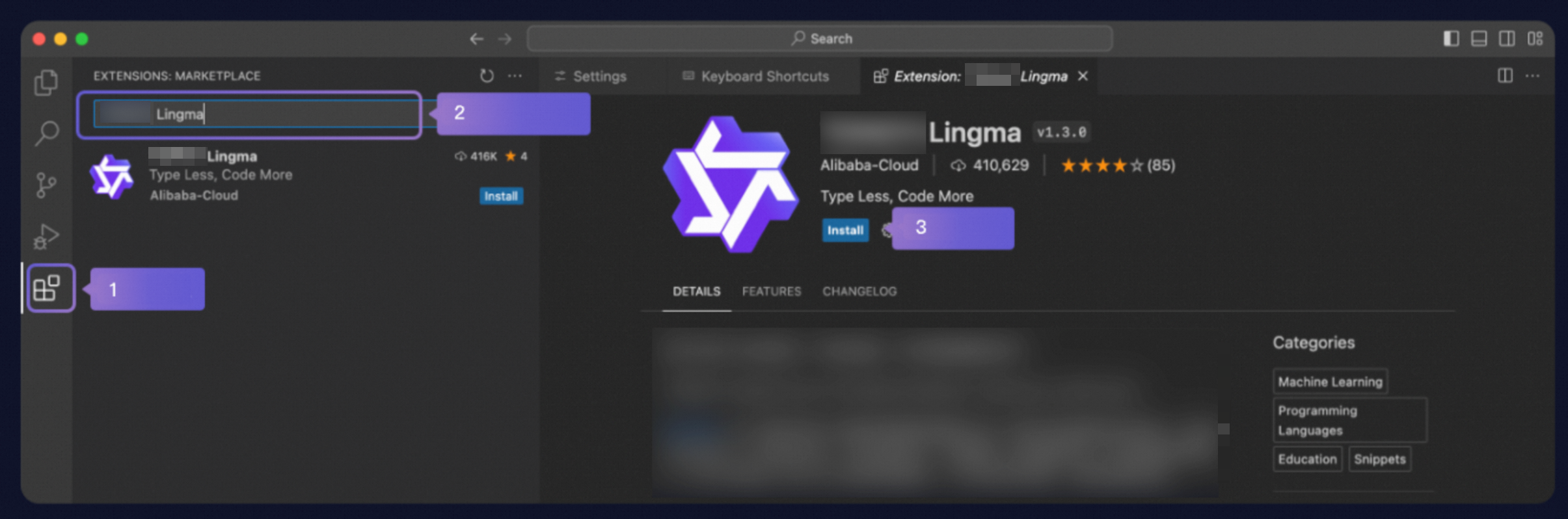
Méthode 2 : Installation depuis un fichier local
-
Téléchargez le package VSIX pour VS Code :
-
Dans VS Code, ouvrez la vue Extensions. Cliquez sur l'icône More Actions (...), sélectionnez Install from VSIX... et choisissez le fichier téléchargé.
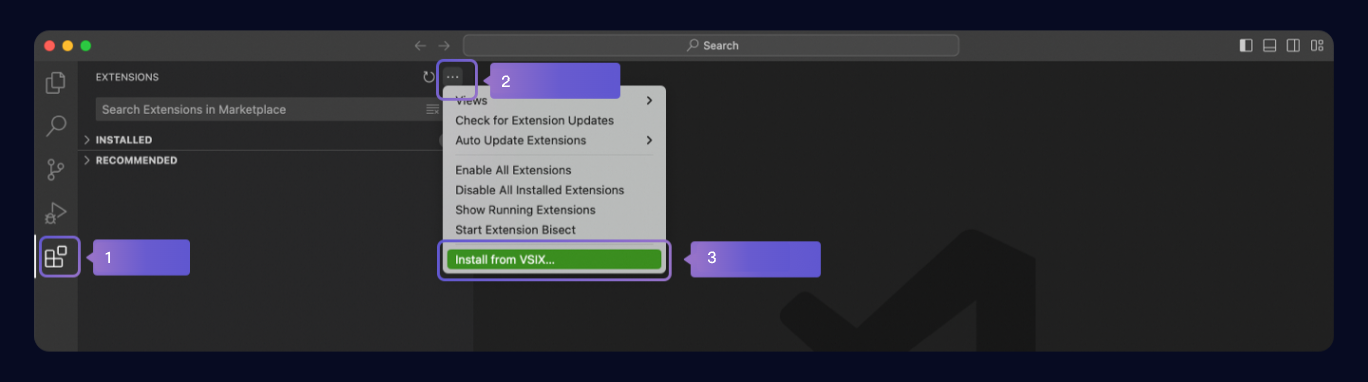
Redémarrez Visual Studio Code.
Étape 3 : Se connecter et commencer à coder
-
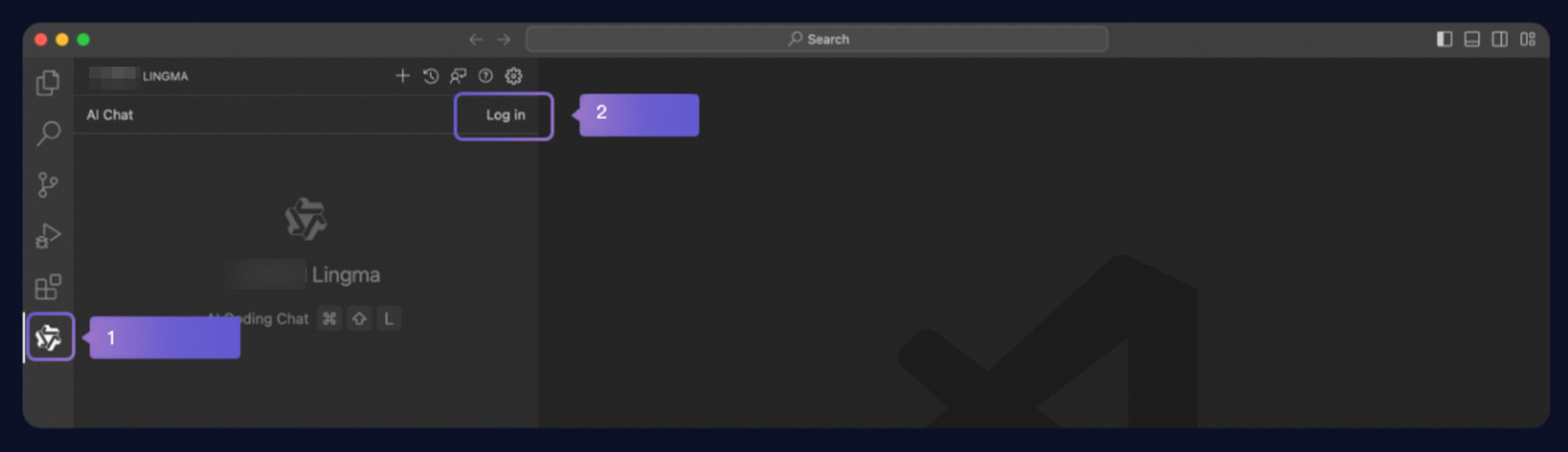
Après avoir redémarré Visual Studio Code, cliquez sur l'icône Qoder CN dans la barre de navigation latérale. Dans la fenêtre de l'assistant Qoder CN, cliquez sur Log in.
 Important
Si l'icône Qoder CN est absente de la barre latérale, faites un clic droit sur la barre et sélectionnez Qoder CN pour l'ajouter.

Vous êtes redirigé vers la page de connexion. Une fois connecté, vous pouvez commencer à utiliser Qoder CN. Installation et connexion.