Utilisez le système de gestion de cluster pour interroger, ajouter et modifier des données dans les tables larges Lindorm. Le système propose deux interfaces d'interrogation : le module compatible avec HBase pour parcourir et modifier les données des tables, ainsi que l'exécuteur SQL pour exécuter des instructions SQL.
Prérequis
Avant de commencer, assurez-vous d'avoir :
Vous être connecté au système de gestion de cluster de votre instance Lindorm. Pour plus d'informations, consultez la rubrique Connexion au système de gestion de cluster.
Limites
Chaque requête renvoie au maximum 100 entrées.
Le champ
ROWéquivaut à la clé de ligne dans Lindorm. Les champsROWetqualifierutilisent tous deux le type de donnéesvarbinary.Si un champ
qualifiern'appartient pas à une famille de colonnes, vous devez spécifier une famille de colonnes.Les termes
ROWetCOLsont des mots réservés en SQL. Entourez-les d'accents graves (`) when using them in queries. When specifying a column family for aqualifier`, entourez également ce champ d'accents graves.
Choisir une méthode d'interrogation
Le système de gestion de cluster met à disposition deux modules d'interrogation des données :
| Module | Meilleur cas d'utilisation |
|---|---|
| Data query (Compatible with HBase) | Parcourir les données d'une table avec des conditions de filtre ; ajouter des lignes aux tables HBase |
| SQL Executor | Exécuter des instructions SQL sur des tables SQL ou des tables HBase |
Data query (Compatible with HBase)
Ce module permet d'interroger les données d'une table à l'aide de conditions de filtre, d'ajouter des lignes aux tables HBase et de modifier les lignes existantes dans les tables SQL comme dans les tables HBase.
Interroger les données existantes
S'applique aux tables SQL et aux tables HBase.
Dans le volet de navigation de gauche, sélectionnez Data Query > Data query (Compatible with HBase).
Définissez les conditions de filtre namespace et Table name.
(Facultatif) Définissez d'autres conditions de filtre : Filter column family, row key, start key, end key et limit.
Cliquez sur Query.
Les données correspondant à vos conditions de filtre s'affichent.
Ajouter des données à une table HBase
S'applique uniquement aux tables HBase. L'ajout de lignes aux tables SQL n'est pas pris en charge dans ce module.
Cliquez sur Add.
-
Dans la boîte de dialogue Add table data, renseignez les paramètres suivants.
Paramètre Description row key Clé de ligne de la table HBase. Col Colonne à ajouter. Spécifiez la famille de colonnes au format <column family name:column name>— par exemple,f:name.Timestamp Seuls les horodatages Unix sont pris en charge. Value Valeur des données. Pour connaître les types de données pris en charge, consultez la page Basic data types. Cliquez sur OK.
Modifier des données existantes
S'applique aux tables SQL et aux tables HBase.
Dans les résultats de la requête, cliquez sur Edit dans la colonne Operation pour la ligne que vous souhaitez modifier.

Dans la boîte de dialogue Edit table data, mettez à jour l'horodatage et la valeur des données.
Cliquez sur OK.
SQL Executor
Utilisez l'exécuteur SQL pour exécuter des instructions SQL sur les tables d'un namespace sélectionné.
Dans le volet de navigation de gauche, sélectionnez Data Query > SQL Executor.
Sélectionnez un namespace dans la liste déroulante namespace. Les tables de ce namespace s'affichent sur le côté droit de la page.
(Facultatif) Si vous devez interroger des données
varbinaryou filtrer par clé de ligne, convertissez d'abord votre valeur en chaîne hexadécimale. Consultez la section Obtenir des chaînes hexadécimales.Saisissez votre instruction SQL dans l'éditeur.
Cliquez sur Execute.
Pour exécuter une instruction à l'aide d'un raccourci clavier, appuyez sur Ctrl+Entrée sous Windows ou sur Commande+Retour sous macOS.
Obtenir des chaînes hexadécimales
Lorsque vous interrogez des données varbinary avec une condition ou que vous filtrez par une ligne spécifique dans une table HBase, utilisez des chaînes hexadécimales comme valeurs dans votre clause WHERE.
Par exemple, pour interroger une ligne dont la clé de ligne est r1, la clause WHERE devient WHERE rowkey='7321' car 7321 représente la valeur hexadécimale de r1.
Deux méthodes sont disponibles :
-
Méthode 1 — Champ de conversion binaire vers chaîne hexadécimale
Dans le volet de navigation de gauche, sélectionnez Data Query > SQL Executor.
Sélectionnez un namespace dans la liste déroulante namespace.
Cliquez sur Execute pour afficher le schéma de la table.
Saisissez la valeur à convertir dans le champ Binary to hex string conversion. La chaîne hexadécimale apparaît en haut de la zone de l'éditeur.
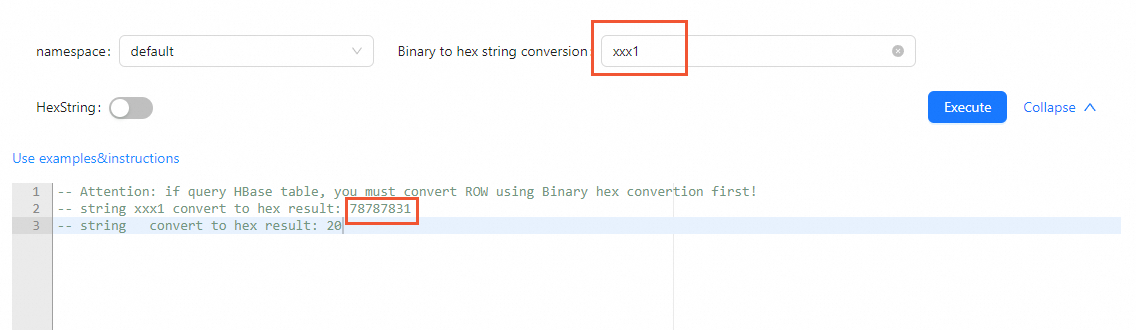
-
Méthode 2 — Commutateur HexString
Dans le volet de navigation de gauche, sélectionnez Data Query > SQL Executor.
Sélectionnez un namespace dans la liste déroulante namespace.
Activez le commutateur HexString.
Cliquez sur Execute. La chaîne hexadécimale associée à chaque valeur apparaît dans les résultats d'exécution.
Une fois la chaîne hexadécimale obtenue, remplacez la valeur d'origine dans votre instruction SQL par celle-ci. Par exemple :
Instruction d'origine :
SELECT * FROM task WHERE ROW = "xxxx1";Instruction mise à jour :
SELECT * FROM task WHERE ROW = "7878787831";