Stockez les identifiants de vos instances ECS, tels que les mots de passe ou les paires de clés SSH, dans KMS en tant que secrets ECS. Vos applications et les services Alibaba Cloud récupèrent dynamiquement ces identifiants depuis KMS via le SDK Alibaba Cloud, un SDK d'instance KMS ou un SDK de secrets. Configurez également la rotation des secrets pour réduire les risques de fuite. Cette rubrique décrit la gestion et l'utilisation des secrets ECS.
Rotation des secrets ECS
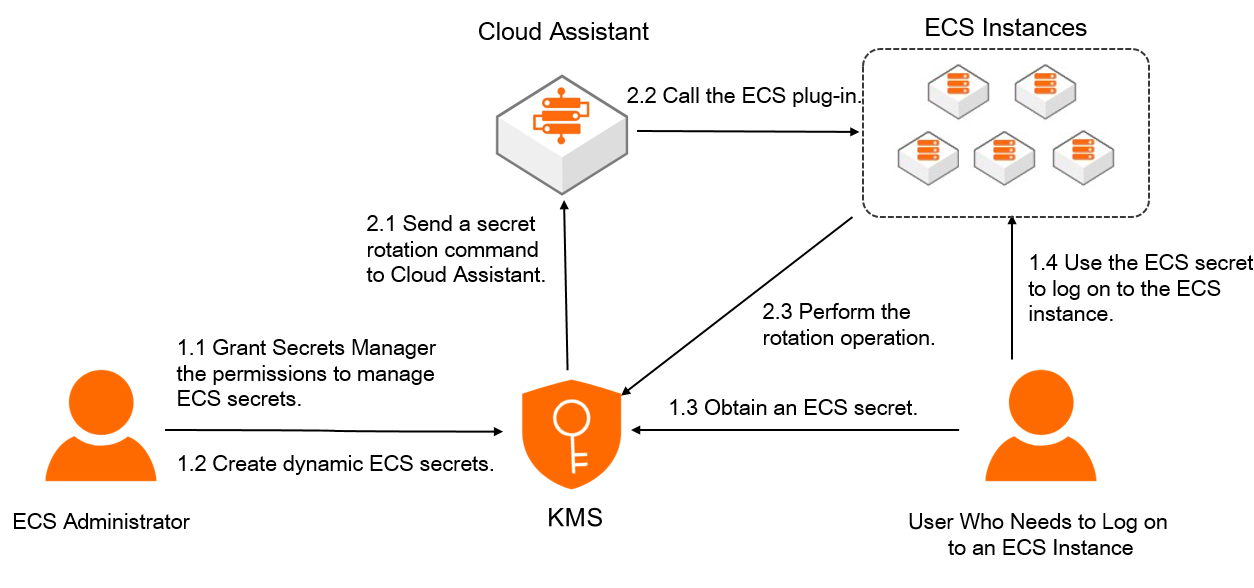
Lors d'une rotation de secret ECS (planifiée ou immédiate), Secrets Manager envoie une commande de rotation à Cloud Assistant. Ce dernier invoque un plugin sur l'instance ECS pour finaliser l'opération. Une fois la rotation réussie, utilisez le nouveau secret pour vous connecter à l'instance ECS.
Après une rotation réussie d'un secret ECS, le mot de passe ou la paire de clés SSH de l'instance ECS associée est mis à jour. Pour éviter les échecs de rotation, ne supprimez pas l'instance ECS associée au secret.
Remarques d'utilisation
Pour utiliser les secrets ECS, accordez à KMS les autorisations nécessaires pour gérer les mots de passe et les paires de clés SSH de vos instances ECS. Lors de la connexion à une instance ECS, récupérez le secret correspondant depuis KMS.
Une fois les mots de passe ou les paires de clés SSH d'un compte ECS stockés dans KMS, ne les modifiez ni ne les supprimez dans Elastic Compute Service (ECS) afin d'éviter toute interruption de service.
Ne stockez pas un même mot de passe ou une même paire de clés SSH d'une instance ECS dans plusieurs secrets ECS. La rotation des secrets met à jour le mot de passe ou la paire de clés SSH. Si un secret subit une rotation, les valeurs contenues dans les autres secrets deviennent obsolètes, ce qui empêche la connexion à l'instance avec ceux-ci.
Limites
Sur les systèmes Linux, vous pouvez faire tourner les mots de passe et les paires de clés SSH. Sur les systèmes Windows, seule la rotation des mots de passe est possible.
Avant de commencer
Achetez et activez une instance KMS. Pour plus d'informations, consultez Acheter et activer une instance KMS.
Créez une clé symétrique dans l'instance KMS pour chiffrer les secrets. Pour plus d'informations, consultez Créer une clé.
Créez une instance ECS. Pour plus d'informations, consultez Créer une instance ECS.
Si vous utilisez un utilisateur RAM ou un rôle RAM pour gérer les secrets ECS, assurez-vous que votre compte Alibaba Cloud a attaché la stratégie système
AliyunKMSSecretAdminAccessà l'utilisateur RAM ou au rôle RAM. Pour plus d'informations, consultez Gérer les autorisations des utilisateurs RAM ou Gérer les autorisations d'un rôle RAM.
Étape 1 : Créer un secret ECS
Configurez une rotation périodique automatique lors de la création d'un identifiant afin de réduire les risques de sécurité liés aux fuites d'identifiants.
Connectez-vous à la console Key Management Service. Dans la barre de navigation supérieure, sélectionnez une région. Dans le volet de navigation de gauche, choisissez .
-
Cliquez sur l'onglet ECS Secrets . Sélectionnez un Instance ID , puis cliquez sur Create ECS Secret . Configurez les paramètres et cliquez sur OK .
Paramètre
Description
Secret Name
Nom d'identifiant personnalisé. Il doit être unique au sein de la région actuelle.
Managed Instance
Sélectionnez une instance ECS sous votre compte Alibaba Cloud.
Managed User
Saisissez le nom d'utilisateur d'un utilisateur existant sur l'instance ECS, par exemple
root(Linux) ouAdministrator(Windows).Initial Secret Value
La valeur de l'identifiant ne doit pas dépasser 30 720 octets (30 Ko).
-
Mot de passe : Mot de passe de connexion de l'utilisateur sur l'instance ECS.
-
Paire de clés : Paire de clés SSH utilisée pour se connecter à l'instance ECS.
RemarqueLa valeur de l'identifiant doit être correctement configurée. Si la valeur de l'identifiant est incorrecte, le mot de passe ou la paire de clés récupéré(e) depuis KMS ne pourra pas être utilisé(e) pour se connecter à l'instance ECS avant la première rotation de l'identifiant.
CMK
Sélectionnez la clé symétrique utilisée pour chiffrer la valeur de l'identifiant. La clé et l'identifiant doivent appartenir à la même instance KMS.
ImportantLa clé et l'identifiant doivent appartenir à la même instance KMS, et la clé doit être une clé symétrique. Pour plus d'informations sur les clés symétriques prises en charge par KMS, consultez Types et spécifications de clés.
Si un utilisateur RAM ou un rôle RAM est utilisé, il doit disposer des autorisations nécessaires pour exécuter l'opération GenerateDataKey à l'aide de la clé maître de chiffrement.
Automatic Rotation
Indiquez si vous souhaitez activer la rotation automatique. Lorsqu'elle est activée, KMS met régulièrement à jour la valeur de l'identifiant afin de réduire les risques de fuite d'identifiants.
Rotation Period
Définissez ce paramètre uniquement lorsque la rotation automatique est activée. Valeurs valides : de 1 heure à 365 jours.
Spécifie l'intervalle de rotation. KMS met régulièrement à jour la valeur de l'identifiant en fonction de ce paramètre.
Description
Description facultative de l'identifiant à des fins d'identification et de gestion.
Définissez la stratégie d'accès pour l'identifiant afin de contrôler quels utilisateurs ou rôles RAM peuvent le lire ou le modifier.
Vous pouvez sélectionner la stratégie par défaut dans un premier temps et la modifier ultérieurement selon vos besoins.
RemarqueLors de la création d'un secret, le système crée automatiquement le rôle lié au service AliyunServiceRoleForKMSSecretsManagerForECS et attache la stratégie d'autorisation AliyunServiceRolePolicyForKMSSecretsManagerForECS à ce rôle. Secrets Manager assume ce rôle pour gérer vos secrets ECS et exécuter les tâches de rotation des mots de passe et des paires de clés SSH ECS. Connectez-vous à la console RAM pour afficher les détails des rôles liés au service et des stratégies d'autorisation. Pour plus d'informations, consultez Afficher un rôle RAM et Afficher les détails de la stratégie d'autorisation.
-
Étape 2 : Intégrer le secret ECS
KMS met à votre disposition le SDK Alibaba Cloud, les SDK d'instance KMS et le client Secrets Manager pour récupérer les valeurs des secrets et intégrer les secrets ECS dans vos applications. Nous vous recommandons d'utiliser le client Secrets Manager. Celui-ci encapsule la mise en cache des secrets, les bonnes pratiques et les modèles de conception afin de simplifier l'intégration. Pour plus d'informations, consultez Client Secrets Manager. Pour obtenir des informations détaillées sur chaque SDK, consultez Référence SDK.
Si vous utilisez un SDK pour effectuer des opérations de gestion, telles que la création d'un secret ECS ou la modification de tags, vous devez utiliser exclusivement le SDK Alibaba Cloud.
Autres opérations
Effectuer la rotation d'un secret ECS
La configuration d'une rotation automatique périodique des identifiants réduit efficacement les risques de fuite dus à une absence de mise à jour prolongée. De plus, la console permet une rotation manuelle immédiate, ce qui facilite une réponse rapide aux incidents de sécurité et l'atténuation en temps utile des menaces potentielles.
Connectez-vous à la console Key Management Service. Dans la barre de navigation supérieure, sélectionnez une région. Dans le volet de navigation de gauche, choisissez .
Cliquez sur l'onglet ECS Secrets . Sélectionnez un Instance ID , repérez le secret dont vous souhaitez effectuer la rotation, puis cliquez sur Details dans la colonne Actions .
-
Sur la page des détails du secret, configurez une stratégie de rotation.
Rotation automatique : Dans le coin supérieur droit de la page, cliquez sur Configure Rotation , activez ou désactivez la rotation automatique périodique, puis cliquez sur OK.
-
Rotation immédiate : Dans le coin supérieur droit de la page, cliquez sur Rotate Now . Dans la boîte de dialogue Configure Rotation , indiquez si vous souhaitez Use Custom Secrets , puis cliquez sur OK.
Si vous activez cette option, vous devez spécifier une nouvelle valeur de secret.
Si vous désactivez cette option, KMS crée automatiquement un mot de passe aléatoire de 32 caractères ou une paire de clés SSH RSA-2048.
Supprimer un secret ECS
Supprimez les secrets qui ne sont plus nécessaires, soit en planifiant leur suppression, soit en les supprimant immédiatement.
Avant de supprimer un secret, assurez-vous qu'il n'est plus utilisé. Sinon, vos services risquent d'être interrompus.
Connectez-vous à la console Key Management Service. Dans la barre de navigation supérieure, sélectionnez une région. Dans le volet de navigation de gauche, choisissez .
Cliquez sur l'onglet ECS Secrets . Sélectionnez un Instance ID , repérez le secret que vous souhaitez supprimer, puis cliquez sur Schedule Deletion dans la colonne Actions .
-
Dans la boîte de dialogue Schedule Deletion , sélectionnez une méthode de suppression pour le secret et cliquez sur OK.
Schedule Deletion : Spécifiez une période de récupération comprise entre 7 et 30 jours. Le système supprime le secret à l'issue de cette période.
Delete Immediately : Le système supprime immédiatement le secret.
Pendant la période de récupération, vous pouvez retrouver le secret et cliquer sur Restore Secret dans la colonne Actions pour annuler la suppression.
Configurer les tags d'identifiants
Attribuez des tags aux identifiants afin de les organiser et de les gérer. Chaque tag se compose d'une paire clé-valeur (Key : Value), incluant une clé de tag (Key) et une valeur de tag (Value).
Remarques sur l'utilisation des tags
Une clé de tag ou une valeur de tag peut contenir jusqu'à 128 caractères, y compris des lettres, des chiffres, des barres obliques (/), des barres obliques inverses (\), des traits de soulignement (_), des tirets (-), des points (.), des signes plus (+), des signes égal (=), des deux-points (:), des arobases (@) et des espaces.
Une clé de tag ne peut pas commencer par aliyun ou acs:. Cette restriction ne s'applique pas aux valeurs de tags.
Chaque identifiant peut comporter jusqu'à 20 tags.
Procédures
Taguer un seul identifiant
Connectez-vous à la console Key Management Service. Dans la barre de navigation supérieure, sélectionnez une région. Dans le volet de navigation de gauche, choisissez .
Cliquez sur l'onglet correspondant au type d'identifiant, sélectionnez un Instance ID , puis localisez l'identifiant cible.
-
Ouvrez l'éditeur de tags en utilisant l'une des méthodes suivantes :
Méthode 1 : Dans la liste des identifiants, cliquez sur l'icône
 dans la colonne Tags pour l'identifiant cible.
Méthode 2 : Cliquez sur Actions > Details pour accéder à la page des détails de l'identifiant, puis cliquez sur l'icône
 à côté de Tag .
Taguer plusieurs identifiants en masse
Connectez-vous à la console Key Management Service. Dans la barre de navigation supérieure, sélectionnez une région. Dans le volet de navigation de gauche, choisissez .
-
Cliquez sur l'onglet correspondant au type d'identifiant, sélectionnez un Instance ID , puis sélectionnez les identifiants à traiter dans la liste des identifiants.
Ajouter des tags : En bas de la liste des identifiants, cliquez sur Add Tag , saisissez la Tag Key et la Tag Value , puis cliquez sur OK .
Supprimer des tags : En bas de la liste des identifiants, cliquez sur Remove Tag , sélectionnez les tags à dissocier dans la boîte de dialogue Batch Remove , cliquez sur Cancel , puis cliquez sur Close dans la boîte de dialogue de confirmation.