La fonctionnalité de configuration à distance d'IoT Platform vous permet de mettre à jour les configurations des appareils à distance, telles que les paramètres système et réseau, sans redémarrage ni interruption.
Prérequis
Le Link SDK de votre appareil prend en charge le service de configuration à distance. Pour plus d'informations sur les topics et les formats de données Alink utilisés par les appareils pour les demandes de configuration et par IoT Platform pour les envois de configuration, consultez la rubrique Configuration à distance.
Pour plus d'informations sur le développement avec le Link SDK, consultez la page Télécharger un Link SDK. Si vous utilisez le Link SDK basé sur C fourni par IoT Platform :
Pour le C SDK v3.x ou v2.x, vous devez définir
FEATURE_SERVICE_OTA_ENABLED = ydans le SDK et appeler linkkit_cota_init pour initialiser la configuration à distance (Config Over The Air, COTA).Pour le C SDK v4.x, sur la page SDK Customization, sous Advanced Capabilities, sélectionnez OTA pour activer le service de configuration à distance pour l'appareil. Pour plus d'informations, consultez la section Procédure.
Contexte
Cette méthode accroît la charge de travail liée à la maintenance des versions du firmware et nécessite la mise hors ligne de l'appareil pour finaliser la mise à jour.
Pour remédier à ces problèmes, IoT Platform propose la fonctionnalité de configuration à distance, qui permet de mettre à jour les informations de configuration en ligne sans redémarrer ni interrompre l'appareil.
La fonctionnalité de configuration à distance modifie les configurations des appareils au niveau du produit. Cela signifie qu'un fichier de configuration importé dans IoT Platform s'applique à tous les appareils de ce produit. Vous ne pouvez pas l'appliquer à un seul appareil.
Fonctionnalités
La fonctionnalité de configuration à distance d'IoT Platform vous permet de :
Activer ou désactiver la configuration à distance pour un produit.
Modifier les fichiers de configuration et gérer leurs versions en ligne.
Envoyer des fichiers de configuration depuis IoT Platform pour mettre à jour les configurations des appareils par lot.
Permettre aux appareils de demander proactivement des mises à jour de configuration.
Cas d'utilisation
La configuration à distance peut être utilisée dans les deux scénarios suivants :
Depuis la console IoT Platform, vous pouvez envoyer des informations de configuration vers les appareils par lot. Après réception des informations, l'appareil met à jour son fichier de configuration local.
Un appareil demande proactivement un nouveau fichier de configuration à IoT Platform pour effectuer une mise à jour.
Les sections suivantes décrivent les procédures associées à ces cas d'utilisation.
Cas d'utilisation 1 : IoT Platform envoie les configurations
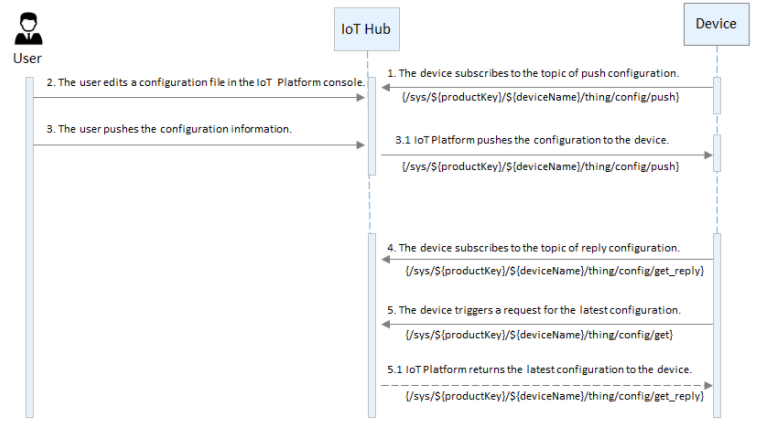
Dans la console IoT Platform, vous pouvez envoyer un fichier de configuration vers tous les appareils d'un produit par lot.
-
Connectez l'appareil à IoT Platform.
Pour plus d'informations sur le processus de développement des appareils et des exemples de code, consultez la documentation du Link SDK.
ImportantLors du développement de l'appareil, vous devez le configurer pour qu'il s'abonne au topic utilisé pour envoyer les informations de configuration :
/sys/${productKey}/${deviceName}/thing/config/push. -
Dans la console IoT Platform, modifiez le fichier de configuration.
Connectez-vous à la console IoT Platform.
Sur la page Overview, cliquez sur All environment. Dans l'onglet All environment, recherchez l'instance que vous souhaitez gérer et cliquez sur l'ID ou le nom de l'instance.
Dans le volet de navigation de gauche, choisissez .
Sélectionnez un produit, activez l'interrupteur de configuration à distance, puis cliquez sur Edit.
-
Dans l'éditeur situé sous Configuration Template, saisissez ou collez les informations de configuration au format JSON.
RemarqueUn modèle de configuration de produit s'applique à tous les appareils associés à ce produit. Vous ne pouvez pas envoyer un fichier de configuration vers un seul appareil depuis la console IoT Platform.
-
Après avoir modifié les informations de configuration, cliquez sur Save, puis sur Confirm.
Après l'enregistrement, vous pouvez envoyer manuellement les informations de configuration vers tous les appareils du produit par lot, ou les appareils peuvent demander cette configuration de manière proactive.
-
Cliquez sur Batch Update, puis sur Confirm Update.
Après confirmation, IoT Platform envoie le fichier de configuration vers tous les appareils du produit par lot.
Si IoT Platform détecte que l'opération est effectuée dans un environnement non fiable après que vous avez cliqué sur Batch Update, il lance une vérification par SMS. IoT Platform n'envoie le fichier de configuration aux appareils qu'après que vous avez effectué cette vérification.
ImportantAprès un envoi réussi, vous ne pouvez pas envoyer un nouveau fichier de configuration vers le même produit pendant une heure.
Vous ne pouvez envoyer le même fichier de configuration vers un produit qu'une seule fois depuis IoT Platform.
Pour arrêter les mises à jour par lot des configurations des appareils, désactivez l'interrupteur de configuration à distance pour le produit. Une fois la configuration à distance désactivée, IoT Platform arrête tous les envois de mise à jour et refuse les demandes de mise à jour proactives des appareils.
-
L'appareil reçoit l'URL de téléchargement du fichier de configuration depuis IoT Platform et met à jour sa configuration.
RemarqueL'URL de téléchargement du fichier de configuration est valide pendant 30 minutes. L'appareil doit télécharger le fichier durant cette période.
-
(Facultatif) Consultez et gérez les versions des fichiers de configuration.
La fonctionnalité de configuration à distance enregistre par défaut les cinq dernières modifications. Si vous modifiez et envoyez avec succès un nouveau fichier de configuration, la version précédente apparaît dans la liste de l'historique des versions ci-dessous.
Vous pouvez consulter l'heure de mise à jour et le contenu de chaque version à des fins de traçabilité. Cliquez sur View pour une version spécifique afin d'afficher son contenu de configuration dans une boîte de dialogue. Dans cette boîte de dialogue, vous pouvez cliquer sur Restore to This Version pour charger son contenu dans l'éditeur. Vous pouvez ensuite modifier le contenu et effectuer une mise à jour par lot.
Cas d'utilisation 2 : L'appareil demande les configurations
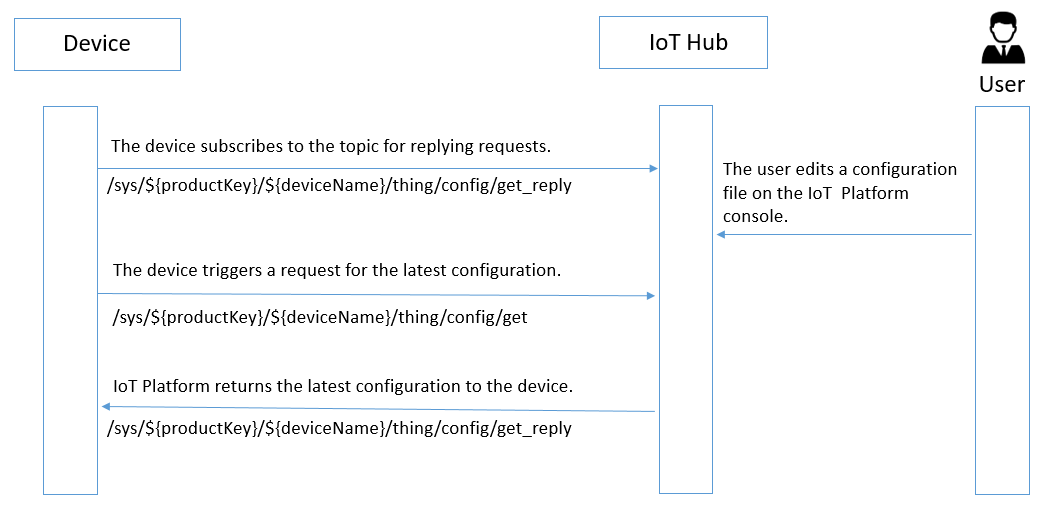
Le diagramme de flux suivant illustre comment un appareil interroge et met à jour ses informations de configuration de manière proactive.
-
Connectez l'appareil à IoT Platform.
Pour plus d'informations sur le processus de développement des appareils et des exemples de code, consultez la documentation du Link SDK.
RemarqueLors du développement de l'appareil, vous devez le configurer pour qu'il s'abonne au topic utilisé par IoT Platform pour répondre aux demandes d'informations de configuration de l'appareil :
/sys/${productKey}/${deviceName}/thing/config/get_reply. Dans la console IoT Platform, activez la configuration à distance et modifiez les informations de configuration. Pour plus d'informations, consultez l'étape 2 de la section Cas d'utilisation 1.
L'appareil appelle l'interface linkkit_invoke_cota_get_config pour déclencher une demande de configuration à distance.
L'appareil envoie une demande au topic
/sys/${productKey}/${deviceName}/thing/config/getpour interroger les dernières informations de configuration.Après réception de la demande, IoT Platform renvoie les dernières informations de configuration vers le topic :
/sys/${productKey}/${deviceName}/thing/config/get_reply.-
L'appareil utilise l'URL fournie pour télécharger le fichier de configuration.
Par exemple, le C SDK v3.x fournit la fonction de rappel cota_callback pour télécharger le fichier de configuration et finaliser la mise à jour.
RemarqueL'URL de téléchargement du fichier de configuration est valide pendant 30 minutes. L'appareil doit télécharger le fichier durant cette période.