Pour connecter un appareil à IoT Platform via une passerelle Message Queuing Telemetry Transport (MQTT), vous devez d'abord créer une passerelle MQTT. Cette rubrique explique la procédure de création.
Prérequis
Vous avez acheté une instance Enterprise Edition exclusive. Pour acheter une instance, consultez la section Acheter une instance Enterprise.
Contexte
Pour utiliser une passerelle, consultez la section Utiliser une passerelle MQTT pour connecter un appareil à IoT Platform.
Créer une passerelle
Connectez-vous à la console IoT Platform.
Sous l'onglet Overview, cliquez sur l'instance Enterprise Edition exclusive à gérer.
Dans le volet de navigation de gauche, choisissez . Sur la page affichée, cliquez sur Add Gateway.
-
À l'étape Basic Information, configurez les paramètres et cliquez sur Next. Le tableau suivant décrit ces paramètres.
Parameter
Description
Gateway Name
Nom de la passerelle. Le nom doit être unique au sein de l'instance. Il doit comporter entre 4 et 30 caractères et peut contenir des lettres, des chiffres et des traits de soulignement (_).
Protocol
Sélectionnez MQTT.
Custom Port Number
Valeurs valides : 1024 à 65535. Valeur par défaut : 1883.
Enable Data Parsing
Indiquez si vous souhaitez activer l'analyse des données pour les appareils de passerelle.
IoT Platform transmet les données des appareils de passerelle. Activez l'analyse des données selon vos besoins métier. Implémentez la méthode
transformPayload()dans le script d'analyse pour convertir les données brutes soumises par un appareil au format JSON standard ou au format défini dans les modèles Thing Specification Language (TSL) du protocole Alink. Pour plus d'informations, consultez la section Qu'est-ce que l'analyse des messages.Authentication Type
One-party Verification
Si vous sélectionnez cette option, importez les informations de vérification de l'appareil vers IoT Platform. Ces informations incluent le nom d'utilisateur, le mot de passe et le numéro de série (SN) de l'appareil. IoT Platform vérifie l'appareil sur la base de ces informations.
Third-party Certification
Si vous sélectionnez cette option, spécifiez le service de vérification tiers à utiliser. Vous pouvez sélectionner Alibaba Cloud Function Compute ou un service de vérification d'appareil basé sur HTTPS. Pour plus d'informations sur Alibaba Cloud Function Compute, consultez la section Qu'est-ce que Function Compute ?
Alibaba Cloud Function Compute : Si vous sélectionnez cette option, configurez les paramètres Device-verified FC Service, Device-verified FC Function et Authorize. Sélectionnez une fonction Function Compute existante ou créez-en une nouvelle pour la vérification des appareils. Les paramètres d'entrée et de sortie de la fonction créée doivent être valides. Vous pouvez spécifier un nom de fonction personnalisé. Pour connaître les exigences relatives aux paramètres d'entrée et de sortie de la fonction de vérification, consultez la section Paramètres de la fonction Function Compute pour la vérification des appareils.
Cliquez sur Create Service pour accéder à la console Function Compute et créer un service. Pour plus d'informations, consultez la section Gérer les services.
Cliquez sur Create Function pour accéder à la console Function Compute et créer une fonction. Pour plus d'informations, consultez la section Gérer les fonctions.
Si le rôle
AliyunIOTAccessingFCRolen'est pas disponible, cliquez sur Create RAM Role pour accéder à la console RAM et créer le rôle. Pour créer un rôle RAM et lui accorder des autorisations, consultez la section Créer un rôle RAM.
External HTTPS : Si vous sélectionnez cette option, configurez le paramètre HTTPS URL for Device Verification. Les Custom Device Verification Parameters sont facultatifs.
L'URL de vérification de l'appareil doit commencer par
https://. IoT Platform envoie des requêtes HTTPS pour appeler des services de vérification d'appareil personnalisés. Les paramètres d'entrée et de sortie des requêtes HTTP doivent être valides. Pour connaître les exigences, consultez la section Paramètres des requêtes HTTPS pour la vérification des appareils.Vous pouvez configurer jusqu'à 10 paramètres de vérification d'appareil personnalisés au format clé-valeur.
Parameter Key : nom du paramètre (jusqu'à 64 caractères).
Parameter Value : valeur du paramètre (jusqu'à 64 caractères). Vous pouvez définir ce champ sur une variable au format
${Variable name}. Les variables suivantes sont prises en charge :${username}: nom d'utilisateur soumis par l'appareil pour établir une connexion MQTT.${password}: mot de passe soumis par l'appareil pour établir une connexion MQTT.${clientId}: ID client soumis par l'appareil pour établir une connexion MQTT.${cert.}: certificat de l'appareil.peut êtrecn,serialouissuer.${userProperties.}: donnéesUserPropertypersonnalisées dans le paquet CONNECT.est un champ personnalisé.
Enable X.509 certificate-based Device Verification
Activer la vérification des appareils basée sur les certificats X.509
Valeurs valides pour le paramètre Enable OCSP :
Disabled
OCSP Verification for Server Certificate
OCSP Verification for Client Certificate
Client and Server-side OCSP Verification
RemarqueLe protocole Online Certificate Status Protocol (OCSP) est un protocole Internet utilisé par une autorité de certification (CA) pour vérifier l'état de révocation d'un certificat.
Lorsqu'un client envoie un message à un serveur, ce dernier effectue une vérification OCSP sur le certificat client. Si le certificat client est révoqué, le serveur ferme la connexion.
La durée de vie par défaut (TTL) des informations OCSP mises en cache varie de 5 minutes à 1 heure. Une fois expirées, l'agrafage OCSP côté serveur ne prend effet qu'après la récupération des nouvelles informations OCSP.
Désactiver la vérification des appareils basée sur les certificats X.509
Valeurs valides pour le paramètre Enable OCSP :
Disabled
OCSP Verification for Server Certificate
RemarqueLe protocole Online Certificate Status Protocol (OCSP) est un protocole Internet utilisé par une autorité de certification (CA) pour vérifier l'état de révocation d'un certificat.
Lorsqu'un client envoie un message à un serveur, ce dernier effectue une vérification OCSP sur le certificat client. Si le certificat client est révoqué, le serveur ferme la connexion.
La durée de vie par défaut (TTL) des informations OCSP mises en cache varie de 5 minutes à 1 heure. Une fois expirées, l'agrafage OCSP côté serveur ne prend effet qu'après la récupération des nouvelles informations OCSP.
Tableau 1 Paramètres de la fonction Function Compute pour la vérification des appareils
Type
Parameter
Data type
Required
Description
Request parameters
userName
String
Yes
Nom d'utilisateur requis pour connecter un appareil à IoT Platform via MQTT.
Le nom d'utilisateur doit comporter entre 4 et 32 caractères et peut contenir des lettres, des chiffres, des traits d'union (-), des traits de soulignement (_), des arobases (@), des points (.) et des deux-points (:). Il doit être unique au sein du produit.
password
String
Yes
Mot de passe requis pour connecter l'appareil à IoT Platform via MQTT.
Le mot de passe doit comporter entre 1 et 32 caractères et peut contenir des lettres, des chiffres, des traits d'union (-), des traits de soulignement (_), des arobases (@), des points (.) et des deux-points (:).
clientId
String
Yes
ID client requis pour connecter l'appareil à IoT Platform via MQTT.
certificateCommonName
String
No
Champ commonName de la spécification du certificat X.509. Si vous utilisez un certificat X.509 pour vérifier l'identité de l'appareil, vous devez configurer ce paramètre.
Response parameters
result
String
Yes
Résultat de la vérification. La valeur true indique que la vérification a réussi. La valeur false indique que la vérification a échoué.
message
String
No
Message d'erreur renvoyé en cas d'échec de la vérification.
deviceName
String
No
DeviceName correspondant au nom d'utilisateur renvoyé si la vérification réussit.
Lors de la première connexion d'un appareil à IoT Platform, la plateforme crée un appareil basé sur la valeur de retour du paramètre deviceName.
Exemple de réponse de la fonction Function Compute pour la vérification des appareils :
{
    "result":"true",
    "deviceName":"device_TH",
    "message":""
}
Tableau 2 Paramètres des requêtes HTTPS pour la vérification des appareils
Type
Parameter
Data type
Required
Description
Example
Request method
Method
String
Yes
Définissez la valeur sur POST.
POST
Content-Type: application/json
body:{
    "username": "UN001",
    "password": "PW001",
    "certificateCommonName": "CN001"
}
Header
Content-Type
String
Yes
Format d'encodage des données défini dans les en-têtes HTTPS. Seul
application/jsonest valide.Si un autre format d'encodage est spécifié, une erreur se produit.
Request body
username
String
Yes
Nom d'utilisateur requis pour connecter l'appareil à IoT Platform via MQTT.
Le nom d'utilisateur doit comporter entre 4 et 32 caractères et peut contenir des lettres, des chiffres, des traits d'union (-), des traits de soulignement (_), des arobases (@), des points (.) et des deux-points (:). Il doit être unique au sein d'un produit.
password
String
Yes
Mot de passe requis pour connecter l'appareil à IoT Platform via MQTT.
Le mot de passe doit comporter entre 1 et 32 caractères et peut contenir des lettres, des chiffres, des traits d'union (-), des traits de soulignement (_), des arobases (@), des points (.) et des deux-points (:).
certificateCommonName
String
No
Champ commonName de la spécification du certificat X.509. Si vous utilisez un certificat X.509 pour vérifier l'identité de l'appareil, vous devez configurer ce paramètre.
Response body
deviceName
String
Yes
DeviceName correspondant au nom d'utilisateur renvoyé si la vérification réussit.
Lors de la première connexion d'un appareil à IoT Platform, la plateforme crée un appareil basé sur la valeur de retour du paramètre deviceName.
body:{ "deviceName": "device_TH" } -
Terminez l'étape Certificate Configuration et cliquez sur OK.
Configurer les certificats
RemarqueLes certificats configurés à cette étape sont au format PEM.
-
Configurez les paramètres Server Certificate et Private Key of Server Certificate.
Un appareil connecté à IoT Platform via une passerelle MQTT prend uniquement en charge le protocole Transport Layer Security (TLS). Pour assurer la sécurité, spécifiez le certificat CA et la clé privée du serveur d'origine auquel l'appareil est connecté.
Par exemple, si votre chaîne de certificats contient des certificats classés dans l'ordre suivant : certificat racine du serveur, certificats intermédiaires du serveur et certificat du serveur. Les certificats intermédiaires du serveur peuvent inclure plusieurs niveaux, tels que le certificat intermédiaire A et le certificat intermédiaire B. Dans ce cas, configurez les paramètres de cette étape selon les instructions suivantes :
Server Certificate : Spécifiez les certificats de la chaîne dans l'ordre inverse. Indiquez d'abord le certificat du serveur, puis les certificats intermédiaires du serveur (certificat intermédiaire B et certificat intermédiaire A).
Private Key of Server Certificate : Spécifiez la clé privée du certificat du serveur.
-
Si vous avez activé la vérification des appareils basée sur les certificats X.509, configurez le paramètre Device Root Certificate.
Par exemple, si votre chaîne de certificats contient des certificats classés dans l'ordre suivant : certificat racine de l'appareil, certificats intermédiaires de l'appareil et certificat de l'appareil. Les certificats intermédiaires de l'appareil peuvent inclure plusieurs niveaux, tels que le certificat intermédiaire A et le certificat intermédiaire B. Dans ce cas, configurez les paramètres de cette étape selon les instructions suivantes :
Device Root Certificate : Spécifiez les certificats de la chaîne dans l'ordre inverse. Indiquez d'abord les certificats intermédiaires de l'appareil (certificat intermédiaire B et certificat intermédiaire A), puis le certificat racine de l'appareil.
Si vous avez défini le paramètre Enable OCSP à l'étape précédente sur OCSP Verification for Server Certificate ou Client and Server-side OCSP Verification, définissez le paramètre Trusted Certificate sur le certificat racine du serveur à cette étape.
-
-
Consultez les informations sur la passerelle créée sur la page Gateway, notamment le nom, l'ID, l'URL de la passerelle, l'état et le produit associé.
ImportantEnregistrez l'URL de la passerelle. Lorsque vous connectez un appareil à IoT Platform via MQTT, remplacez le point de terminaison MQTT par l'URL de la passerelle. Vous pouvez spécifier l'URL de la passerelle comme point de terminaison MQTT ou configurer un enregistrement CNAME pour résoudre le point de terminaison MQTT vers l'URL de la passerelle.

(Facultatif) Modifier une passerelle
Après avoir créé une passerelle, localisez-la sur la page Gateway et cliquez sur Edit dans la colonne Actions. Vous pouvez modifier le nom, les informations de certificat et la fonction Function Compute de la passerelle.

Résultat
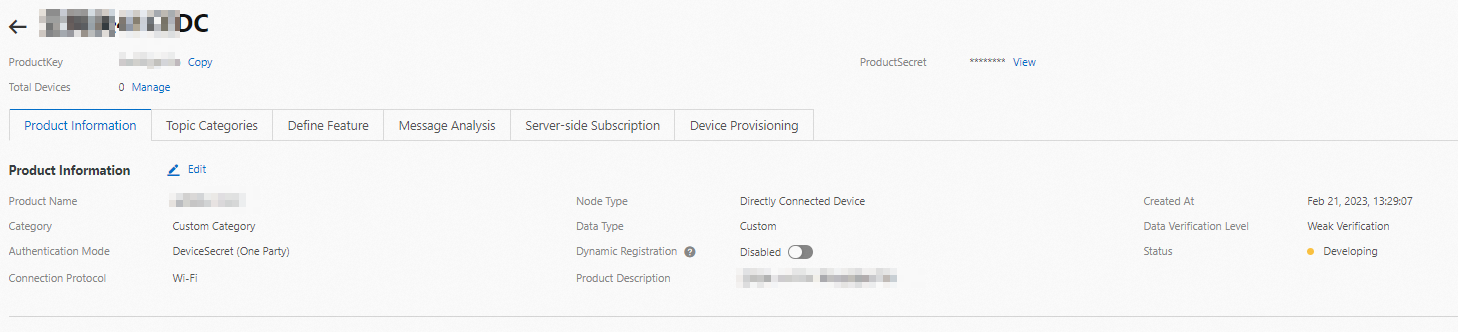
Après la création d'une passerelle, IoT Platform crée et associe un produit à celle-ci. Le nom du produit est au format Gateway+${Gateway ID}. Pour afficher le nouveau produit, choisissez . Le nouveau produit s'affiche sur la page Products.
Cliquez sur View dans la colonne Actions du produit. Sur la page product details, consultez les détails du produit, comme illustré ci-dessous.
Étapes suivantes
-
Après avoir créé une passerelle dont le paramètre Authentication Type est défini sur Third-party Certification et utilisé cette passerelle pour connecter un appareil à IoT Platform pour la première fois, IoT Platform utilise automatiquement la valeur de retour du paramètre deviceName comme nom d'appareil pour créer un appareil.
Vous pouvez utiliser MQTT.fx pour simuler un appareil et le connecter à IoT Platform via une passerelle afin d'activer la communication. Pour plus d'informations, consultez la section Utiliser MQTT.fx pour connecter un appareil (Function Compute pour la vérification des appareils).
Après avoir créé une passerelle dont le paramètre Authentication Type est défini sur One-party Verification, importez les informations de vérification des appareils pour les ajouter au produit de passerelle associé. Pour plus d'informations, consultez la section Ajouter des appareils en lot.