Pour connecter un appareil à IoT Platform via une passerelle cloud JT/T 808, ajoutez d'abord cette passerelle dans la console IoT Platform. Cette rubrique explique comment créer une passerelle cloud JT/T 808.
Prérequis
Vous avez souscrit une instance Enterprise de l'édition Exclusive. Pour plus d'informations, consultez Souscrire une instance Enterprise.
Contexte
Pour savoir comment utiliser une passerelle cloud JT/T 808 afin de connecter un appareil à IoT Platform, reportez-vous à la section Passerelles JT/T 808.
Ajouter une passerelle cloud
Connectez-vous à la console IoT Platform.
Sur la page Instance Overview, cliquez sur l'instance Enterprise de l'édition Exclusive cible.
Dans le volet de navigation de gauche, accédez à , puis cliquez sur Add Cloud Gateway.
-
Configurez les paramètres selon les instructions affichées à l'écran et cliquez sur Next. Le tableau suivant décrit ces paramètres.
Parameter
Description
Gateway Name
Saisissez un nom pour la passerelle cloud. Le nom doit être unique au sein de l'instance. Il peut contenir de 4 à 30 caractères, incluant des lettres, des chiffres, des traits de soulignement (_) et des caractères chinois ou japonais. Un caractère chinois ou japonais compte pour deux caractères.
Protocol
Sélectionnez JT/T 808.
Custom Port Number
Valeurs valides : 1024 à 65535. Valeur par défaut : 7999.
Authentication Type
One-party verification
Si vous sélectionnez cette option, importez les informations de vérification de l'appareil dans IoT Platform. Ces informations incluent l'ID du fabricant, le modèle du terminal et l'ID du terminal. IoT Platform vérifie l'appareil sur la base de ces informations.
Third-party Certification
Alibaba Cloud Function Compute : si vous choisissez cette option, configurez les paramètres Device-verified FC Service, Device-verified FC Function et Authorize. Sélectionnez une fonction Function Compute existante ou créez-en une nouvelle pour la vérification des appareils. Les paramètres d'entrée et de sortie de la fonction que vous créez doivent répondre à des exigences spécifiques. Vous pouvez spécifier un nom de fonction personnalisé. Pour connaître les exigences relatives aux paramètres d'entrée et de sortie de la fonction de vérification des appareils, consultez les sections Tableau 1 Paramètres d'enregistrement de l'appareil, Tableau 2 Paramètres de vérification de l'appareil et Tableau 3 Paramètres de désenregistrement de l'appareil.
Cliquez sur Create Service pour accéder à la console Function Compute et créer un service. Pour plus d'informations sur les services Function Compute, consultez la section Gérer les services.
Cliquez sur Create Function pour accéder à la console Function Compute et créer une fonction. Pour plus d'informations sur les fonctions Function Compute, consultez la section Gérer les fonctions.
Si le rôle
AliyunIOTAccessingFCRolen'est pas disponible, cliquez sur Create RAM Role pour accéder à la console RAM et créer le rôle. Pour savoir comment créer un rôle RAM et lui attribuer des autorisations, consultez la section Créer un rôle RAM.
Transmission Protocol
TCP
Si vous utilisez le protocole TCP (Transmission Control Protocol) pour connecter un appareil, nous vous recommandons de ne pas effectuer la connexion via Internet. Par mesure de sécurité, établissez la connexion via une ligne louée.
ImportantSi vous utilisez TCP pour connecter un appareil, vous n'avez pas besoin de configurer de certificats. Une fois toutes les configurations de l'étape Informations de base terminées, cliquez sur OK pour créer la passerelle.
TLS
Si vous connectez des appareils à IoT Platform via TLS (Transport Layer Security), vous pouvez activer la vérification unidirectionnelle côté serveur, le protocole OCSP (Online Certificate Status Protocol) pour les appareils, les connexions sécurisées bidirectionnelles entre les appareils et les serveurs, ainsi que d'autres fonctionnalités.
Activez la vérification des appareils basée sur les certificats X.509. Valeurs valides pour le paramètre Enable OCSP :
Disabled
OCSP Verification for Server Certificate
OCSP Verification for Client Certificate
Client and Server-side OCSP Verification
Désactivez la vérification des appareils basée sur les certificats X.509. Valeurs valides pour le paramètre Enable OCSP :
Disabled
OCSP Verification for Server Certificate
Remarque-
Le protocole OCSP (Online Certificate Status Protocol) est un protocole Internet utilisé pour interroger une autorité de certification (CA) sur l'état de révocation d'un certificat.
-
La vérification OCSP d'un certificat client s'effectue lorsque le client envoie un message. Si le certificat est révoqué, le serveur ferme activement la connexion.
-
La durée de mise en cache par défaut pour la fonctionnalité OCSP Stapling côté serveur est de 5 à 60 minutes. Après l'expiration du cache, OCSP Stapling ne prend effet pour la première demande d'accès qu'une fois les informations OCSP Stapling récupérées à nouveau.
Tableau 1 Paramètres d'enregistrement de l'appareil
Parameter type
Parameter name
Data type
Description
Example
Request parameters
manufacturer
String
L'ID du fabricant de l'appareil.
L'ID doit contenir de 4 à 11 caractères et peut inclure des lettres, des chiffres et des traits d'union (-).
{
    "manufacturer":"mf0001",
    "deviceModel":"dm0001",
    "deviceId":"di0001",
    "licensePlateColour":"1",
    "licensePlateNumber":"ZhejiangA****",
    "phone":"1**********",
    "action":"register"
}
deviceModel
String
Le modèle de l'appareil.
Le modèle de l'appareil doit contenir de 4 à 30 caractères et peut inclure des lettres, des chiffres et des traits d'union (-).
deviceId
String
L'ID de l'appareil.
L'ID doit contenir de 4 à 30 caractères et peut inclure des lettres, des chiffres et des traits d'union (-).
licensePlateColour
String
La couleur de la plaque d'immatriculation. La valeur doit respecter les exigences du protocole JT/T 808. Pour plus d'informations, consultez JT/T 808-2019.
licensePlateNumber
String
Le numéro de plaque d'immatriculation.
phone
String
Le numéro de téléphone mobile.
action
String
Définissez la valeur sur
register, ce qui spécifie l'enregistrement de l'appareil.Response parameters
result
String
Indique si l'enregistrement a réussi. Valeurs valides :
truefalse
Exemple de réponse réussie
{
        "result":"true",
        "message":"",
        "authCode":"****"
    }
Exemple de réponse d'échec
{
        "result":"false",
        "message":"4"
    }
message
String
Le message d'erreur renvoyé en cas d'échec de l'enregistrement. Valeurs valides :
1: Le véhicule est enregistré.2: Le véhicule est introuvable.3: L'appareil est enregistré.4: L'appareil est introuvable.
authCode
String
Le code d'authentification renvoyé si l'enregistrement a réussi.
Tableau 2 Paramètres de vérification de l'appareil
Parameter type
Parameter name
Data type
Description
Example
Request parameters
phone
String
Le numéro de téléphone mobile.
{
    "phone":"1**********",
    "authCode":"****",
    "protocol":"TCP",
    "action":"auth",
}
authCode
String
Le code de vérification renvoyé si l'enregistrement a réussi.
protocol
String
Le protocole de transmission.
action
String
Définissez la valeur sur
auth, ce qui spécifie la vérification de l'appareil.Response parameters
result
String
Indique si la vérification a réussi. Valeurs valides :
truefalse
{
        "result":"true",
        "message":""
     		"manufacturer":"mf0001"
      	"deviceModel":"dm0001"
      	"deviceId":"di0001"
    }
message
String
Le message d'erreur renvoyé en cas d'échec de la vérification.
manufacturer
String
L'ID du fabricant de l'appareil renvoyé si la vérification a réussi.
deviceModel
String
Le modèle de l'appareil renvoyé si la vérification a réussi.
deviceId
String
L'ID de l'appareil renvoyé si la vérification a réussi.
Tableau 3 Paramètres de désenregistrement de l'appareil
Parameter type
Parameter name
Data type
Description
Example
Request parameters
manufacturer
String
L'ID du fabricant de l'appareil.
{
    "phone":"1**********",
    "manufacturer":"mf0001",
    "deviceModel":"dm0001",
    "deviceId":"di0001",
    "action":"unregister",
}
deviceModel
String
Le modèle de l'appareil.
deviceId
String
L'ID de l'appareil.
phone
String
Le numéro de téléphone mobile.
action
String
Définissez la valeur sur
unregister, ce qui spécifie le désenregistrement de l'appareil.Response parameters
result
String
Indique si le désenregistrement a réussi. Valeurs valides :
truefalse
{
        "result":"true",
        "message":""
    }
message
String
Le message d'erreur renvoyé en cas d'échec du désenregistrement.
-
Effectuez l'étape Certificate Configuration et cliquez sur OK.
Configurer les certificats
ImportantSi vous sélectionnez TCP comme protocole de transmission, vous n'avez pas besoin de configurer de certificats.
Les certificats configurés à cette étape sont des fichiers PEM (Privacy Enhanced Mail).
Vous devez configurer les paramètres Server Certificate et Private Key of Server Certificate.
Si vous activez la vérification des appareils basée sur les certificats X.509, vous devez configurer le paramètre Device Root Certificate.
Si vous avez défini le paramètre Enable OCSP à l'étape précédente sur OCSP Verification for Server Certificate ou Client and Server-side OCSP Verification, vous devez définir le paramètre Trusted Certificate sur le certificat racine du serveur à cette étape.
-
Consultez les informations relatives à la passerelle que vous avez créée sur la page Gateway, notamment le nom, l'ID, l'URL de la passerelle, l'état et le produit associé.
ImportantNotez l'URL de la passerelle. Lorsque vous connectez un appareil à IoT Platform via JT/T 808, remplacez le point de terminaison JT/T 808 par l'URL de la passerelle. Vous pouvez spécifier l'URL de la passerelle comme point de terminaison JT/T 808 ou configurer un enregistrement CNAME pour résoudre le point de terminaison JT/T 808 vers l'URL de la passerelle.

(Facultatif) Modifier une passerelle cloud
Une fois la passerelle cloud créée, repérez-la dans la liste des passerelles cloud et cliquez sur Edit dans la colonne Actions pour modifier le nom de la passerelle, les informations de certificat ou la fonction d'authentification FC.

Résultats
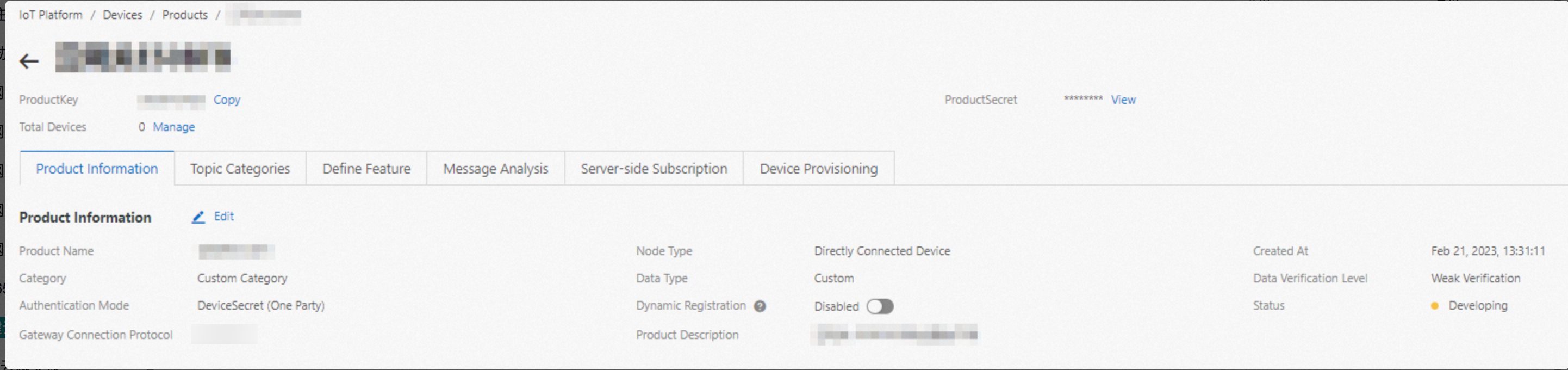
Après la création d'une passerelle cloud, IoT Platform crée et associe un produit à cette passerelle. Le nom du produit suit le format Cloud gateway+${Cloud gateway ID}. Pour afficher le nouveau produit, accédez à . Le nouveau produit s'affiche sur la page Products.
Cliquez sur View dans la colonne Actions correspondant au produit. Sur la page Product Details, vous pouvez consulter les informations relatives au produit.
Étapes suivantes
Lors de la première utilisation de la passerelle cloud dont le paramètre Authentication Type est défini sur Third-party Certification pour connecter un appareil à IoT Platform, IoT Platform combine automatiquement les valeurs des paramètres manufacturer, deviceModel et deviceId au format
${manufacturer}_${deviceModel}_${deviceId}pour créer un DeviceName et enregistrer l'appareil.Après avoir créé une passerelle cloud dont le paramètre Authentication Type est défini sur One-party Verification, importez les informations de vérification des appareils pour les ajouter au produit de passerelle correspondant. Pour plus d'informations, consultez la section Ajouter plusieurs appareils.