IoT Platform impose des limites de fréquence pour les demandes de connexion, la communication ascendante et descendante, ainsi que la redirection des messages. Le dépassement de ces limites déclenche une limitation du débit (throttling), susceptible d'affecter vos opérations quotidiennes. Cette rubrique explique comment configurer des règles d'alerte via les fonctionnalités de surveillance de CloudMonitor. Une fois configurées, ces règles vous notifient en cas d'anomalie sur certaines ressources, vous permettant de résoudre les problèmes rapidement.
Informations contextuelles
Pour plus d'informations, consultez la rubrique Limites.
Procédure
Connectez-vous à la console Cloud Monitor.
Dans le volet de navigation de gauche, choisissez .
Sous l'onglet Event Monitoring, cliquez sur Save as alert rule.
Cliquez sur Create Alert Rule.
-
Dans le panneau Create/Modify Event-triggered Alert Rule, configurez les paramètres puis cliquez sur OK.
Le tableau suivant décrit les paramètres.
Parameter
Description
Alert Rule Name
Spécifiez un nom de règle valide en suivant les instructions affichées.
Product Type
Sélectionnez IoT Platform.
Event Type
Valeur par défaut : All Types. Conservez cette valeur.
Level
Valeur par défaut : All Levels. Conservez cette valeur.
Event Name
Sélectionnez les événements à surveiller.
- Le nombre de demandes de connexion envoyées par un appareil par minute atteint la limite maximale.
- Le nombre de demandes de connexion envoyées par le compte actuel à IoT Platform par seconde atteint la limite maximale.
- Le nombre de requêtes publiées par le compte actuel par seconde atteint la limite maximale.
- Le nombre de messages envoyés par un appareil par seconde atteint la limite maximale.
- Le nombre de requêtes envoyées par le compte actuel au moteur de règles par seconde atteint la limite maximale.
Resource Range
Sélectionnez All Resources.
Notification Method
Sélectionnez Alert Notification et configurez les paramètres Contact Group et Notification Method.
-
Testez la règle d'alerte.
Sous l'onglet Event-triggered Alert Rules, localisez la règle concernée et cliquez sur Test dans la colonne Actions.
-
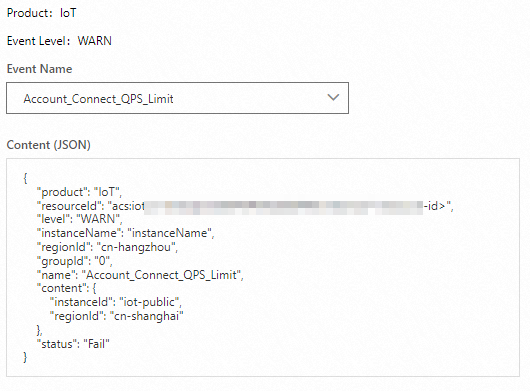
Dans la boîte de dialogue Create Event Test qui s'affiche à droite, sélectionnez un nom d'événement, modifiez le contenu de la notification, puis cliquez sur OK pour lancer le test.
La zone de texte affiche le contenu de la notification au format JSON après sélection d'un nom d'événement. Vous pouvez modifier ce contenu.
-
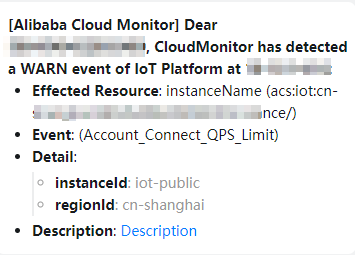
Vérifiez que les contacts du groupe d'alertes reçoivent bien la notification modifiée.
Par exemple, les membres d'un groupe DingTalk reçoivent un message contenant le contenu suivant.