Cette rubrique apporte des réponses aux questions fréquemment posées concernant les instances IoT Platform.
Pour plus d’informations sur les instances IoT Platform, consultez la page Présentation des instances.
Que faire si l’instance achetée est introuvable ?
Problème
Après avoir activé IoT Platform ou acheté une instance Enterprise Edition, vous ne parvenez pas à trouver une instance publique ou l’instance Enterprise Edition que vous avez acquise.
Cause
-
La région sélectionnée dans la console IoT Platform diffère de celle où réside l’instance. Le tableau suivant indique les régions dans lesquelles les instances publiques et les instances Enterprise Edition sont disponibles.
Type d’instance
Régions prises en charge
Instances publiques de l’ancienne version
Chine (Shanghai), Allemagne (Francfort), États-Unis (Silicon Valley), États-Unis (Virginie), Singapour et Japon (Tokyo)
Instances publiques de la nouvelle version
Instances Enterprise Edition
Chine (Shanghai), Chine (Pékin), Chine (Shenzhen), Allemagne (Francfort), États-Unis (Silicon Valley), États-Unis (Virginie), Singapour et Japon (Tokyo)
Vous n'avez pas actualisé la page d’accueil de la console IoT Platform après l’achat de l’instance.
Si vous accédez à l’onglet d’un environnement auquel l’instance achetée n’appartient pas, notamment les onglets Production environment et Test environment, l’instance reste invisible.
Solution
Pour trouver une instance dans une région compatible avec les instances Enterprise Edition, procédez comme suit :
Connectez-vous à la console IoT Platform.
Dans le coin supérieur gauche, sélectionnez la région où se trouve l’instance.
-
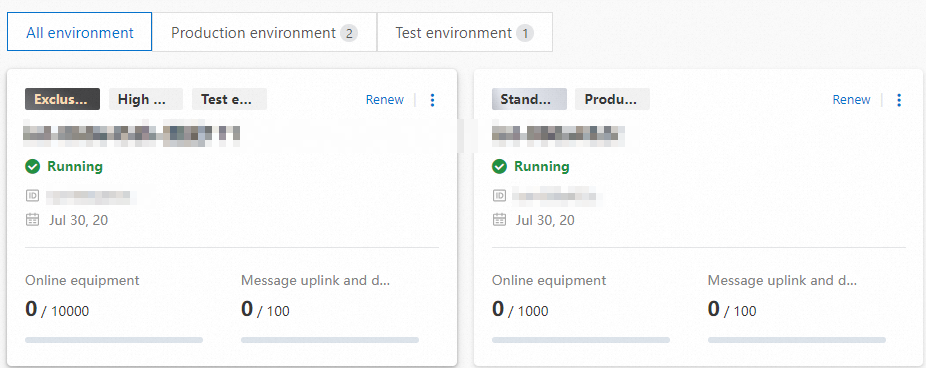
Accédez à l’onglet All environment de la section Overview et repérez l’instance.
L’instance Enterprise Edition la plus récemment achetée s’affiche en haut de la liste des instances.
Comment obtenir l’ID d’une instance ?
Problème
Pour configurer un SDK de périphérique, un SDK IoT Platform ou un SDK AMQP (Advanced Message Queuing Protocol), vous devez disposer de l’ID d’une instance Enterprise Edition ou d’une instance publique de la nouvelle version.
Solution
Connectez-vous à la console IoT Platform. Dans le coin supérieur gauche, sélectionnez la région où se trouve l’instance à gérer.
-
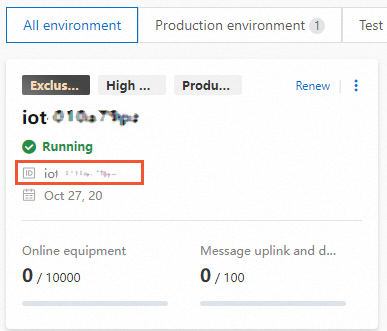
Sur l’onglet Overview, repérez l’instance dont vous souhaitez connaître l’ID et consultez cet identifiant.
ImportantSi vous utilisez la console IoT Platform de l’ancienne version, aucun ID d’instance n’apparaît sur la carte Public Instance de l’onglet Overview.
Lorsque vous appelez des API avec un SDK IoT Platform, il n’est pas nécessaire de renseigner le paramètre IotInstanceId. Supprimez le paramètre
IotInstanceIddes paramètres de la requête.Pour connecter un périphérique ou un client AMQP à IoT Platform, spécifiez une chaîne vide. Exemple :
iotInstanceId = "".
Pourquoi les périphériques et les informations de migration associées sont-ils absents de la page Migration Details après une migration par étapes ?
Pour savoir comment migrer les ressources d’une instance IoT Platform, consultez la page Présentation de la migration des instances.
Problème
Après une migration par étapes, aucune information relative aux périphériques n’apparaît sur la page Migration Details.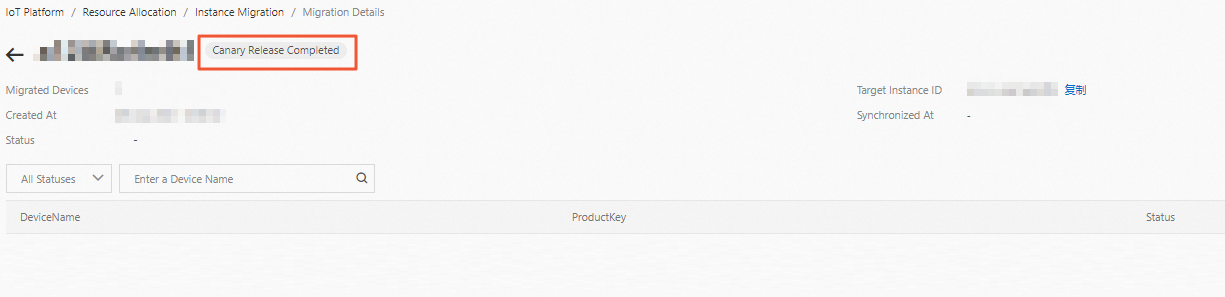
Cause
Pendant une migration par étapes, le système copie d’abord les données des produits et les règles du moteur, puis migre certaines données de périphériques. Si l’une des deux premières étapes échoue, la migration des données de périphériques échoue également et aucune information n’apparaît sur la page Migration Details. Ce problème n’affecte pas votre activité.
Solution
Relancez la migration par étapes. Pour plus de détails, consultez la section Étape 2 : Migration par étapes.