Cette rubrique explique comment utiliser le Link SDK pour Android afin de connecter un appareil à IoT Platform via le protocole MQTT (Message Queuing Telemetry Transport).
Prérequis
IoT Platform est activé.
L'activation d'IoT Platform est gratuite. Une fois le service activé, vous pouvez bénéficier de quotas gratuits. Pour plus d'informations, consultez le centre d'essai gratuit IoT Platform.
Contexte
Dans cette rubrique, nous créons un appareil nommé LightSwitch et rédigeons un exemple de code exécuté sous Windows, basé sur le Link SDK pour Android, afin de simuler la connexion d'un appareil à IoT Platform via MQTT. L'appareil peut transmettre des données à IoT Platform en utilisant des rubriques personnalisées.
Pour plus d'informations, consultez la section Qu'est-ce qu'IoT Platform ?.
Créer un produit et un appareil
Connectez-vous à la console IoT Platform et cliquez sur la carte Public Instance.
Dans le volet de navigation de gauche, sélectionnez Devices > Products. Sur la page qui s'affiche, cliquez sur Create Product.
-
Sur la page Create Product, définissez le paramètre Product Name sur NightLightSwitch, choisissez Custom Category comme catégorie, conservez les valeurs par défaut pour les autres paramètres, puis cliquez sur OK.
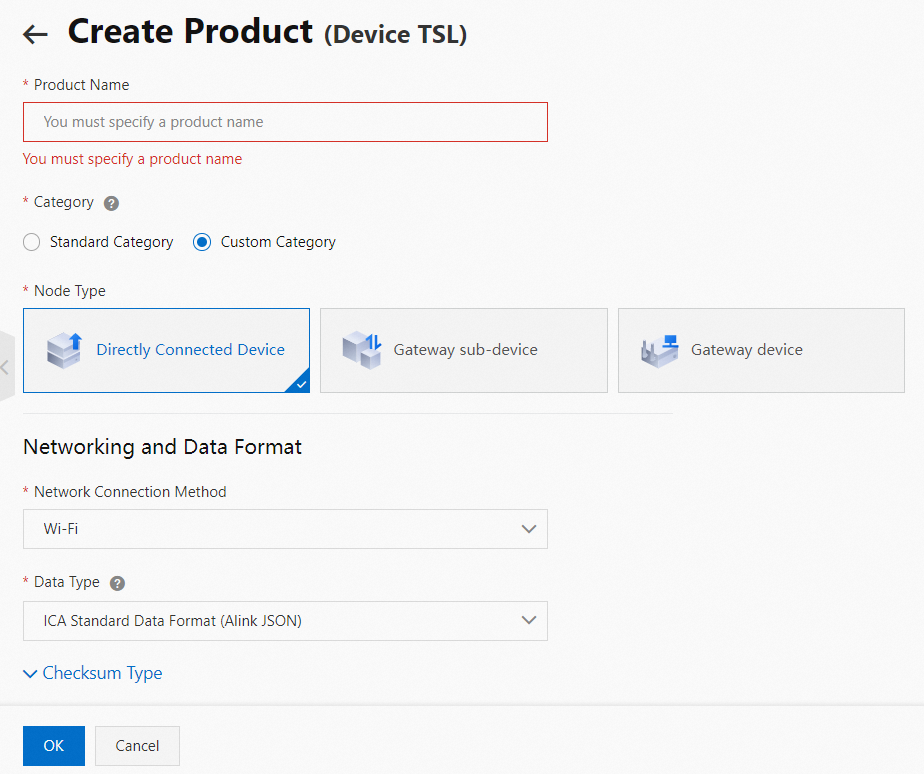
Sur la page Create Product, cliquez sur Add dans la section Add Device.
Dans la boîte de dialogue Add Device, saisissez un nom d'appareil, par exemple LightSwitch. Cliquez ensuite sur OK.
-
Dans la boîte de dialogue The devices have been added., cliquez sur Copy Device Certificate. Enregistrez ensuite les informations du certificat de l'appareil sur un serveur local.
Le certificat de l'appareil comprend les éléments ProductKey, DeviceName et DeviceSecret. Ce certificat est requis lors de la connexion de l'appareil à IoT Platform. Pour plus d'informations, consultez la section Certificats d'appareil.
Sur la page Create Product, cliquez sur View Product Details.
-
Sur la page des détails du produit, sélectionnez Topic Categories > Topic Category > Edit Topic Category. Dans la boîte de dialogue Edit Topic Category, configurez les paramètres et cliquez sur OK pour créer une catégorie de rubrique personnalisée.
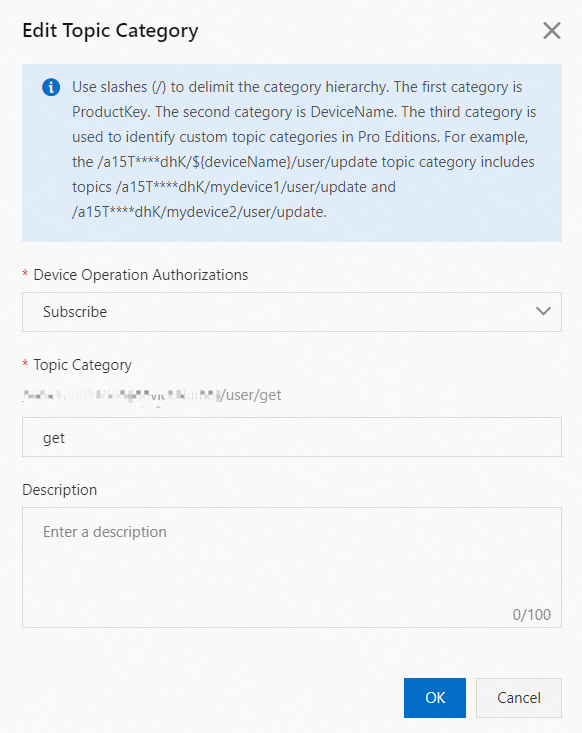
Créez une catégorie de rubrique nommée get et définissez le paramètre Device Operation Authorizations sur Subscribe pour cette catégorie, comme illustré dans la figure précédente. Répétez les étapes précédentes pour créer une autre catégorie de rubrique nommée update et définissez le paramètre Device Operation Authorizations sur Publish. Enregistrez les informations affichées dans la boîte de dialogue Edit Topic Category sur le serveur local. Ces informations seront nécessaires lors de l'abonnement à une rubrique sur un téléphone mobile.
Get : /a18wP/${deviceName}/user/get
Update : /a18wP/${deviceName}/user/updata
Cliquez sur OK.
Préparer l'environnement de développement
Dans cet exemple, nous utilisons Android Studio 4.1.1 comme outil de développement et Android 10.0 comme système pour l'appareil simulé. Pour plus d'informations, consultez la section Configurations du projet.
-
Installez Android Studio.
Pour plus d'informations, consultez le site Android Studio.
-
Créez un appareil simulé.
Pour plus d'informations, consultez la section Créer et gérer des appareils simulés.
Configurer le SDK de l'appareil
-
Téléchargez le package de démonstration dans votre environnement de développement et décompressez-le.
RemarqueEn téléchargeant ce package, vous acceptez le contrat de licence logicielle.
Pour plus d'informations sur le Link SDK pour Android, consultez la section Configurations du projet.
-
Ouvrez Android Studio, sélectionnez File > Open..., localisez les fichiers de code décompressés et configurez les paramètres. Le tableau suivant décrit ces paramètres.
Fichier
Paramètre
Exemple
Description
app/src/main/res/raw/deviceinfo
productKey
a18wP
Les informations de l'appareil pour la vérification. Remplacez les valeurs des paramètres par les informations du certificat de l'appareil que vous avez enregistrées sur le serveur local.
deviceName
LightSwitch
deviceSecret
uwMTmVAMnGGHaAkqmeDY6cHxxB
app/src/main/java/com/aliyun/alink/devicesdk/manager/InitManager.java
LinkKit.getInstance().init
MqttConfigure.mqttHost = "iot-060a****.mqtt.iothub.aliyuncs.com:8883"
L'endpoint auquel vous souhaitez connecter l'appareil.
Ajoutez le code suivant avant
LinkKit.getInstance().init:MqttConfigure.mqttHost = "YourHostName:8883";Remplacez
YourHostNamepar l'endpoint de votre instance. Pour obtenir l'endpoint, procédez comme suit :Si vous utilisez une instance Enterprise Edition ou une instance publique de la nouvelle version, suivez ces étapes : Sur la page Instance Details, cliquez sur View Development Configurations. Dans le panneau Development Configurations, sélectionnez MQTT dans la section Endpoint pour afficher l'endpoint. Cliquez ensuite sur Copy à côté de l'endpoint.
Si vous utilisez une instance publique de l'ancienne version, vous devez construire l'endpoint selon le format suivant : Format :
${YourProductKey}.iot-as-mqtt.${YourRegionId}.aliyuncs.com:8883Exemple :
a18wP.iot-as-mqtt.cn-shanghai.aliyuncs.com:8883
Cliquez sur l'icône
 pour compiler le projet.
Résultat
-
Une fois le projet compilé, cliquez sur l'icône
 pour exécuter le projet.
Le programme exemple s'exécute dans l'appareil simulé, ce qui indique que l'appareil est connecté à IoT Platform, comme illustré dans la figure suivante.
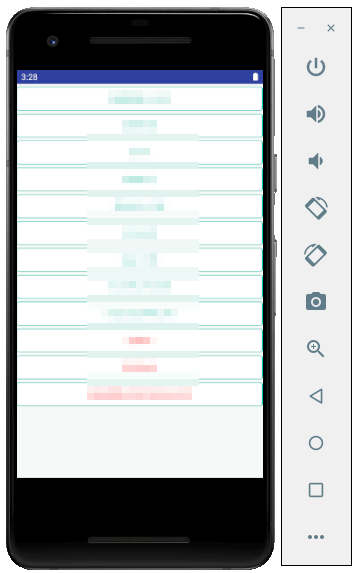
Cliquez sur Mqtt Example.
-
Sur la page Mqtt Example, modifiez la valeur du paramètre Subscribe to Topic pour la définir sur la catégorie de rubrique que vous avez enregistrée à l'étape précédente, puis cliquez sur Subscribe.
RemarqueExemple : /a18wP/${deviceName}/user/get. Vous devez remplacer a18wP et deviceName par votre nom de produit et votre DeviceName.
Après vous être abonné à la rubrique de l'appareil, celui-ci peut recevoir des messages d'IoT Platform. Avant qu'IoT Platform n'envoie des messages à l'appareil, vous pouvez envoyer des messages à l'appareil à des fins de test.
Dans l'onglet Topic List de la page device details, cliquez sur Publish Message à côté de la rubrique à laquelle vous vous êtes abonné. Dans la boîte de dialogue Publish Message, saisissez un message. Par exemple : This is a test message from Alibaba Iot Platform. Cela simule le scénario dans lequel IoT Platform envoie des messages à un appareil. L'appareil peut recevoir ce message.
-
Sur la page Mqtt Example, modifiez la valeur du paramètre Publish Topic pour la définir sur la catégorie de rubrique que vous avez enregistrée à l'étape précédente, configurez les autres paramètres, puis cliquez sur Publish.
Sur la page Device Log, cliquez sur View dans la colonne Message Content d'un message envoyé par l'appareil à IoT Platform pour afficher le corps du message.
Étapes suivantes
Une fois l'appareil connecté à IoT Platform, vous pouvez le gérer et le surveiller. Pour plus d'informations sur les fonctionnalités d'IoT Platform, consultez la section Fonctionnalités.
Pour plus d'informations sur la configuration des fonctionnalités avancées à l'aide du Link SDK pour Android, consultez la section Configurations du projet.