Cette rubrique utilise une entrée RTMP pour illustrer le flux de travail de base de MediaLive : création d'un groupe de sécurité, configuration d'une entrée et d'un canal, et obtention des URL d'ingestion et de diffusion.
Préparatifs
-
Configurez MediaPackage. Pour plus d'informations, consultez la section MediaPackage.
RemarqueMediaLive ne prend en charge que MediaPackage comme destination de sortie. Vous devez donc configurer MediaPackage avant d'utiliser MediaLive.
Procédure
Étape 1 : Créer un groupe de sécurité
Les types d'entrée PUSH reçoivent des flux externes dans MediaLive et nécessitent un groupe de sécurité. Créez-en un avant de configurer l'entrée.
Connectez-vous à la console IMS. Dans le coin supérieur gauche, sélectionnez une région selon vos besoins professionnels.
-
Dans le volet de navigation de gauche, choisissez MediaLive > Inputs. Sur la page Inputs, cliquez sur l'onglet Security Groups, puis sur Create Security Group. Configurez les paramètres comme illustré dans l'image suivante.
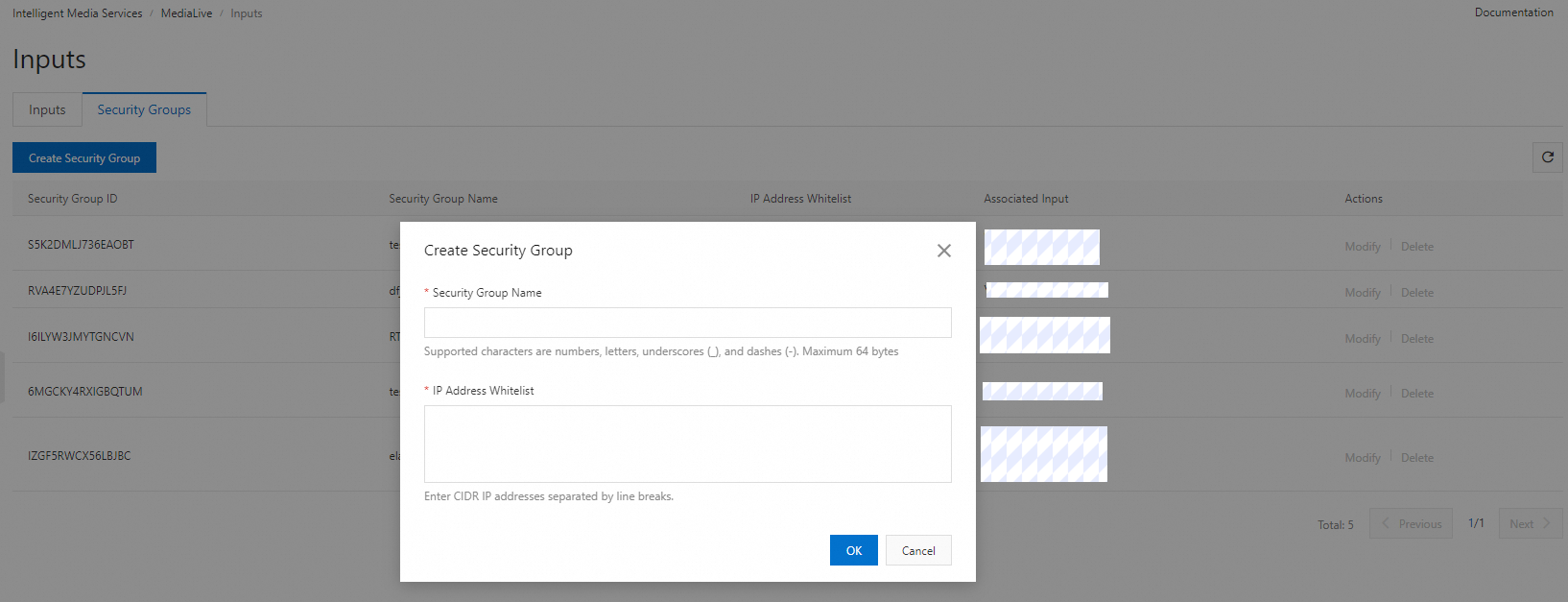
Exemples :
Security Group Name : SecurityLee
IP Address Whitelist : Spécifiez les blocs CIDR au format 0.0.0.0/0. Dans cet exemple, aucun bloc CIDR n'est spécifié.
Cliquez sur OK.
Étape 2 : Créer une entrée
-
Sur la page Inputs, cliquez sur l'onglet Inputs, puis sur Create Input. Dans le panneau qui s'affiche, configurez les paramètres.
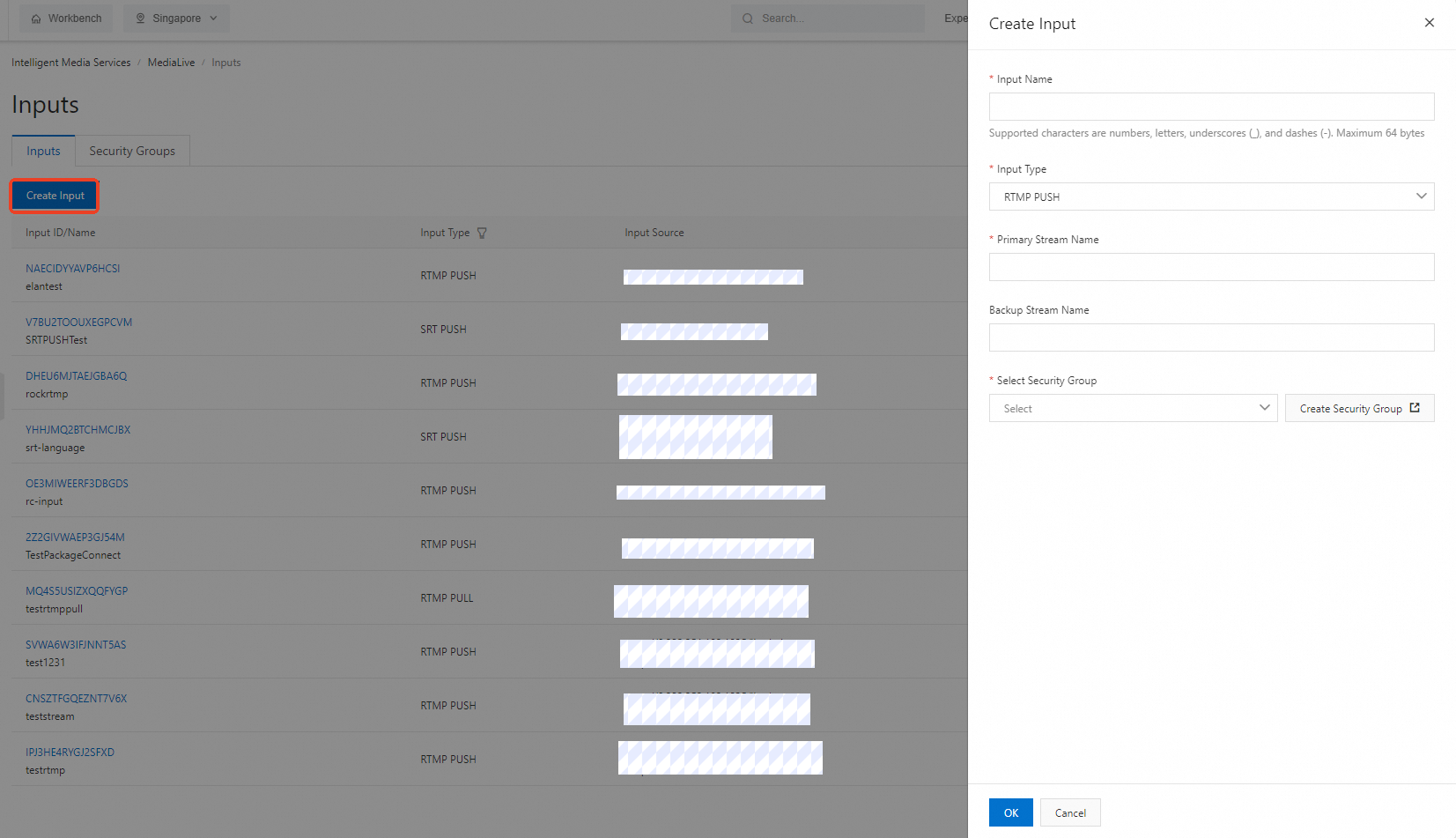
Exemples :
Input Name : InputLee
Input Type : RTMP PUSH
Primary Stream Name : MainStream
Select Security Group : SecurityLee
Une fois les paramètres configurés, cliquez sur OK.
Étape 3 : Créer un canal
Dans le volet de navigation de gauche, choisissez MediaLive > Channels. Sur la page Channels, cliquez sur Create Channel.
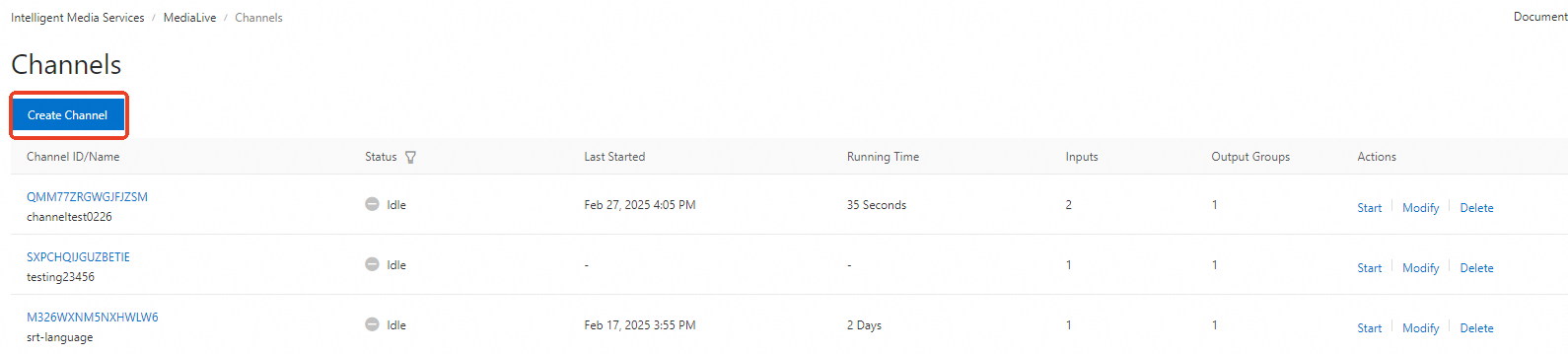
-
Spécifiez le Channel Name, puis cliquez sur Add à côté de Added Inputs.
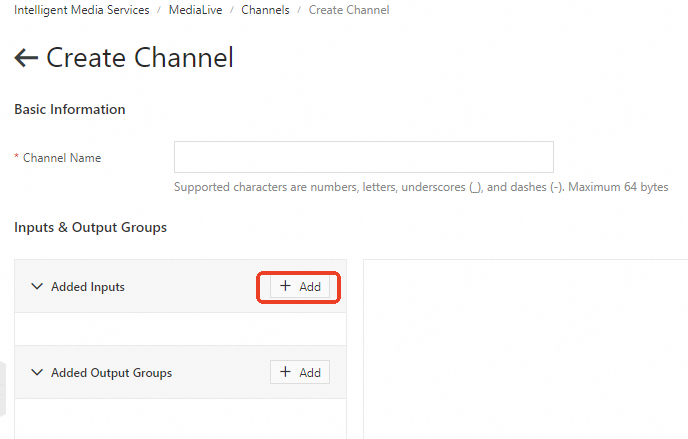
Exemple :
Channel Name : ChannelLee
-
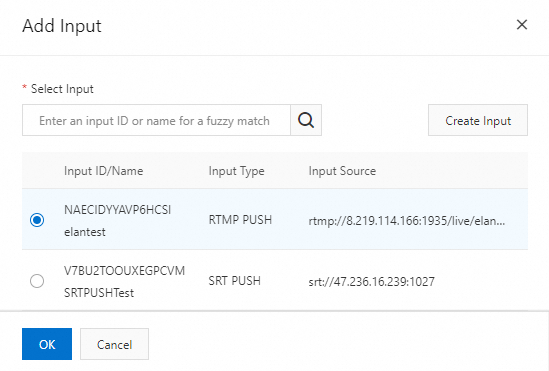
Dans le panneau Add Input qui s'affiche, saisissez le name de l'entrée créée dans la zone de recherche Select Input et cliquez sur l'icône de recherche. Sélectionnez l'entrée et cliquez sur OK.
RemarqueSi vous n'avez pas encore créé d'entrée, vous pouvez en créer une à cette étape. Pour plus d'informations, consultez la section Étape 2 : Créer une entrée.
-
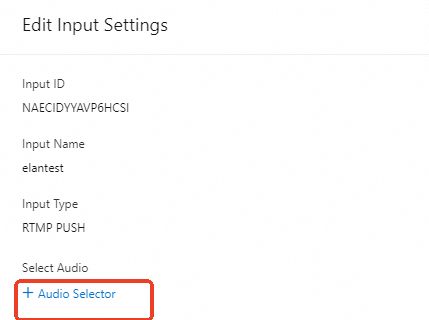
Dans le panneau Edit Input Settings qui s'affiche, les paramètres Input ID, Input Name et Input Type sont affichés. Vous pouvez également configurer Audio Selector.
 Remarque
Les sélecteurs audio sont facultatifs. Les entrées RTMP ne prennent en charge qu'un seul sélecteur audio. Si vous ne configurez pas de sélecteur audio, les paramètres audio source sont utilisés.
-
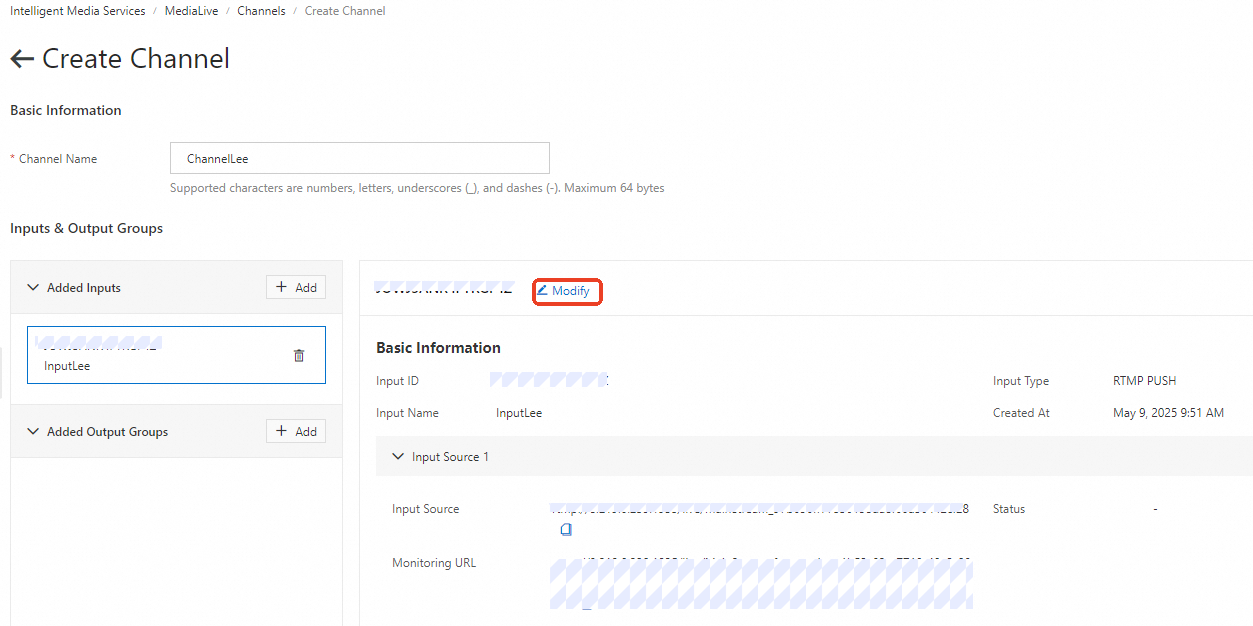
Cliquez sur OK pour ajouter l'entrée au canal. Vous pouvez cliquer sur Modify pour modifier les informations relatives à l'entrée ajoutée.
 Remarque
Notez l'URL générée par le système dans le champ Input Source. Vous utiliserez cette URL pour ingérer des flux.
-
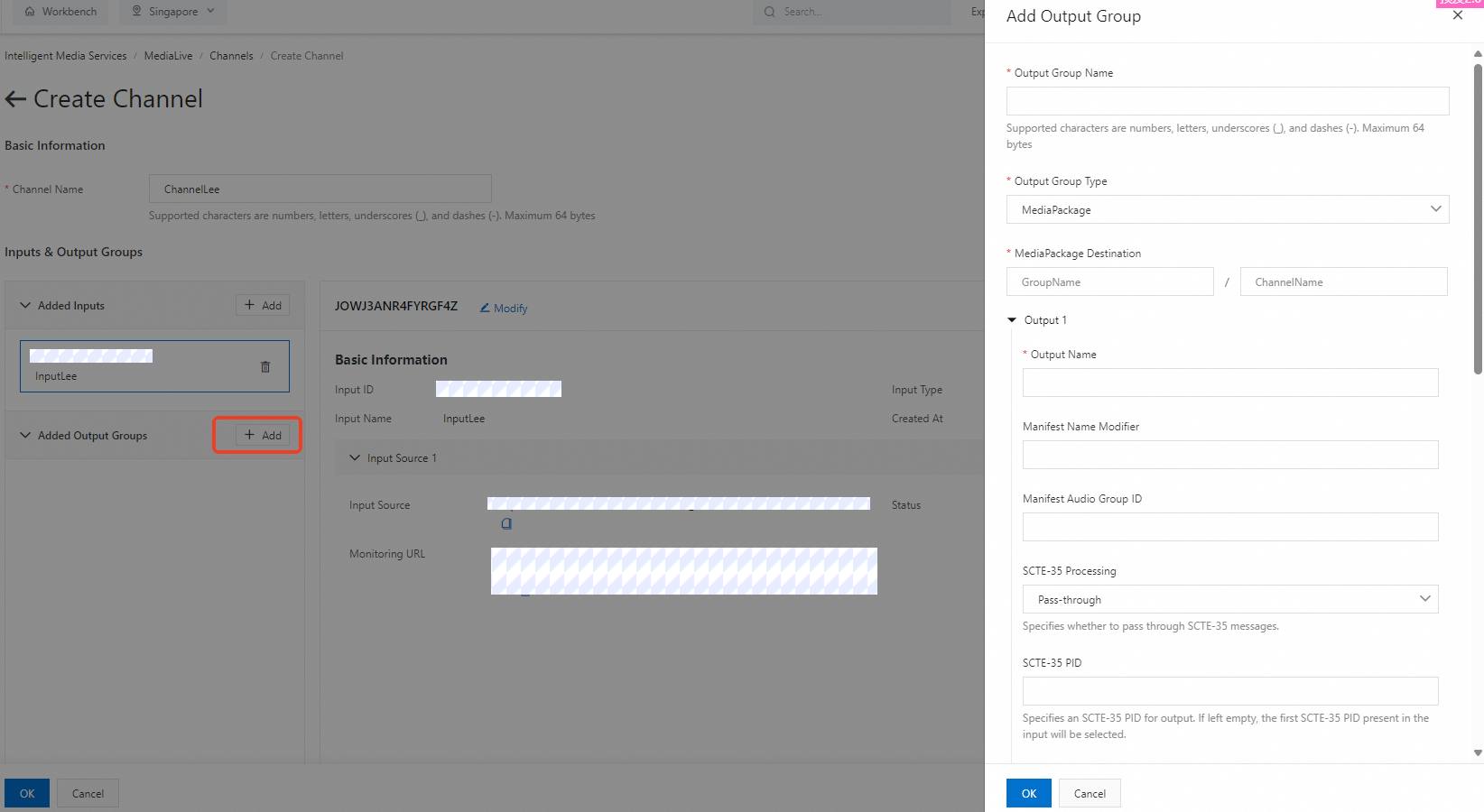
Cliquez sur Add à côté de Added Output Groups. Dans le panneau Add Output Group qui s'affiche, configurez les paramètres.
Exemples :
Output Group Name : OutputLee
Output Group Type : MediaPackage
-
MediaPackage Destination :
GroupName : ChannelGroup (MediaPackage channel group).
ChannelName : ChannelOne (MediaPackage channel).
Output Name : Outone
Manifest Name Modifier : MFone
Manifest Audio Group ID : MFGone
Media Type : Audio and Video
Video Output Name : OutVideo
Audio Output Name : OutAudio
RemarqueLes paramètres sans astérisque rouge (*) sont facultatifs. S'ils sont laissés vides, les valeurs source sont utilisées par défaut.
Une fois les paramètres configurés, cliquez sur OK.
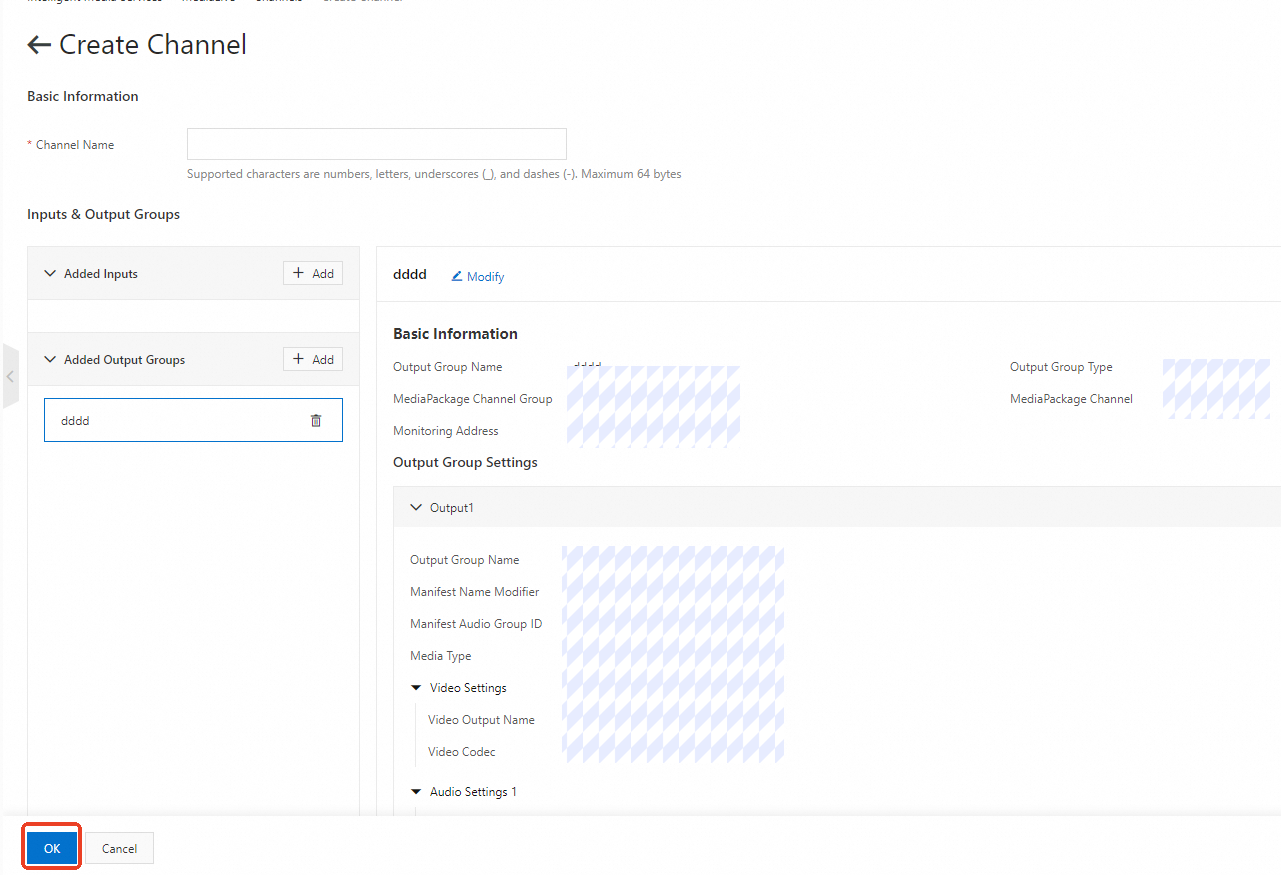
Cliquez sur OK pour créer le canal.
-
Sur la page Channels, localisez le canal créé et cliquez sur Start dans la colonne Actions.
 Remarque
Le démarrage du canal peut prendre quelques minutes. Après avoir cliqué sur Start, cliquez sur le bouton d'actualisation dans le coin supérieur droit de la page Channels pour vérifier le Status. Le canal est prêt lorsque le Status passe à Running.
Étape 4 : Obtenir les URL d'ingestion et de diffusion
-
Obtenir l'URL d'ingestion
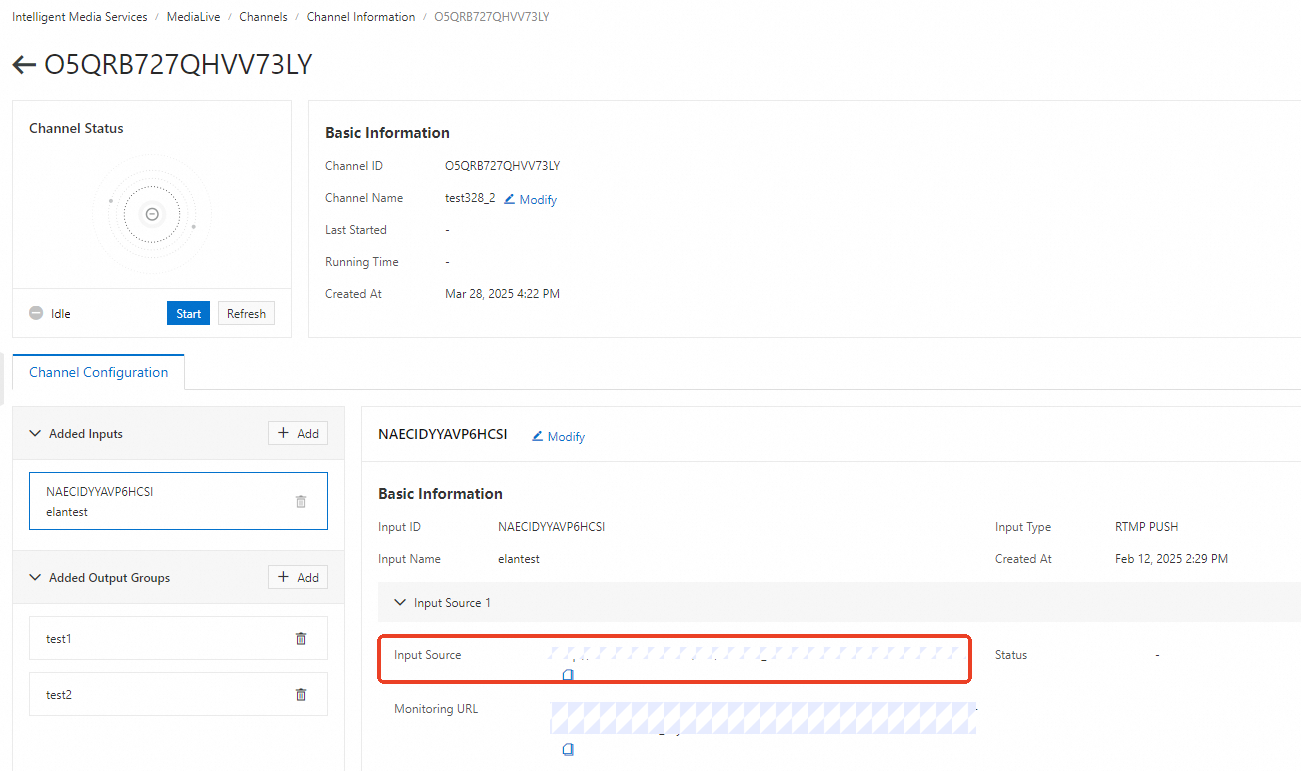
Dans le volet de navigation de gauche, choisissez MediaLive > Channels. Sur la page Channels, localisez le canal à gérer et cliquez sur l'ID du canal dans la colonne Channel ID/Name.
Dans l'onglet Channel Configuration, localisez l'entrée ajoutée pour laquelle vous souhaitez obtenir l'URL d'ingestion.
La valeur du champ Input Source dans la section Basic Information correspond à l'URL d'ingestion.
-
Obtenir l'URL de diffusion
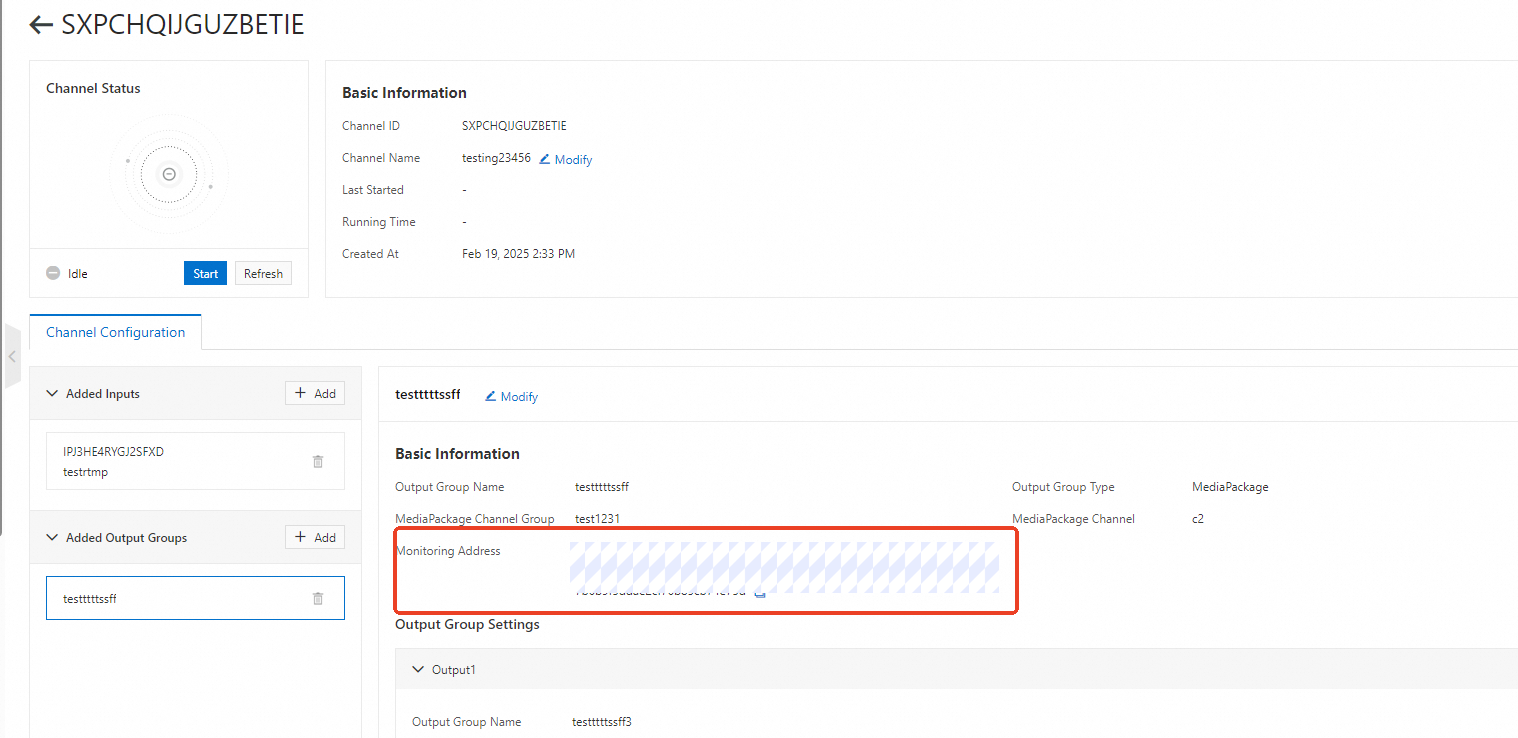
Dans le volet de navigation de gauche, choisissez MediaLive > Channels. Sur la page Channels, localisez le canal à gérer et cliquez sur l'ID du canal dans la colonne Channel ID/Name.
Dans l'onglet Channel Configuration, localisez le groupe de sortie ajouté pour lequel vous souhaitez obtenir l'URL de diffusion.
La valeur du champ Monitoring Address dans la section Basic Information correspond à l'URL de diffusion.
Étapes suivantes
Pour plus d'options de configuration MediaLive, consultez la section Configurations des fonctionnalités.
MediaLive est un service payant. Pour plus de détails sur la tarification, consultez la section Facturation de MediaLive.