Créez, configurez et surveillez les entrées MediaLive pour garantir une transmission de contenu sécurisée et stable.
Présentation
Une entrée est une source multimédia traitée par MediaLive. Vous devez créer au moins une entrée avant d'utiliser MediaLive.
Chaque entrée prend en charge une source principale et une source secondaire.
Chaque entrée ne peut être associée qu'à un seul canal.
Codecs pris en charge : H.264 et H.265 pour la vidéo, MP3 et AAC pour l'audio.
Créer une entrée
Connectez-vous à la console IMS et sélectionnez une région dans le coin supérieur gauche.
-
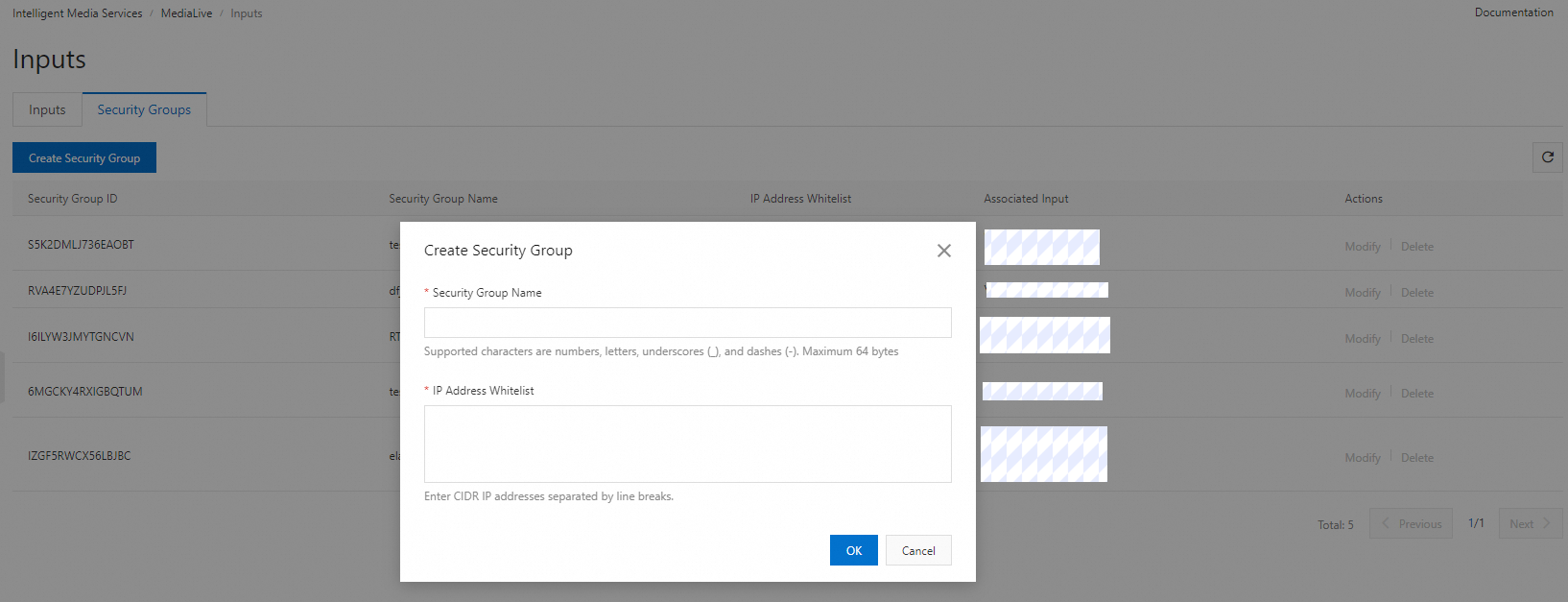
Dans le volet de navigation de gauche, choisissez MediaLive > Inputs. Dans l'onglet Security Groups, cliquez sur Create Security Group et configurez les paramètres suivants.
Parameter
Description
Security Group Name
De 1 à 64 caractères. Peut contenir des chiffres, des lettres, des traits de soulignement (_) et des tirets (-).
IP Address Whitelist
Adresses IP autorisées par ce groupe de sécurité. Spécifiez les blocs CIDR, un par ligne.
RemarqueLes groupes de sécurité sont requis uniquement pour les entrées PUSH.
Cliquez sur OK.
-
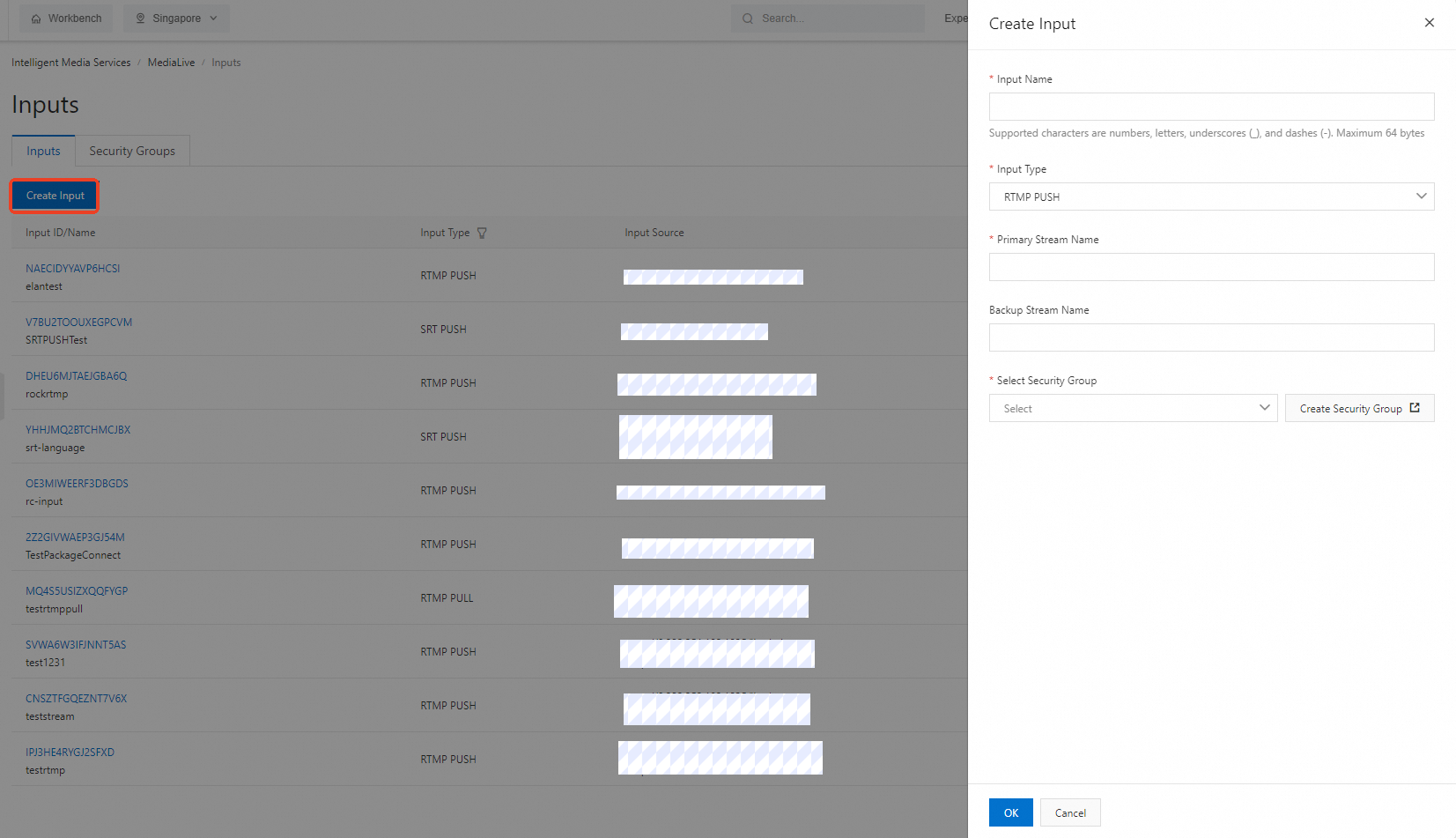
Cliquez sur l'onglet Inputs puis sur Create Input. Configurez les paramètres suivants.
Parameter
Description
Input Name
De 1 à 64 caractères. Peut contenir des chiffres, des lettres, des traits de soulignement (_) et des tirets (-).
Input Type
Valeurs valides :
SRT-PUSH
SRT-PULL
RTMP-PUSH
RTMP-PULL
MediaConnect
RemarquePour les entrées PUSH, le système génère des URL d'ingestion. Les flux ne peuvent être poussés que lorsque le canal associé est en cours d'exécution.
Pour les entrées PULL, fournissez l'URL du flux source. MediaLive extrait le contenu depuis cette URL lorsque des données sont disponibles.
Pour les entrées MediaConnect, spécifiez l'ID de flux et sa sortie.
PUSH inputs
Primary Stream Name
Obligatoire. Le nom du flux principal.
Backup Stream Name
Facultatif. Le nom du flux de secours.
Select Security Group
Sélectionnez le groupe de sécurité créé à l'étape 2.
Vous pouvez également cliquer sur le bouton suivant pour en créer un :
 Remarque
Dissociez un groupe de sécurité de son entrée avant de le modifier ou de le supprimer.
PULL inputs
Primary URL
Obligatoire. L'URL d'ingestion principale. Doit commencer par rtmp:// ou srt://.
Backup URL
Facultatif. L'URL d'ingestion de secours. Doit commencer par rtmp:// ou srt://.
Inputs from MediaConnect
Primary Flow
Obligatoire. L'ID de flux et le nom de la sortie depuis MediaConnect. Retrouvez ces informations sur la page Flows.
Secondary Flow
Facultatif. L'ID de flux et le nom de la sortie depuis MediaConnect. Retrouvez ces informations sur la page Flows.
Cliquez sur OK.
Pour modifier ou supprimer une entrée qui n'est associée à aucun canal, cliquez sur Modify ou Delete dans la colonne Actions de la page Inputs.

Afficher les entrées
L'onglet Inputs de la page Inputs répertorie toutes les entrées par ordre chronologique inverse.
Chaque entrée affiche son Input ID/Name, son Input Type, sa Input Source et son Channel Association. Vous pouvez modifier ou supprimer une entrée dans la colonne Actions. Pour plus d'informations, consultez Afficher les entrées.
Cliquez sur le bouton d'actualisation situé à droite de l'onglet Inputs pour recharger la liste. Chaque page affiche jusqu'à 10 entrées.

Afficher les groupes de sécurité
L'onglet Security Groups de la page Inputs répertorie tous les groupes de sécurité par ordre chronologique inverse.
Chaque groupe de sécurité affiche son Security Group ID, son Security Group Name, sa IP Address Whitelist et son Associated Input. Vous pouvez modifier ou supprimer un groupe de sécurité dans la colonne Actions. Pour plus d'informations, consultez Afficher les groupes de sécurité.
Cliquez sur le bouton d'actualisation situé à droite de l'onglet Security Groups pour recharger la liste. Chaque page affiche jusqu'à 10 groupes de sécurité.

