Tous les produits
Search
Centre de documentation

Intelligent Media Services:Transitions, effets visuels et filtres

Dernière mise à jour :Aug 11, 2026

Configurez des transitions, des effets visuels et des filtres en modifiant les paramètres de la Timeline dans l'opération SubmitMediaProducingJob.

Notes d'utilisation

  • La production intelligente prend en charge le montage, la composition vidéo, le rendu d'effets et l'utilisation de modèles pour les flux en direct, les fichiers VOD et les ressources stockées dans Object Storage Service (OSS). Pour plus d'informations, consultez la rubrique Présentation de la production intelligente.

  • Vous pouvez produire une vidéo à partir d'une ou plusieurs vidéos, de fichiers audio, d'images et de sous-titres en configurant les paramètres de la timeline et en appelant l'opération SubmitMediaProducingJob.

  • Une timeline est créée lorsque vous ajoutez des ressources et configurez des effets pour créer une vidéo. Elle se compose de pistes, de ressources et d'effets. Pour plus d'informations, consultez la rubrique Configurations de la timeline.

  • Pour savoir comment utiliser le SDK IMS afin de monter des fichiers audio et vidéo, consultez le guide Démarrage rapide.

Transitions

Ajouter des transitions

  • Ajoutez une transition wiperight entre le premier et le deuxième clip. La durée de la transition est de 1 seconde par défaut.

  • Ajoutez une transition perlin entre le deuxième et le troisième clip avec une durée de 2 secondes.

Effet

Exemple de timeline

{
    "VideoTracks": [{
        "VideoTrackClips": [{
            "MediaURL": "https://ice-document-materials.oss-cn-shanghai.aliyuncs.com/test_media",
            "Effects": [{
                "Type": "Transition",
                "SubType": "wiperight"
            }]
        }, {
            "MediaURL": "https://ice-document-materials.oss-cn-shanghai.aliyuncs.com/test_media",
            "Effects": [{
                "Type": "Transition",
                "SubType": "perlin",
                "Duration": 2
            }]
        }, {
            "MediaURL": "https://ice-document-materials.oss-cn-shanghai.aliyuncs.com/test_media/h3.mp4"
        }]
    }]
}

Ajouter des transitions aléatoires

  • Définissez SubType sur random pour appliquer une transition sélectionnée aléatoirement entre le premier et le deuxième clip.

  • Définissez SubType sur wiperight,perlin pour appliquer aléatoirement soit wiperight, soit perlin comme transition entre le deuxième et le troisième clip.

Effet

Exemple de timeline

{
    "VideoTracks": [{
        "VideoTrackClips": [{
            "MediaURL": "https://ice-document-materials.oss-cn-shanghai.aliyuncs.com/test_media/h1.mp4",
            "Effects": [{
                "Type": "Transition",
                "SubType": "random"
            }]
        }, {
            "MediaURL": "https://ice-document-materials.oss-cn-shanghai.aliyuncs.com/test_media/h2.mp4",
            "Effects": [{
                "Type": "Transition",
                "SubType": "wiperight,perlin"
            }]
        }, {
            "MediaURL": "http://ice-public-media.oss-cn-shanghai.aliyuncs.com/test_media/h3.mp4"
        }]
    }]
}

Effets visuels

Ajouter des effets visuels à un seul clip

Ajoutez un effet de flou horizontal au premier clip. Placez l'effet dans le tableau Effect du clip. L'effet s'applique sur toute la durée du clip, sauf si vous spécifiez une heure de début et de fin.

Effet

Exemple de timeline

{
    "VideoTracks": [{
        "VideoTrackClips": [{
            "MediaURL": "https://ice-document-materials.oss-cn-shanghai.aliyuncs.com/test_media/h1.mp4",
            "Out": 5,
            "Effects": [{
                "Type": "VFX",
                "SubType": "h_blur"
            }]
        },{
            "MediaURL": "https://ice-document-materials.oss-cn-shanghai.aliyuncs.com/test_media/h2.mp4",
            "Out": 5
        }]
    }]
}

Ajouter des effets visuels à l'ensemble de la vidéo

Ajoutez un effet de flou horizontal à l'ensemble de la vidéo. Placez l'effet dans un tableau EffectTracks indépendant. L'effet s'applique sur toute la durée de la vidéo, sauf si vous spécifiez une heure de début et de fin.

Effet

Exemple de timeline

{
    "VideoTracks": [{
        "VideoTrackClips": [{
            "MediaURL": "https://ice-document-materials.oss-cn-shanghai.aliyuncs.com/test_media/h1.mp4",
            "Out": 5
        },{
            "MediaURL": "https://ice-document-materials.oss-cn-shanghai.aliyuncs.com/test_media/h2.mp4",
            "Out": 5
        }]
    }],
    "EffectTracks": [{
        "EffectTrackItems": [{
            "Type": "VFX",
            "SubType": "h_blur"
        }]
    }]
}

Ajouter des effets visuels à une partie de la vidéo

Définissez TimelineIn sur 3 et TimelineOut sur 7 pour appliquer un effet de flou horizontal de la 3ᵉ à la 7ᵉ seconde de la vidéo.

Effet

Exemple de timeline

{
    "VideoTracks": [{
        "VideoTrackClips": [{
            "MediaURL": "https://ice-document-materials.oss-cn-shanghai.aliyuncs.com/test_media/h1.mp4",
            "Out": 5
        },{
            "MediaURL": "https://ice-document-materials.oss-cn-shanghai.aliyuncs.com/test_media/h2.mp4",
            "Out": 5
        }]
    }],
    "EffectTracks": [{
        "EffectTrackItems": [{
            "Type": "VFX",
            "SubType": "h_blur",
            "TimelineIn": 3,
            "TimelineOut": 7
        }]
    }]
}

Ajouter des effets visuels aléatoires

  • Définissez SubType sur random pour appliquer un effet visuel sélectionné aléatoirement au premier clip.

  • Définissez SubType sur movie,image_in_image pour appliquer aléatoirement soit movie, soit image_in_image comme effet visuel sur le deuxième clip.

Effet

Exemple de timeline

{
    "VideoTracks": [{
        "VideoTrackClips": [{
            "MediaURL": "http://ice-public-media.oss-cn-shanghai.aliyuncs.com/test_media/h1.mp4",
            "Out": 5,
            "Effects": [{
                "Type": "VFX",
                "SubType": "random"
            }]
        }, {
            "MediaURL": "http://ice-public-media.oss-cn-shanghai.aliyuncs.com/test_media/h2.mp4",
            "Out": 5,
            "Effects": [{
                "Type": "VFX",
                "SubType": "movie,image_in_image"
            }]
        }]
    }]
}

Filtres

Ajouter des filtres à un seul clip

Ajoutez un filtre gray-orange au premier clip. Placez le filtre dans le tableau Effect du clip. Le filtre s'applique sur toute la durée du clip, sauf si vous spécifiez une heure de début et de fin.

Effet

Exemple de timeline

{
    "VideoTracks": [{
        "VideoTrackClips": [{
            "MediaURL": "https://ice-document-materials.oss-cn-shanghai.aliyuncs.com/test_media/h1.mp4",
            "Out": 5,
            "Effects": [{
                "Type": "Filter",
                "SubType": "m7"
            }]
        },{
            "MediaURL": "https://ice-document-materials.oss-cn-shanghai.aliyuncs.com/test_media/h2.mp4",
            "Out": 5
        }]
    }]
}

Ajouter des filtres à l'ensemble de la vidéo

Ajoutez un filtre gray-orange à l'ensemble de la vidéo. Placez le filtre dans un tableau EffectTracks indépendant. Le filtre s'applique sur toute la durée de la vidéo, sauf si vous spécifiez une heure de début et de fin.

Effet

Exemple de timeline

{
    "VideoTracks": [{
        "VideoTrackClips": [{
            "MediaURL": "https://ice-document-materials.oss-cn-shanghai.aliyuncs.com/test_media/h1.mp4",
            "Out": 5
        },{
            "MediaURL": "https://ice-document-materials.oss-cn-shanghai.aliyuncs.com/test_media/h2.mp4",
            "Out": 5
        }]
    }],
    "EffectTracks": [{
        "EffectTrackItems": [{
            "Type": "Filter",
            "SubType": "m7"
        }]
    }]
}

Ajouter des filtres à une partie de la vidéo

Définissez TimelineIn sur 3 et TimelineOut sur 7 pour appliquer un filtre gray-orange de la 3ᵉ à la 7ᵉ seconde de la vidéo.

Effet

Exemple de timeline

{
    "VideoTracks": [{
        "VideoTrackClips": [{
            "MediaURL": "https://ice-document-materials.oss-cn-shanghai.aliyuncs.com/test_media/h1.mp4",
            "Out": 5
        },{
            "MediaURL": "https://ice-document-materials.oss-cn-shanghai.aliyuncs.com/test_media/h2.mp4",
            "Out": 5
        }]
    }],
    "EffectTracks": [{
        "EffectTrackItems": [{
            "Type": "Filter",
            "SubType": "m7",
            "TimelineIn": 3,
            "TimelineOut": 7
        }]
    }]
}

Étalonnage des couleurs vidéo

Définissez SubType sur color sous Filter pour ajuster les couleurs de la vidéo.

L'exemple suivant applique un étalonnage des couleurs de la 3ᵉ à la 7ᵉ seconde de la vidéo :

  1. Définissez brightness sur -10 pour diminuer la luminosité.

  2. Définissez contrast sur 10 pour augmenter le contraste.

  3. Définissez saturation sur 10 pour augmenter la saturation.

  4. Définissez dark_corner_ratio sur 50 pour accentuer l'effet de vignettage.

Effet

Exemple de timeline

{
    "VideoTracks": [{
        "VideoTrackClips": [{
            "MediaURL": "https://ice-document-materials.oss-cn-shanghai.aliyuncs.com/test_media/h1.mp4",
            "Out": 5
        },{
            "MediaURL": "https://ice-document-materials.oss-cn-shanghai.aliyuncs.com/test_media/h2.mp4",
            "Out": 5
        }]
    }],
    "EffectTracks": [{
        "EffectTrackItems": [{
            "Type": "Filter",
            "SubType": "color",
            "TimelineIn": 3,
            "TimelineOut": 7,
            "ExtParams": "effect=color,brightness=-10,contrast=10,saturation=10,kelvin_temperature=6000,temperature_ratio=0,tint=0,dark_corner_ratio=50"
        }]
    }]
}

Ajouter des filtres aléatoires

Définissez SubType sur random pour appliquer un filtre sélectionné aléatoirement au premier clip.

Définissez SubType sur pj2,pj3 pour appliquer aléatoirement soit pj2, soit pj3 comme filtre sur le deuxième clip.

Effet

Exemple de timeline

{
    "VideoTracks": [{
        "VideoTrackClips": [{
            "MediaURL": "http://ice-public-media.oss-cn-shanghai.aliyuncs.com/test_media/h1.mp4",
            "Out": 5,
            "Effects": [{
                "Type": "Filter",
                "SubType": "random"
            }]
        }, {
            "MediaURL": "http://ice-public-media.oss-cn-shanghai.aliyuncs.com/test_media/h2.mp4",
            "Out": 5,
            "Effects": [{
                "Type": "Filter",
                "SubType": "pj2,pj3"
            }]
        }]
    }]
}

Ken Burns

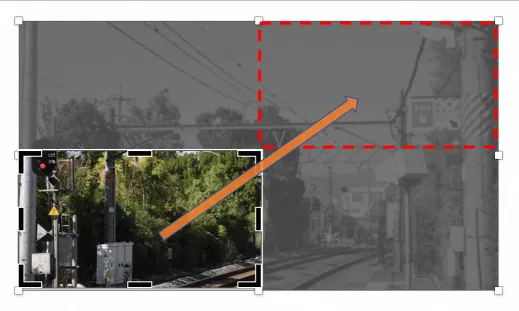
Appliquez l'effet Ken Burns lors de la conversion d'images en vidéos ou de la création d'albums photo.

L'exemple suivant effectue un panoramique du coin inférieur gauche vers le coin supérieur droit de l'image.

Effet

Illustration

Exemple de timeline

image

{
    "VideoTracks": [{
        "VideoTrackClips": [{
            "Type": "Image",
            "MediaURL": "https://ice-document-materials.oss-cn-shanghai.aliyuncs.com/test_media/h1.png",
            "Duration": 5,
            "Effects": [{
                "Type": "KenBurns",
                "Start": "0,0.5,0.5,0.5",
                "End": "0.5,0,0.5,0.5"
            }]
        }]
    }]
}

Effet par défaut

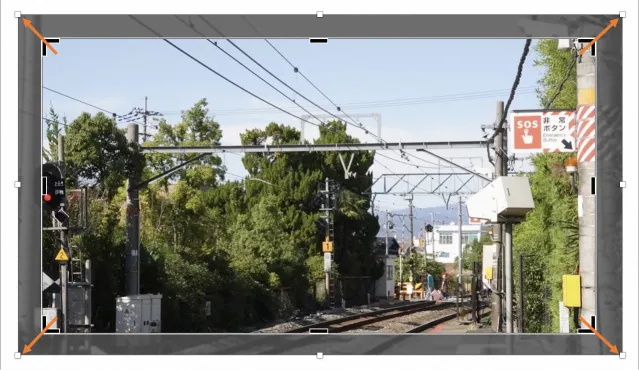
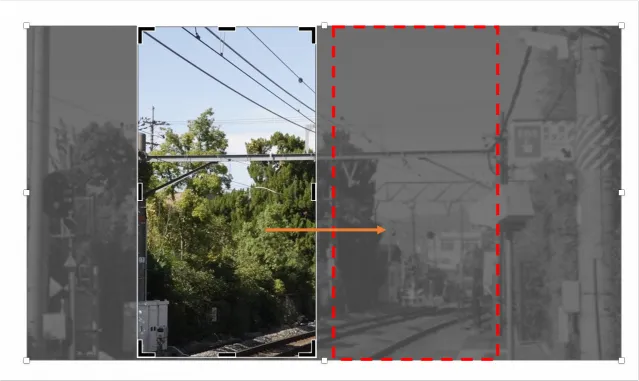
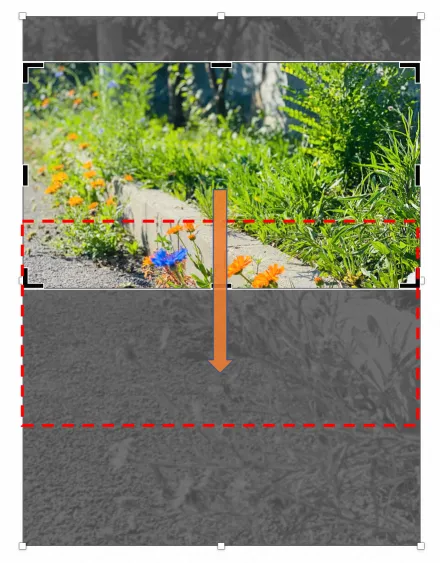
Sans paramètres KenBurns explicites, l'animation par défaut dépend des orientations d'entrée et de sortie :

  1. Même orientation (les deux en paysage ou les deux en portrait) : zoom arrière lent.

  2. Entrée paysage vers sortie portrait : glissement lent vers la droite.

  3. Entrée portrait vers sortie paysage : glissement lent vers le bas.

Effet par défaut 1 : Zoom arrière lent (même orientation)

Effet

Illustration

Exemple de timeline

image

{
    "VideoTracks": [{
        "VideoTrackClips": [{
            "Type": "Image",
            "MediaURL": "https://ice-document-materials.oss-cn-shanghai.aliyuncs.com/test_media/h1.png",
            "Duration": 5,
            "Effects": [{
                "Type": "KenBurns"
            }]
        }]
    }]
}

Effet par défaut 2 : Glissement lent vers la droite (paysage vers portrait)

Effet

Illustration

Exemple de timeline

Exemple OutputMediaConfig

image

{
    "VideoTracks": [{
        "VideoTrackClips": [{
            "Type": "Image",
            "MediaURL": "https://ice-document-materials.oss-cn-shanghai.aliyuncs.com/test_media/h1.png",
            "Duration": 5,
            "Effects": [{
                "Type": "KenBurns"
            }]
        }]
    }]
}

Définissez Width sur 1080 et Height sur 1920 pour une sortie en portrait.

{
    "MediaURL": "Specify the OSS URL of the media asset"
    "Width": 1080,
    "Height": 1920
}

Effet par défaut 3 : Glissement lent vers le bas (portrait vers paysage)

Effet

Illustration

Exemple de timeline

Exemple OutputMediaConfig

image

{
    "VideoTracks": [{
        "VideoTrackClips": [{
            "Type": "Image",
            "MediaURL": "https://ice-document-materials.oss-cn-shanghai.aliyuncs.com/test_media/v1.jpg",
            "Duration": 5,
            "Effects": [{
                "Type": "KenBurns"
            }]
        }]
    }]
}

Définissez Width sur 1920 et Height sur 1080 pour une sortie en paysage.

{
    "MediaURL": "Specify the OSS URL of the media asset"
    "Width": 1920,
    "Height": 1080
}

Exemple combiné

L'exemple suivant combine des transitions, des effets visuels et des filtres dans une seule timeline.

  1. Ajoutez une transition aléatoire entre le premier et le deuxième clip.

  2. Ajoutez une transition perlin entre le deuxième et le troisième clip.

  3. Ajoutez un effet visuel nommé withcircleflashlight au premier clip.

  4. Ajoutez un filtre nommé pl3 au deuxième clip.

  5. Ajoutez un filtre nommé warm à la partie située entre la 11ᵉ et la 13ᵉ seconde de la vidéo.

Effet

Exemple de timeline

{
    "VideoTracks": [{
        "VideoTrackClips": [{
            "MediaURL": "http://ice-public-media.oss-cn-shanghai.aliyuncs.com/test_media/h1.mp4",
            "Out": 6,
            "Effects": [{
                "Type": "Transition",
                "SubType": "random",
                "Duration": 1
            }, {
                "Type": "VFX",
                "SubType": "withcircleflashlight"
            }]
        }, {
            "MediaURL": "http://ice-public-media.oss-cn-shanghai.aliyuncs.com/test_media/h2.mp4",
            "Out": 6,
            "Effects": [{
                "Type": "Transition",
                "SubType": "perlin",
                "Duration": 1
            }, {
                "Type": "Filter",
                "SubType": "pl3"
            }]
        }, {
            "MediaURL": "http://ice-public-media.oss-cn-shanghai.aliyuncs.com/test_media/h3.mp4",
            "Out": 5
        }]
    }],
    "EffectTracks": [{
        "EffectTrackItems": [{
            "Type": "Filter",
            "SubType": "warm",
            "TimelineIn": 11,
            "TimelineOut": 13
        }]
    }]
}

Références