Modifiez le paramètre Timeline de l'opération SubmitMediaProducingJob pour configurer des sous-titres, du texte artistique, des bulles de dialogue et des effets de défilement dans vos productions vidéo.
Notes d'utilisation
La production intelligente prend en charge le montage et le compositing, le rendu des effets ainsi que les modèles pour les flux en direct, les fichiers VOD et les fichiers de ressources provenant d'Object Storage Service (OSS). Pour plus d'informations, consultez la rubrique Présentation de la production intelligente.
Vous pouvez produire une vidéo à partir d'une ou plusieurs vidéos, de fichiers audio, d'images et de ressources de sous-titres en configurant les paramètres Timeline et en appelant l'opération SubmitMediaProducingJob.
Une timeline est créée lorsque vous ajoutez des ressources et configurez des effets pour créer une vidéo. Une timeline se compose de pistes, de ressources et d'effets. Pour plus d'informations, consultez la rubrique Configurations de la timeline.
Pour savoir comment utiliser le SDK IMS afin de modifier des fichiers audio et vidéo, consultez le guide Premiers pas.
Ajouter des sous-titres à une vidéo
Ajoutez des sous-titres via une piste
SubtitleTracksou sousEffects.Utilisez
TimelineInetTimelineOutpour définir le minutage des sous-titres. Sans ces paramètres, les sous-titres de piste s'étendent sur toute la durée de la vidéo. Les sous-titresEffectsutilisent par défaut la durée du clip parent.Utilisez
\Nou\npour les sous-titres multilignes.
|
Effet |
Exemple de timeline |
|
Police, contour, ombre et rotation
FontSizedéfinit la taille de la police des sous-titres. SousEffects, utilisezFixedFontSizepour maintenir la taille fixe indépendamment des dimensions de la vidéo.Utilisez
Fontpour les polices système ouFontURLpour les fichiers de polices personnalisés depuis OSS. Lorsque les deux sont définis,FontURLest prioritaire.Utilisez
Outline,OutlineColour,ShadowetBackColourpour les effets de contour et d'ombre monocouche. Pour les effets multicouches, consultez l'exemple de texte artistique personnalisé dans la section dédiée au texte artistique.Angledéfinit l'angle de rotation dans le sens inverse des aiguilles d'une montre.
|
Effet |
Exemple de timeline |
|
Texte artistique et texte artistique personnalisé
Utilisez
EffectColorStyleIdpour appliquer des effets de texte artistique. Les styles disponibles sont répertoriés dans la rubrique Exemples d'effets de texte artistique.Utilisez
SubtitleEffectspour les effets de contour et d'ombre multicouches. Pour plus d'informations sur les champs, consultez la section SubtitleEffect.
|
Effet |
Exemple de timeline |
|
Remplacements partiels de sous-titres
Ajoutez des balises de remplacement au champ Content pour appliquer des effets à des parties spécifiques d'un sous-titre :
Les balises de remplacement commencent par deux barres obliques inverses (\\).
Entourez les balises de remplacement locales d'accolades (
{}). Plusieurs balises peuvent partager une seule paire d'accolades.Chaque balise s'applique au texte qui la suit. Ajoutez une balise de fermeture pour mettre fin à l'effet.
Paramètres de remplacement :
|
Paramètre de remplacement |
Description |
Exemple de paramètre Content |
|
|
« Définir le texte en {\\1c&00FF7F&}vert{\\1c} » |
|
|
« Définir la {\\bord3\\3c&EBCE87&}largeur du contour{\\bord\\3c}, la couleur et la taille » |
|
\\b1 \\b0 |
|
« Appliquer un effet {\\b1}gras{\\b0} », |
|
\\i1 \\i0 |
|
« Appliquer un effet {\\i1}italique{\\i0} » |
|
\\u1 \\u0 |
|
« Appliquer un effet de {\\u1}soulignement{\\u0} » |
|
\\s1 \\s0 |
|
« Appliquer un effet {\\s1}barré{\\s0} » |
|
\\fs[font size] |
Taille de la police du sous-titre. L'unité est le pixel. |
« Définir la taille de police à {\\fs100}100{\\fs} » |
|
\\fn[font name] |
Les polices personnalisées ne sont pas prises en charge pour les noms de légendes. |
« Définir la police sur {\\fnKaiTi}Heiti{\\fn} » |
|
Effet |
Exemple de timeline |
|
Césure automatique des sous-titres
Définissez
AdaptModesurAutoWrappour effectuer la césure des sous-titres qui dépassent les limites du canevas. UtilisezTextWidthpour contrôler la césure dans une largeur spécifique (pixels absolus ou pourcentage de la largeur du canevas).Pour le texte en anglais, définissez
AdaptModesurAutoWrapAtSpacespour effectuer les sauts de ligne uniquement aux espaces.
|
Effet |
Exemple de timeline |
|
Alignement des sous-titres
-
Le positionnement du sous-titre dépend de la valeur
Alignment. Modes d'alignement et points d'ancrage par défaut :Alignment
Alignement
Position par défaut
TopLeft
Aligner à gauche
Coin supérieur gauche de la vidéo
TopCenter
Centrer
Bord supérieur, centré horizontalement
TopRight
Aligner à droite
Coin supérieur droit de la vidéo
CenterLeft
Aligner à gauche
Côté gauche de l'axe central horizontal de la vidéo
CenterCenter
Centrer
Sur l'axe horizontal, à droite du centre de la vidéo.
CenterRight
Aligner à droite
À droite de la ligne médiane horizontale de la vidéo
BottomLeft
Aligner à gauche
Coin inférieur gauche de la vidéo
BottomCenter
Centrer
Bord inférieur, centré horizontalement
BottomRight
Aligner à droite
Coin inférieur droit de la vidéo
-
Pour un positionnement précis, définissez
AlignmentsurLeft,CenterouRight. Points d'ancrage :Alignment
Alignement
Point d'ancrage de positionnement
Left
Aligner à gauche
Sommet supérieur gauche de la zone de texte du sous-titre
Center
Centrer
Point médian du bord supérieur de la zone de texte du sous-titre
Right
Aligner à droite
Sommet supérieur droit de la zone de texte du sous-titre
-
Points d'ancrage de positionnement pour chaque valeur
Alignment: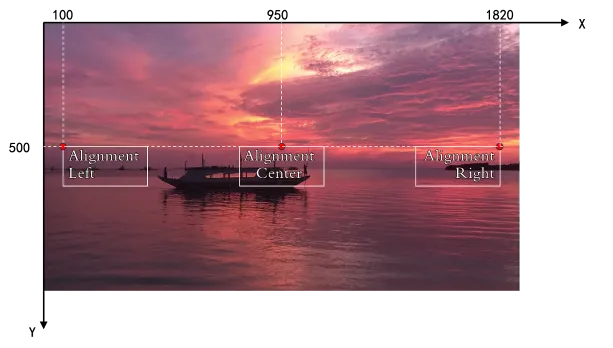
|
Effet |
Exemple de timeline |
|
Effets d'entrée, de sortie et en boucle
Spécifiez la durée des effets d'entrée et de sortie, ou la vitesse des effets en boucle.
Les effets d'entrée/sortie et les effets en boucle sont mutuellement exclusifs.
|
Effet |
Exemple de timeline |
|
Arrière-plan des sous-titres
Utilisez le champ Box dans SubtitleEffects pour ajouter un arrière-plan de couleur unie. Combinez-le avec des effets de texte artistique et le retour à la ligne selon vos besoins.
|
Effet |
Exemple de timeline |
|
Texte en bulle
Définissez
BubbleStyleIdpour appliquer un style de bulle. Pour plus d'informations sur les styles de bulles, consultez Exemples d'effets de bulles de texte.Définissez
BubbleWidthetBubbleHeightpour contrôler les dimensions de la bulle.XetYspécifient le coin supérieur gauche de la bulle par rapport à l'origine de la vidéo.Sous
SubtitleEffects, utilisez le typeBoxavec une image pour créer un texte en bulle personnalisé. SpécifiezWidthetHeightpour l'image de la bulle, etTextArea(x en haut à gauche, y en haut à gauche, largeur, hauteur) pour la position de la zone de texte dans la bulle.Le texte en bulle s'enroule automatiquement et s'adapte à l'échelle dans la bulle.
|
Effet |
Exemple de timeline |
|
Exemples de défilement des sous-titres
Définissez
ScrollStartYetScrollEndYpour les limites de défilement vertical.ScrollSpeedcontrôle la vitesse en pixels.Pour le défilement vertical, si
TimelineOutest omis, la durée est estimée automatiquement à partir de la période de défilement. Configurez les positions (ScrollStartY,ScrollEndY), les temps de pause (ScrollStartFreeze,ScrollEndFreeze), les décalages (ScrollStartShift,ScrollEndShift) et la vitesse (ScrollSpeed).Pour le défilement horizontal, configurez les positions (
ScrollStartX,ScrollEndX), la vitesse (ScrollSpeed) et le mode boucle (ScrollLoop).Pour aligner les ressources avec les sous-titres à défilement vertical, définissez
ClipIdsurScrollSubtitledans le clip de sous-titre. Les autres ressources (image d'arrière-plan, audio, texte de bannière) doivent définirReferenceClipIdsurScrollSubtitle. L'heure de début du sous-titre doit être égale à la durée de la séquence d'ouverture, sinon l'alignement échoue.
|
Effet |
Exemple de timeline |
|
Taille de police cohérente entre les résolutions (FECanvas)
FontSize représente la hauteur du sous-titre en pixels. Une même valeur occupe des proportions différentes selon les résolutions ; par exemple, 100 px apparaît plus grand en 480p qu'en 720p. Pour maintenir des proportions cohérentes quelle que soit la résolution, définissez FECanvas dans la timeline.
|
Effet |
Exemple de timeline |
|