Cette rubrique explique comment transcoder de l'audio à l'aide de l'API de transcodage multimédia d'Intelligent Media Management (IMM).
Présentation de la fonctionnalité
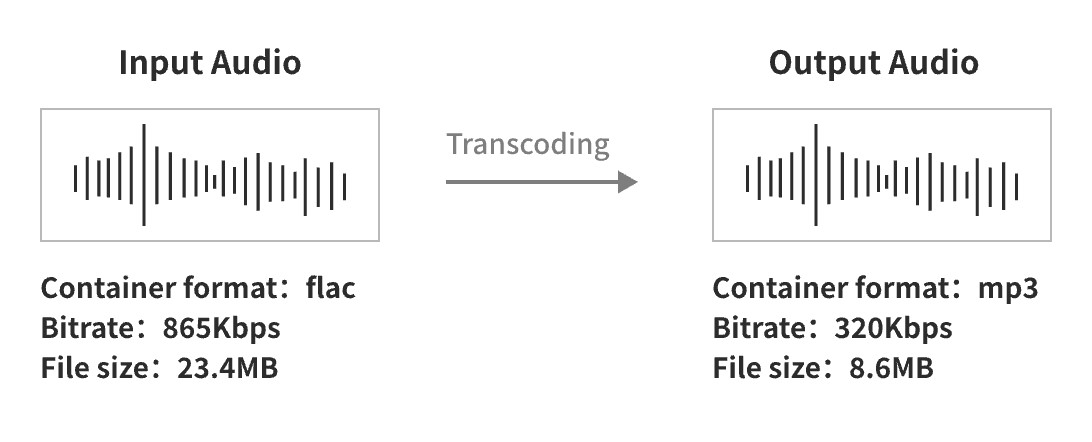
Le transcodage audio convertit un fichier audio d'un format vers un autre. Ce processus améliore la compatibilité des fichiers et peut réduire leur taille sans perte significative de qualité sonore.
Scénarios
Compatibilité des formats audio : Les différents appareils et lecteurs prennent en charge divers formats audio. Utilisez le transcodage pour garantir la lecture des fichiers audio sur l'appareil cible.
Streaming audio : Dans les services de diffusion en direct ou de streaming, transcodez l'audio afin d'optimiser l'efficacité de la transmission selon les conditions réseau et les appareils des utilisateurs.
Compression audio : Pour économiser de l'espace de stockage ou de la bande passante, transcodez les fichiers audio vers des formats plus efficaces ou compressés, par exemple en convertissant un fichier WAV au format MP3 ou AAC.
Ajustement des paramètres : Modifiez des paramètres tels que la fréquence d'échantillonnage et le nombre de canaux audio.
Formats audio et vidéo pris en charge
|
Catégorie |
Format |
|
Audio |
Tous les formats courants, tels que AAC, MP3, WAV, FLAC, WMA, AC3 et OPUS. |
|
Vidéo |
Tous les formats courants, tels que MP4, MPEG-TS, MKV, MOV, AVI, FLV, M3U8, WebM, WMV, RM et VOB. |
Utilisation
Prérequis
Créez une AccessKey. Pour plus d'informations, consultez la rubrique Créer une AccessKey.
Activez Object Storage Service (OSS) et créez un bucket. Pour plus d'informations, consultez la rubrique Créer un bucket.
Activez Intelligent Media Management (IMM). Pour plus d'informations, consultez la rubrique Activer IMM.
-
Créez un projet dans la console IMM. Pour plus d'informations, consultez la rubrique Créer un projet.
RemarqueVous pouvez également appeler une opération API pour créer un projet. Pour plus d'informations, consultez la rubrique Créer un projet.
Appelez l'opération ListProjects pour répertorier tous les projets créés dans une région spécifiée.
Étape 1 : Télécharger un fichier
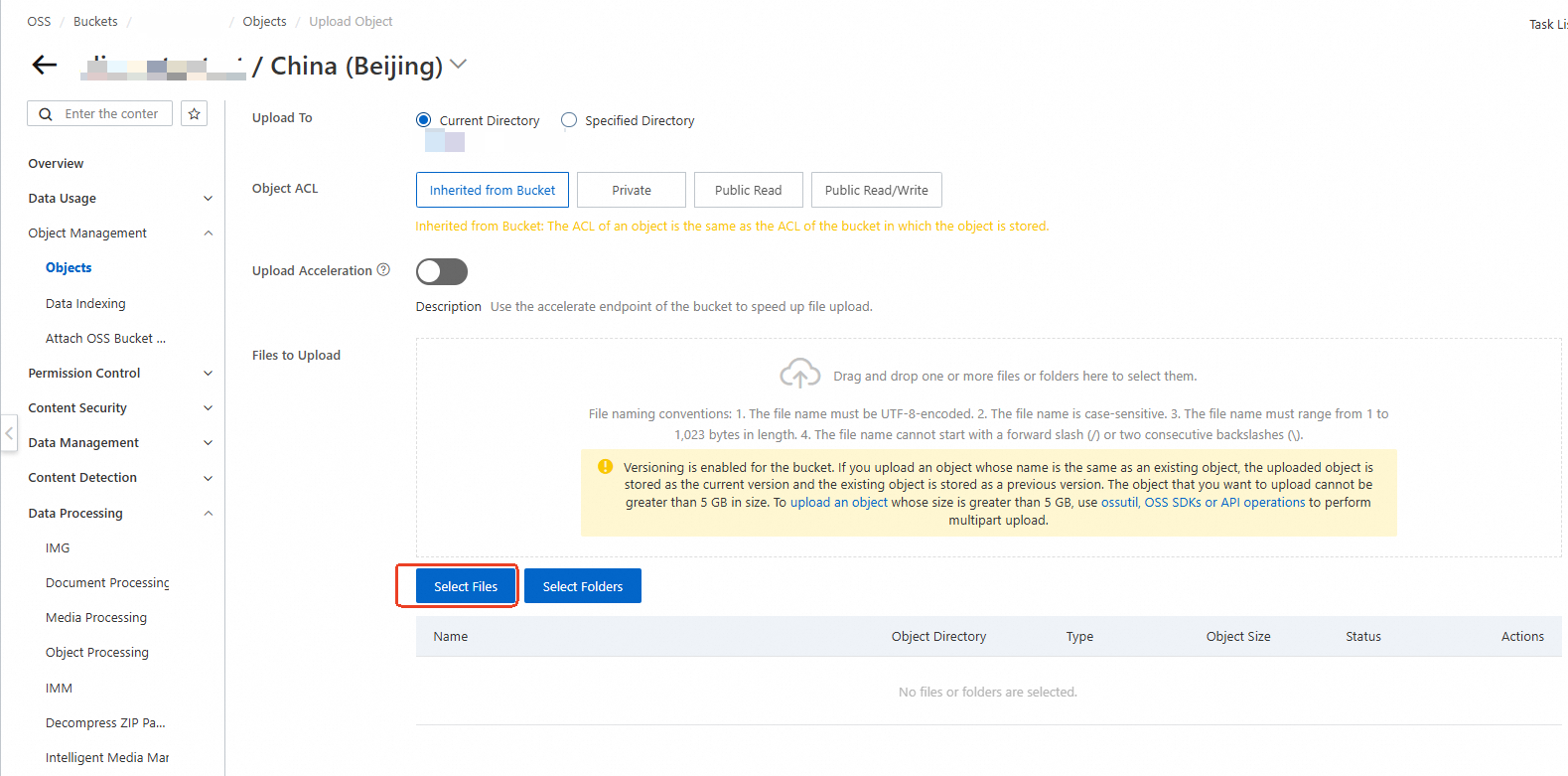
Utilisez la console OSS pour télécharger le fichier multimédia dans un bucket situé dans la même région que votre projet IMM.
Étape 2 : Utiliser IMM pour le transcodage audio
Appelez l'opération CreateMediaConvertTask pour créer une tâche de transcodage audio.
Exemples de paramètres
Les exemples suivants illustrent l'utilisation du projet IMM test-project pour le transcodage audio.
Pour plus d'informations sur les fonctionnalités et l'utilisation d'ApsaraVideo Media Processing, consultez la rubrique Transcodage multimédia.
Vous pouvez traiter des fichiers audio à l'aide de l'opération API de transcodage multimédia disponible sur le portail OpenAPI. Consultez le code SDK à titre de référence.
Transcoder l'audio au format AAC
Informations de transcodage
Chemin du fichier d'entrée : oss://test-bucket/video-demo/test.mp3
Format d'encodage : mp3 -> aac
Configuration audio : débit binaire de 96 Kbps, deux canaux sonores, fréquence d'échantillonnage de 44,1 kHz
Chemin de sortie audio : oss://test-bucket/video-demo/test.aac
Notification de fin de transcodage : Un message MNS (Message Service) est envoyé à la rubrique MNS « test-mns-topic ».
Pour un exemple SDK, consultez le portail OpenAPI. Les paramètres d'exemple sont renseignés automatiquement. Vous pouvez les modifier selon vos besoins avant d'exécuter le test.
Paramètres de requête utilisés
{
  "ProjectName": "test-project",
  "Notification": {
    "MNS": {
      "TopicName": "test-mns-topic"
    }
  },
  "Sources": [
    {
      "Subtitles": [],
      "URI": "oss://test-bucket/video-demo/test.mp3"
    }
  ],
  "Targets": [
    {
      "Audio": {
        "TranscodeAudio": {
          "Bitrate": 96000,
          "Channel": 2,
          "Codec": "aac",
          "SampleRate": 44100
        }
      },
      "Container": "aac",
      "URI": "oss://test-bucket/video-demo/test.{autoext}"
    }
  ]
}
Transcoder l'audio au format MP3
Informations de transcodage
Fichier d'entrée : oss://test-bucket/video-demo/test.aac
Format : AAC vers MP3
Configuration audio : Débit binaire de 128 Kbps, deux canaux sonores et fréquence d'échantillonnage de 44,1 kHz
Fichier de sortie : oss://test-bucket/video-demo/test.mp3
Notification de fin de transcodage : Un message MNS est envoyé à la rubrique MNS « test-mns-topic ».
Pour un exemple SDK, consultez le portail OpenAPI. Les paramètres d'exemple sont renseignés automatiquement. Vous pouvez les modifier selon vos besoins avant d'effectuer le test.
Paramètres de requête
{
  "ProjectName": "test-project",
  "Notification": {
    "MNS": {
      "TopicName": "test-mns-topic"
    }
  },
  "Sources": [
    {
      "URI": "oss://test-bucket/video-demo/test.aac"
    }
  ],
  "Targets": [
    {
      "Audio": {
        "TranscodeAudio": {
          "Bitrate": 128000,
          "Channel": 2,
          "Codec": "mp3",
          "SampleRate": 44100
        }
      },
      "Container": "mp3",
      "URI": "oss://test-bucket/video-demo/test.{autoext}"
    }
  ]
}
Extraire l'audio d'une vidéo
Extrayez une piste audio unique d'une vidéo et enregistrez-la sous forme de fichier audio distinct, sans modifier la fréquence d'échantillonnage ni le nombre de canaux sonores.
Informations de transcodage
Chemin du fichier d'entrée : oss://test-bucket/video-demo/test.mp4
Configuration audio : Un flux audio unique est extrait de la vidéo et converti au format d'encodage AAC.
Chemin de sortie audio : oss://test-bucket/video-demo/test-audio-%d.aac
Notification de fin de transcodage : Un message MNS est envoyé à la rubrique MNS « test-mns-topic ».
Pour un exemple SDK, consultez le portail OpenAPI. Les paramètres d'exemple sont renseignés automatiquement. Vous pouvez les modifier selon vos besoins avant d'exécuter le test.
Paramètres de requête utilisés
{
  "ProjectName": "test-project",
  "Notification": {
    "MNS": {
      "TopicName": "test-mns-topic"
    }
  },
  "Sources": [
    {
      "URI": "oss://test-bucket/video-demo/test.mp4"
    }
  ],
  "Targets": [
    {
      "Audio": {
        "TranscodeAudio": {
          "Codec": "aac"
        }
      },
      "Container": "aac",
      "URI": "oss://test-bucket/video-demo/test-audio-{streamindex}.{autoext}"
    }
  ]
}
Si le fichier contient plusieurs pistes audio que vous souhaitez extraire, enregistrez chaque piste sous forme de fichier audio distinct, sans modifier la fréquence d'échantillonnage ni le nombre de canaux sonores.
Informations de transcodage :
Chemin du fichier d'entrée : oss://test-bucket/video-demo/test.mp4
Configuration audio : Tous les flux audio sont extraits de la vidéo, convertis au format d'encodage AAC et le débit binaire est défini sur 256 Kbps.
Chemin de sortie audio : oss://test-bucket/video-demo/test-audio-%d.aac
Notification de fin de transcodage : Un message MNS est envoyé à la rubrique MNS « test-mns-topic ».
Pour un exemple SDK, consultez le portail OpenAPI. Les paramètres d'exemple sont renseignés automatiquement. Vous pouvez les modifier selon vos besoins avant d'exécuter le test.
Paramètres de requête utilisés :
{
  "ProjectName": "test-project",
  "Notification": {
    "MNS": {
      "TopicName": "test-mns-topic"
    }
  },
  "Sources": [
    {
      "URI": "oss://test-bucket/video-demo/test.mp4"
    }
  ],
  "Targets": [
    {
      "Audio": {
        "Stream": [
          101
        ],
        "TranscodeAudio": {
          "Bitrate": 256000,
          "Codec": "aac"
        }
      },
      "Container": "aac",
      "URI": "oss://test-bucket/video-demo/test-audio-{streamindex}.{autoext}"
    }
  ]
}