L'autorisation détermine quels comptes et quelles organisations peuvent accéder à une application. Les comptes ne disposant pas des autorisations requises ne peuvent pas se connecter.
Lorsque vous accordez des autorisations à une organisation, tous les comptes rattachés à celle-ci en héritent automatiquement. IDaaS n'enregistre pas les autorisations individuelles des comptes au sein de l'organisation.
Pour éviter toute autorisation manuelle, définissez le paramètre Authorize sur All Users dans la configuration SSO de l'application. Lorsque l'option All Users est sélectionnée, vous n'avez pas besoin de gérer les autorisations de l'application et l'autorisation manuelle ne s'applique pas. Pour restreindre l'accès à des comptes ou des organisations spécifiques, définissez le paramètre Authorize sur Manually .
Prérequis
Avant de commencer, assurez-vous de disposer des éléments suivants :
Un accès administrateur à la console IDaaS
Accéder à l'onglet Autoriser
Toute la gestion des autorisations d'une application s'effectue via l'onglet Authorize :
Accédez à la page Application et cliquez sur le nom de l'application que vous souhaitez gérer.
Cliquez sur Sign-In, puis sélectionnez l'onglet Authorize.
Depuis cet onglet, vous pouvez consulter les autorisations actuelles ainsi qu'accorder ou révoquer des droits pour les comptes et les organisations.
L'octroi d'autorisations à une organisation ne crée pas d'enregistrements d'autorisation individuels pour les comptes qui en dépendent. Pour vérifier si un compte spécifique dispose d'un accès, accédez à Accounts > Accounts and Organizations , cliquez sur le compte concerné et ouvrez l'onglet Permissions .
Accorder des autorisations
-
Dans l'onglet Authorize , cliquez sur Authorize . La boîte de dialogue Authorize s'affiche.
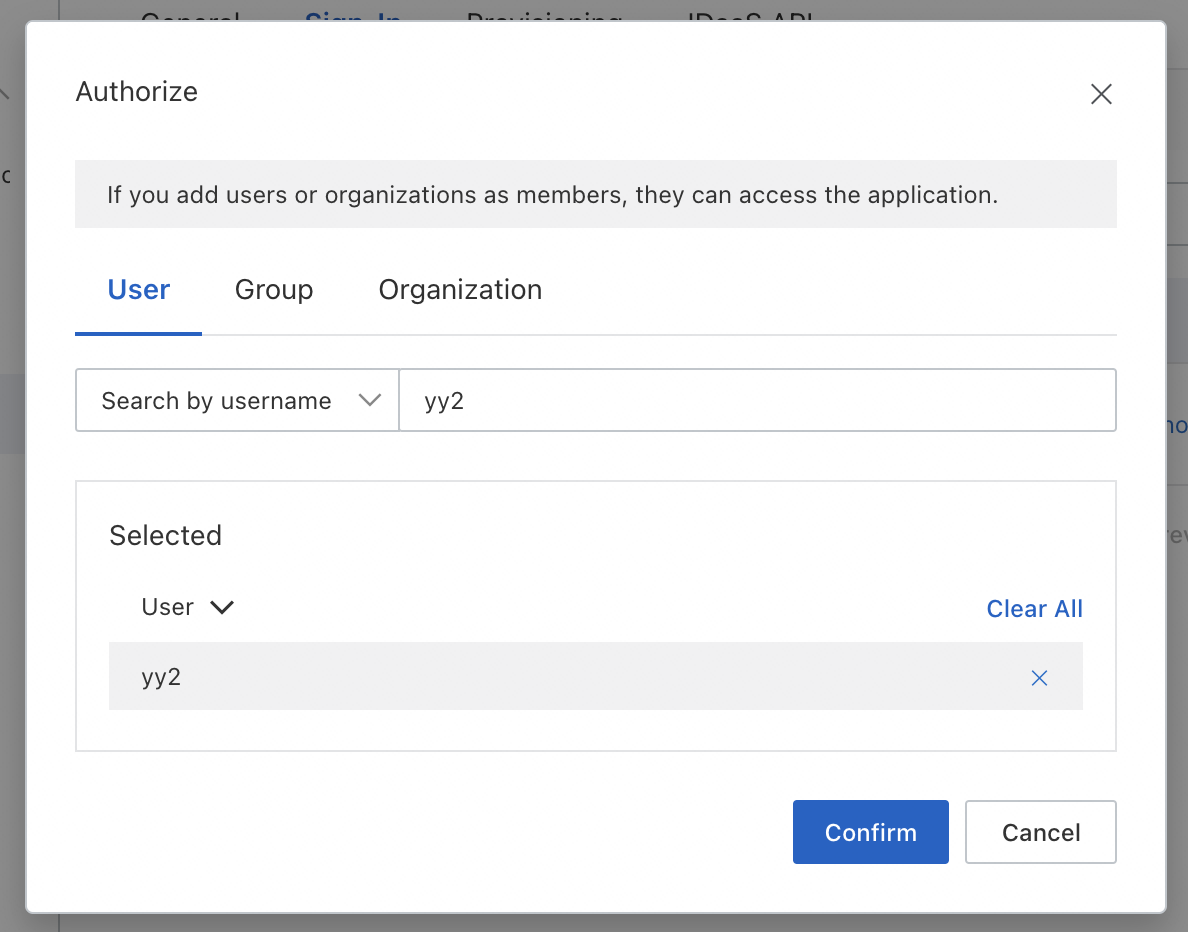
Recherchez l'organisation ou le compte IDaaS auquel vous souhaitez accorder l'accès.
Sélectionnez l'organisation ou le compte, puis cliquez sur Confirm .
L'organisation ou le compte sélectionné dispose désormais d'un accès à l'application.
Révoquer des autorisations
Dans l'onglet Authorize , repérez l'organisation ou le compte dont vous souhaitez révoquer les droits, puis révoquez-les.
L'organisation ou le compte n'a plus accès à l'application.