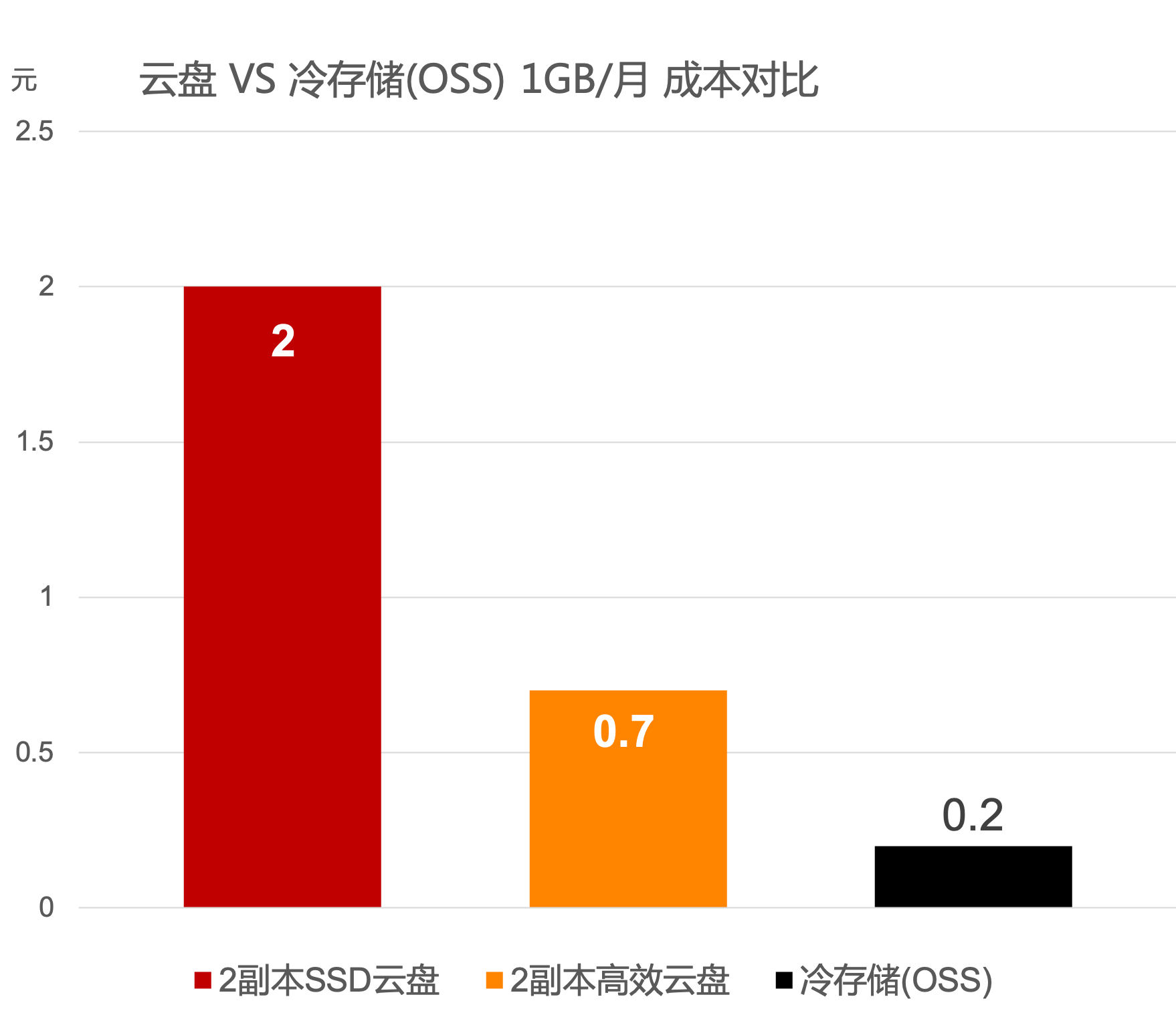
ApsaraDB for HBase propose un nouveau support de stockage froid adapté aux scénarios de données peu consultées. Ce support réduit les coûts de stockage à un tiers du prix des disques ultra, offre un débit d'écriture comparable à celui des disques ultra et garantit la lisibilité permanente de vos données.
Contexte
Lors de l'achat d'un cluster ApsaraDB for HBase, vous pouvez provisionner du stockage froid en tant qu'espace supplémentaire. Utilisez des instructions de création de table pour diriger les données vers ce niveau de stockage. L'édition Performance-enhanced d'ApsaraDB for HBase permet également la séparation automatique des données chaudes et froides au sein d'une même table. Cette fonctionnalité déplace automatiquement les données fréquemment consultées vers un stockage chaud haute performance et les données moins consultées vers un stockage froid à faible coût, afin d'optimiser les dépenses.
Précautions
Le stockage froid présente un nombre limité d'IOPS en lecture, plafonné à 25 par nœud. Il convient donc uniquement aux scénarios impliquant des requêtes peu fréquentes.
Le stockage froid offre un débit d'écriture comparable à celui du stockage chaud basé sur des disques ultra.
Le stockage froid n'est pas conçu pour les opérations de lecture à forte concurrence, qui peuvent entraîner des échecs de requête.
Si votre capacité de stockage froid est importante, soumettez un ticket pour demander une augmentation de la limite d'IOPS en lecture.
Chaque nœud core ne doit gérer en moyenne pas plus de 30 To de données froides. Si vous avez besoin qu'un seul nœud core gère un volume de données froides plus important, soumettez un ticket pour obtenir des conseils d'optimisation.
Prérequis
Le stockage froid est pris en charge uniquement sur ApsaraDB for HBase Performance-enhanced Edition V2.1.8 et versions ultérieures. Si votre cluster exécute une version antérieure, la plateforme le met automatiquement à niveau vers la dernière version lors de l'activation. Assurez-vous que vos dépendances client sont AliHBase-Connector 1.0.7/2.0.7 ou version ultérieure, et que votre HBase Shell est alihbase-2.0.7-bin.tar.gz ou version ultérieure.
Scénarios
Le stockage froid est idéal pour l'archivage des données, le stockage de données historiques ou toute autre donnée rarement consultée.
Activer le stockage froid
Méthode 1 : Lors de la création d'un cluster ApsaraDB for HBase Performance-enhanced Edition, activez et configurez la capacité du stockage froid sur la page d'achat. Pour plus d'informations, consultez Créer un cluster.
Méthode 2 :
Connectez-vous à la console ApsaraDB for HBase.
Sur la page Clusters, cliquez sur un ID de cluster pour ouvrir sa page de détails.
Dans le volet de navigation de gauche, cliquez sur Cold Storage.
Cliquez sur Enable Now.
Votre cluster peut connaître de brèves instabilités de service pendant le processus d'activation. Effectuez cette opération pendant les heures creuses pour minimiser l'impact potentiel.
Le stockage froid est pris en charge uniquement sur ApsaraDB for HBase Performance-enhanced Edition V2.1.8 ou version ultérieure. Si votre cluster exécute une version antérieure, il est automatiquement mis à niveau vers la dernière version lors de l'activation.
Utiliser le stockage froid
ApsaraDB for HBase Performance-enhanced Edition vous permet de définir des propriétés de stockage au niveau de la famille de colonnes. Vous pouvez appliquer la politique de stockage froid à une, plusieurs ou à toutes les familles de colonnes d'une table. Une fois configurée, les données des familles de colonnes spécifiées sont stockées dans le stockage froid et ne consomment pas l'espace HDFS du cluster. Vous pouvez spécifier cette politique lors de la création d'une table ou modifier les propriétés d'une famille de colonnes existante.
Créez des tables et modifiez leurs propriétés à l'aide de l'API Java ou de HBase Shell. Avant d'utiliser l'API Java, installez le SDK Java et configurez les paramètres comme décrit dans Utiliser l'API Java pour accéder à un cluster Performance-enhanced. Avant d'utiliser HBase Shell, téléchargez-le et configurez-le comme décrit dans Utiliser HBase Shell pour accéder à un cluster Performance-enhanced.
Spécifier le stockage froid lors de la création de la table
HBase Shell
hbase(main):001:0> create 'coldTable', {NAME => 'f', STORAGE_POLICY => 'COLD'}API Java
 Admin admin = connection.getAdmin();
 HTableDescriptor descriptor = new HTableDescriptor(TableName.valueOf("coldTable"));
 HColumnDescriptor cf = new HColumnDescriptor("f");
 cf.setValue("STORAGE_POLICY", AliHBaseConstants.STORAGETYPE_COLD);
 descriptor.addFamily(cf);
 admin.createTable(descriptor);
Modifier les propriétés de la table pour le stockage froid
Pour une table existante, modifiez les propriétés d'une famille de colonnes pour utiliser le stockage froid. Si la famille de colonnes contient déjà des données, celles-ci ne seront déplacées vers le stockage froid qu'après la prochaine compaction majeure.
HBase Shell
hbase(main):011:0> alter 'coldTable', {NAME=>'f', STORAGE_POLICY => 'COLD'}API Java
Admin admin = connection.getAdmin();
TableName tableName = TableName.valueOf("coldTable");
HTableDescriptor descriptor = admin.getTableDescriptor(tableName);
HColumnDescriptor cf = descriptor.getFamily("f".getBytes());
// Set the storage policy for the column family to cold storage.
cf.setValue("STORAGE_POLICY", AliHBaseConstants.STORAGETYPE_COLD);
admin.modifyTable(tableName, descriptor);
Modifier les propriétés de la table pour le stockage chaud
Si une famille de colonnes utilise actuellement le stockage froid, rétablissez le stockage chaud en modifiant ses propriétés. Si la famille de colonnes contient des données, celles-ci ne retourneront au stockage chaud qu'après la prochaine compaction majeure.
HBase Shell
hbase(main):014:0> alter 'coldTable', {NAME=>'f', STORAGE_POLICY => 'DEFAULT'}API Java
// Get an Admin instance from the connection.
Admin admin = connection.getAdmin();
TableName tableName = TableName.valueOf("coldTable");
HTableDescriptor descriptor = admin.getTableDescriptor(tableName);
HColumnDescriptor cf = descriptor.getFamily("f".getBytes());
// Set the storage policy to DEFAULT, which uses hot storage.
cf.setValue("STORAGE_POLICY", AliHBaseConstants.STORAGETYPE_DEFAULT);
admin.modifyTable(tableName, descriptor);
Afficher l'utilisation du stockage froid
Sur la page Cold Storage de la console, consultez l'utilisation globale du stockage froid. Cliquez également sur Cold Storage Scaling pour augmenter la capacité.
Si la capacité utilisée de votre stockage froid dépasse 95 %, les opérations d'écriture échouent et le système verrouille le cluster. Surveillez attentivement l'utilisation de votre stockage froid pour éviter les interruptions de service.
Connectez-vous au Message Center et activez Emergency Risk Warnings pour recevoir des alertes rapides concernant votre capacité de stockage.
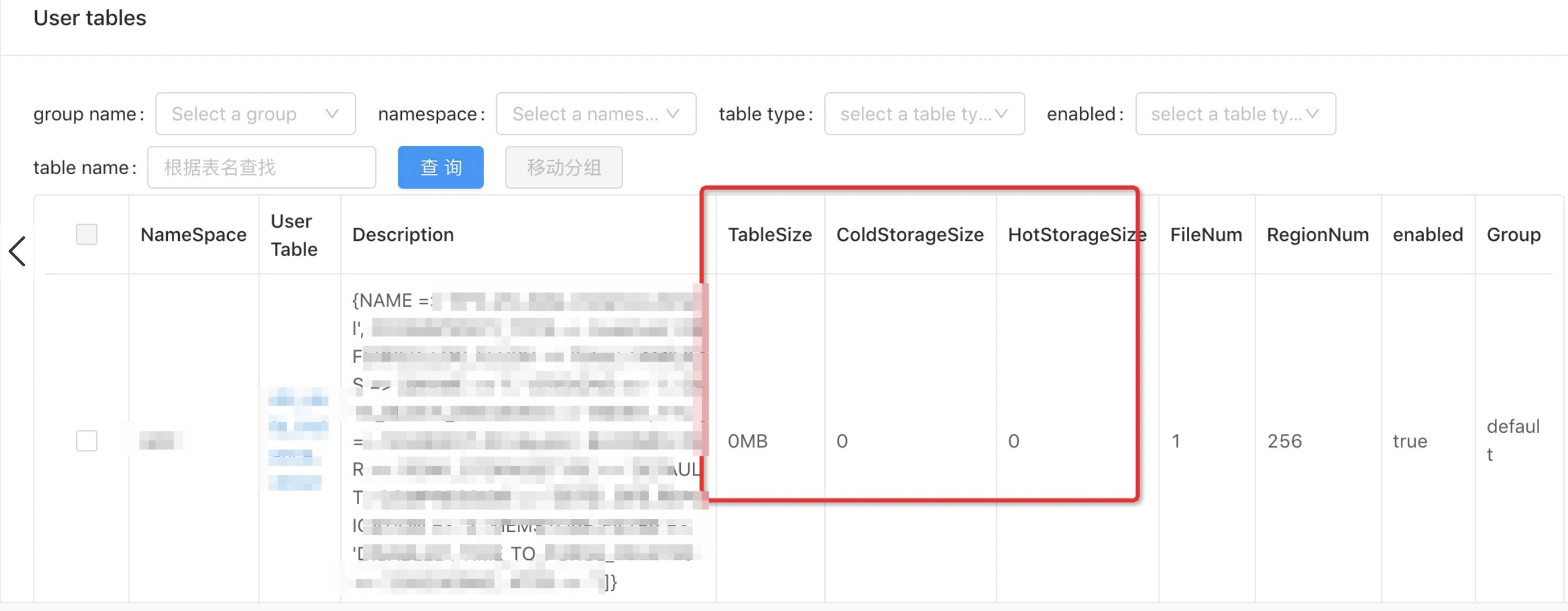
Dans le Cluster Management System, l'onglet Tables affiche la quantité de stockage froid et chaud utilisée par chaque table.