Créer manuellement des utilisateurs Grafana pour plusieurs clients ou membres du personnel d'exploitation et de maintenance (O&M), puis partager leurs identifiants, est une procédure fastidieuse. Il est plus efficace d'inviter les utilisateurs via un compte de messagerie compatible SMTP. Ils peuvent ainsi créer leur propre compte Grafana à partir d'un e-mail d'invitation envoyé par Grafana. Cette rubrique utilise un compte de messagerie NetEase pour illustrer la procédure d'invitation d'utilisateurs vers une organisation Grafana spécifique.
Étape 1 : Activer le protocole SMTP pour votre compte de messagerie
Ce compte de messagerie sert à envoyer les e-mails d'invitation Grafana.
Dans la barre de navigation supérieure de votre compte de messagerie NetEase, choisissez .
-
Dans la section POP3/SMTP/IMAP, activez le service POP3/SMTP service.
ImportantSuivez les instructions à l'écran pour effectuer la vérification de sécurité et enregistrez le mot de passe d'autorisation fourni.
-
Une fois le service SMTP activé, repérez l'adresse du serveur SMTP dans la section Note.
RemarqueVous pouvez également consulter la documentation officielle de NetEase Mail pour obtenir l'adresse du serveur SMTP et le numéro de port.
Étape 2 : Configurer les paramètres Grafana
Connectez-vous à la console ARMS. Dans le volet de navigation de gauche, choisissez .
Connectez-vous à la console Managed Service for Grafana. Dans le volet de navigation de gauche, cliquez sur Workspace Management.
Sur la page Workspace Management, cliquez sur l'ID de l'espace de travail que vous souhaitez gérer.
Dans le volet de navigation de gauche, cliquez sur Parameter Settings.
Sur la page Parameter Settings, cliquez sur Modify Parameters, puis sélectionnez smtp.
-
Modifiez les paramètres smtp suivants, puis cliquez sur Save and Apply.
enabled : définissez ce paramètre sur true.
-
host : adresse du serveur SMTP et port, par exemple
smtp.163.com:465.RemarqueL'adresse du serveur SMTP et le port indiqués dans cet exemple correspondent à NetEase Mail. Remplacez-les par l'adresse et le port réels de votre fournisseur de messagerie.
user : votre adresse e-mail.
password : le mot de passe d'autorisation obtenu à l'étape Étape 1.
from_address : l'adresse e-mail de l'expéditeur.
from_name : non requis.
Étape 3 : Inviter de nouveaux utilisateurs dans Grafana
-
Dans le volet de navigation de gauche de la console Managed Service for Grafana, cliquez sur Workspace Information. Dans la section Connection Information, cliquez sur Log On dans la colonne Actions pour ouvrir Grafana.
RemarquePour vous connecter à Grafana, utilisez le compte administrateur Grafana et le mot de passe défini lors de la création de l'espace de travail. Vous pouvez également cliquer sur Sign in with Alibaba Cloud pour vous connecter avec le compte Alibaba Cloud utilisé pour acheter l'espace de travail.
Facultatif : Sur la page Grafana, cliquez sur l'icône d'avatar dans le coin inférieur gauche, puis cliquez sur Switch. Sur la page Switch Organization, basculez vers l'organisation cible.
Dans le volet de navigation de gauche de Grafana, choisissez
 > Users.
Sous l'onglet Users, cliquez sur Invite.
-
Sur la page Invite User, saisissez l'adresse e-mail du destinataire dans le champ Email or Username, attribuez-lui un rôle, puis cliquez sur Submit.
Le destinataire recevra un e-mail d'invitation Grafana depuis le compte de messagerie configuré à l'étape 1. Vous pouvez définir le paramètre Role sur Viewer, Editor ou Admin. L'option Send invite email est activée par défaut.
-
Le destinataire clique sur Accept Invitation dans l'e-mail pour accéder à la page Grafana.
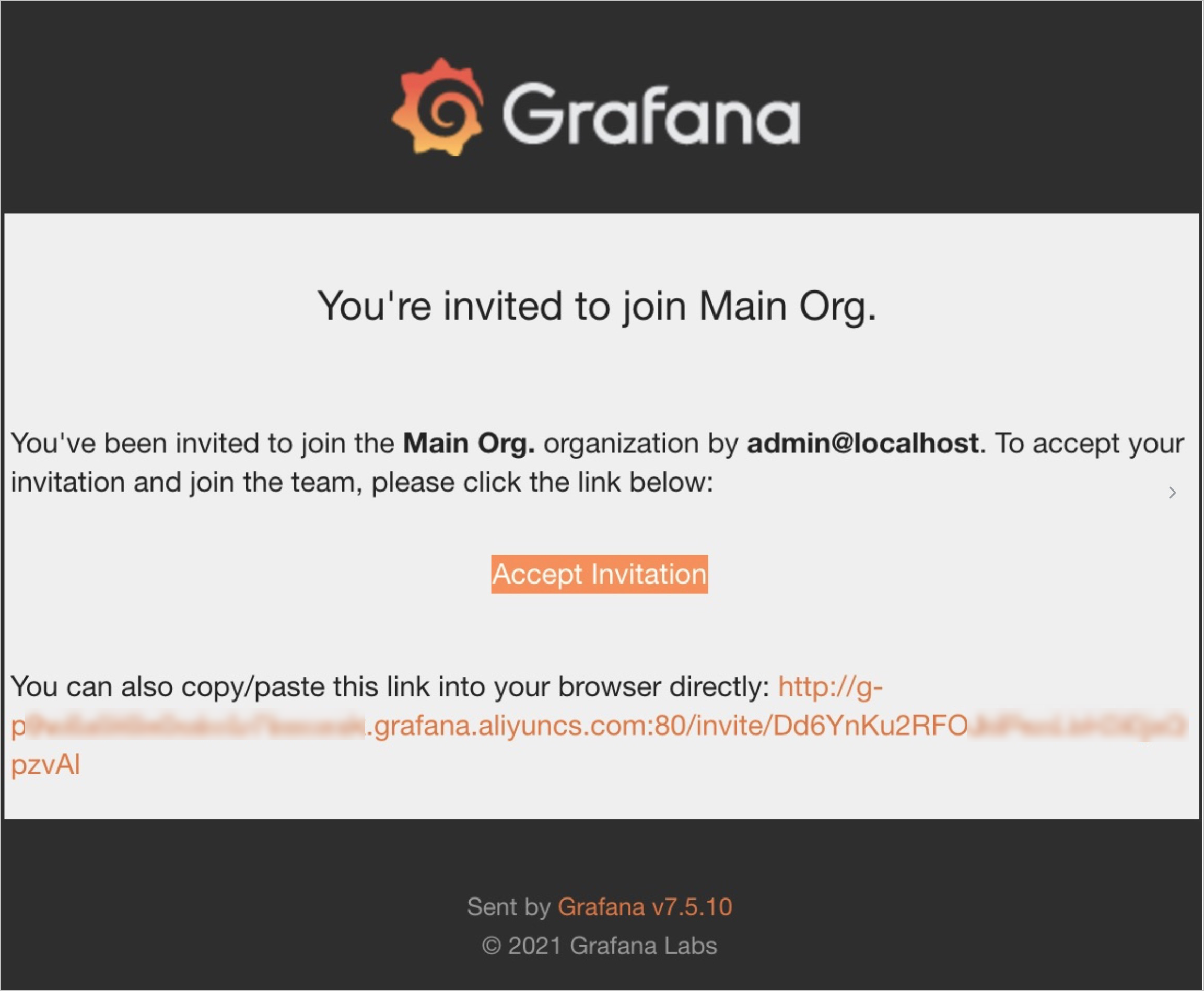
Sur la page Grafana, le destinataire définit un mot de passe, puis clique sur Sign Up.