Managed Service for Grafana prend en charge l'authentification unifiée avec Azure AD. Vous pouvez configurer cette authentification unifiée et attribuer des rôles aux utilisateurs et aux groupes en fonction des permissions de l'application Azure AD.
Prérequis
Vous avez créé un espace de travail Grafana.
Vous avez configuré Azure AD.
Pour plus d'informations, consultez la documentation sur l'authentification Azure AD dans Grafana open source.
Étape 1 : Créer une inscription d'application
-
Connectez-vous à l'Azure Portal. Dans le volet de navigation de gauche, sélectionnez Azure AD.
RemarqueSi vous disposez de plusieurs domaines AD, sélectionnez le domaine AD et le locataire à utiliser.
Dans le volet de navigation de gauche, cliquez sur App registration > New Registration.
Ajoutez une URL de redirection. Pour la plateforme, sélectionnez Web. Saisissez l'URL Grafana au format suivant :
https://<my_grafana_server_name_or_ip>:<grafana_server_port>/login/azuread. Cliquez ensuite sur Register. Azure vous redirige alors vers la page de présentation de la nouvelle application.Dans la section Certificates & secrets, ajoutez un nouveau client secret.
Étape 2 : Définir les permissions
-
Dans le volet de navigation de gauche, cliquez sur Manifest pour définir les rôles et les permissions de l'application.
Grafana propose trois rôles : Viewer, Editor et Admin. En l'absence d'attribution explicite, Grafana assigne le rôle Viewer à tous les utilisateurs par défaut. Chaque rôle nécessite un ID unique. Utilisez un générateur d'UUID ou la commande PowerShell New-Guid pour créer ces identifiants. Exemple :
RemarqueRemplacez chaque espace réservé SOME_UNIQUE_ID par un ID unique généré.
"appRoles": [
      {
        "allowedMemberTypes": [
          "User"
        ],
        "description": "Grafana org admin Users",
        "displayName": "Grafana Org Admin",
        "id": "SOME_UNIQUE_ID",
        "isEnabled": true,
        "lang": null,
        "origin": "Application",
        "value": "Admin"
      },
      {
        "allowedMemberTypes": [
          "User"
        ],
        "description": "Grafana read only Users",
        "displayName": "Grafana Viewer",
        "id": "SOME_UNIQUE_ID",
        "isEnabled": true,
        "lang": null,
        "origin": "Application",
        "value": "Viewer"
      },
      {
        "allowedMemberTypes": [
          "User"
        ],
        "description": "Grafana Editor Users",
        "displayName": "Grafana Editor",
        "id": "SOME_UNIQUE_ID",
        "isEnabled": true,
        "lang": null,
        "origin": "Application",
        "value": "Editor"
      }
    ],
Dans Azure AD, accédez à la page Enterprise applications, puis recherchez et sélectionnez votre application.
Cliquez sur Users and groups, puis ajoutez des utilisateurs et attribuez-leur des rôles.
Étape 3 : Configurer les paramètres Grafana
Connectez-vous à la console ARMS. Dans le volet de navigation de gauche, choisissez .
Connectez-vous à la console Managed Service for Grafana. Dans le volet de navigation de gauche, cliquez sur Workspace Management.
Sur la page Workspace Management, cliquez sur l'ID de l'espace de travail que vous souhaitez gérer.
Dans le volet de navigation de gauche, cliquez sur Parameter Settings.
Dans la liste des paramètres située à gauche, sélectionnez
auth.azuread, puis cliquez sur Modify Parameters.-
Configurez les paramètres comme indiqué ci-dessous et cliquez sur Save and Apply.
[auth.azuread] name = Azure AD enabled = true allow_sign_up = true client_id = <client_id> client_secret = <client_secret> scopes = openid email profile auth_url= https://login.microsoftonline.com/<application-id>/oauth2/v2.0/authorize token_url = https://login.microsoftonline.com/<application-id>/oauth2/v2.0/token allowed_domains = allowed_groups =RemarqueLes valeurs
client_id,client_secretetapplication-idcorrespondent à celles de votre inscription d'application Azure.Description des paramètres :
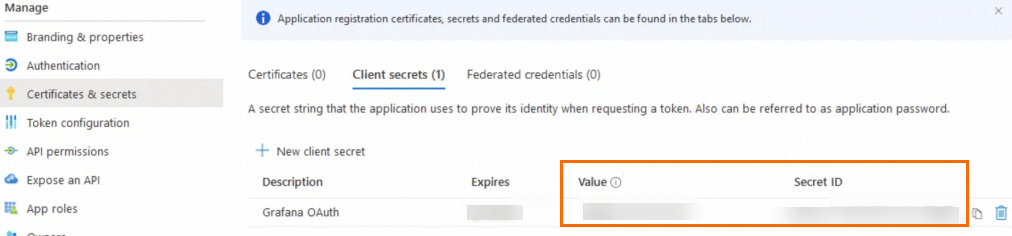
Le client ID et le client secret se trouvent sur la page Certificates & secrets.
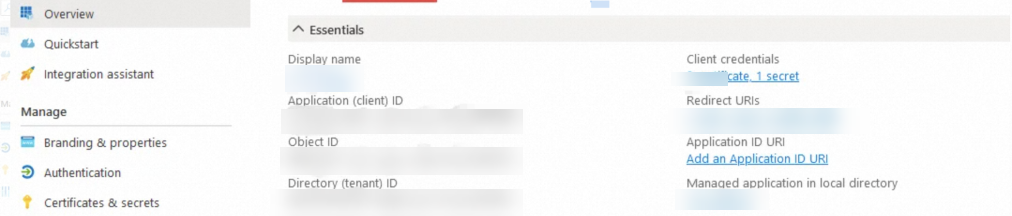
L'Auth URL et la Token URL sont accessibles en cliquant sur Endpoints depuis la page Overview.
Étape 4 : Se connecter à Grafana
Une fois les paramètres Azure configurés, patientez environ une minute pour que les réglages prennent effet. Ouvrez l'URL de votre instance Grafana et cliquez sur Sign in with Azure AD. Une connexion réussie confirme que l'authentification unifiée avec Azure AD est correctement configurée.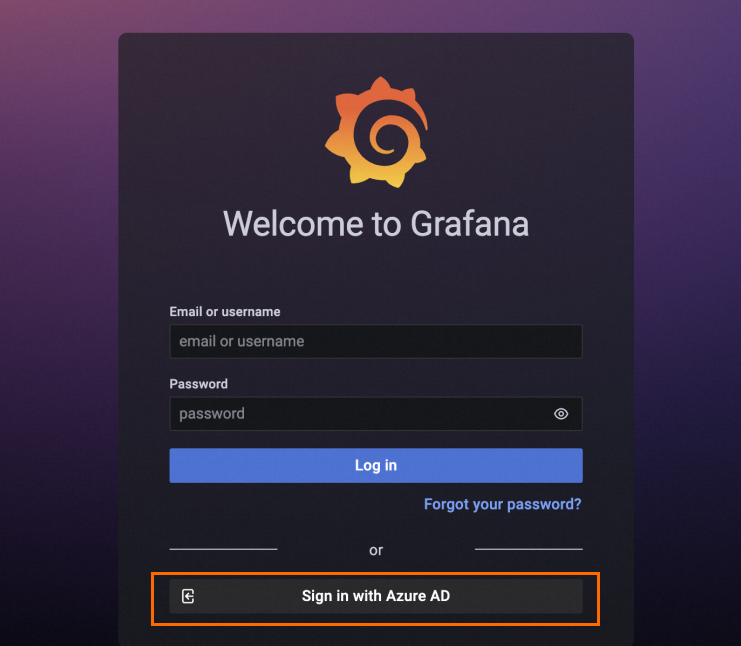
En cas d'impossibilité de vous connecter à Grafana, vérifiez que l'adresse IP de votre appareil figure bien dans la liste d'autorisation d'adresses IP publiques ou dans la liste d'autorisation d'accès privé de l'espace de travail. .