HTTP/3, bâti sur QUIC, permet le multiplexage sans reconnexion pour un accès plus rapide aux ressources. Activez HTTP/3 avec Global Accelerator (GA) afin de réduire la latence et d'améliorer l'expérience utilisateur dans des conditions de réseau instables ou présentant une forte perte de paquets.
Présentation
Fonctionnalités de QUIC et HTTP/3
QUIC (Quick UDP Internet Connections) est un protocole de transport basé sur UDP et à faible latence qui résout les goulots d'étranglement liés aux performances de TCP et TLS dans les connexions à haute latence et multiplexées.
QUIC constitue la couche de transport de HTTP/3 et est largement adopté par les principaux navigateurs et serveurs web.
Cas d'utilisation de HTTP/3
Navigation web : réduit les temps de chargement des pages riches en ressources grâce au multiplexage.
Communication en temps réel : profite aux applications sensibles à la latence (messagerie instantanée, visioconférence, jeux en ligne) grâce à une récupération d'erreur rapide.
Appareils mobiles : la migration de connexion gère correctement les changements de réseau, maintenant ainsi des connexions stables.
Médias en continu : réduit la mise en mémoire tampon et les interruptions lors de la lecture vidéo et audio.
Concurrence élevée : le multiplexage gère un grand nombre de requêtes simultanées sans le blocage de tête de ligne propre à HTTP/2.
Versions de protocole prises en charge et exigences client
GA prend en charge h3. Assurez-vous que votre client prend en charge une version compatible de HTTP/3 :
Google Chrome 87 ou version ultérieure. Pour les autres navigateurs, vérifiez la prise en charge de HTTP/3.
Pour les autres clients (tels que les applications développées en interne), intégrez une bibliothèque réseau compatible QUIC telle que lsquic-client, Cronet, ngtcp2 ou quiche.
Négociation de HTTP/3 entre GA et les clients
La négociation de HTTP/3 s'effectue automatiquement lors de la négociation TLS 1.3 ; aucune configuration explicite n'est nécessaire.
HTTP/3 est un protocole autonome basé sur QUIC, et non une extension de HTTP/1,1 ou HTTP/2. Les clients modernes gèrent automatiquement la négociation du protocole et le basculement.
GA et un client négocient une connexion HTTP/3 comme suit :
Une fois que la version HTTP maximale d'un écouteur HTTPS dans une instance GA est définie sur HTTP/3, GA annonce la prise en charge de HTTP/3 au client. Cette prise en charge est annoncée dans l'en-tête de réponse HTTP Alt-Svc, et la valeur de l'en-tête Alt-Svc est :
Alt-Svc : h3=":$quic_port"; ma=3600.-
Le client tente d'établir une connexion HTTP avec GA. Notez les points suivants :
Si le client ne peut pas établir de connexion HTTP/3, il bascule toujours vers HTTP/1,1 ou HTTP/2.
Le client prend en charge la mise en cache des cookies liés à HTTP/3.
-
Une connexion HTTP/3 peut échouer pour les raisons suivantes :
La version HTTP/3 prise en charge par le client n'est pas compatible avec la version prise en charge par GA.
GA détecte que le trafic UDP est bloqué ou soumis à une limitation de débit, ce qui empêche HTTP/3 de fonctionner.
Le client ne prend pas en charge HTTP/3 et ne tente donc pas de négocier une connexion HTTP/3.
L'activation ou la désactivation de la prise en charge de HTTP/3 dans GA n'affecte pas la connectivité de base du client, car les clients basculent automatiquement vers HTTP/2 ou HTTP/1,1.
Exemple de scénario
Une entreprise déploie un service vidéo sur un serveur en Allemagne (Francfort). Les clients se trouvent dans la région Chine (Pékin).
Défis :
Passer de HTTP à HTTP/3 pour améliorer la qualité du service.
Réseau transfrontalier instable avec une latence, une gigue et une perte de paquets fréquentes.
HTTP/3 avec GA exploite QUIC pour réduire la latence, améliorer la fiabilité de la connexion et optimiser la transmission des données dans des conditions réseau médiocres.
Combiné au chiffrement HTTPS, cette solution garantit un accès sécurisé pour les utilisateurs en Chine (Pékin) via les nœuds GA.
Limitations
Pour utiliser HTTP/3 avec GA, vous devez sélectionner Maximum HTTP Version pour Maximum HTTP Version lors de la configuration d'un écouteur HTTPS.
-
Seules les instances GA standard à la demande prennent en charge HTTP/3. Les instances GA standard par abonnement et les instances GA de base ne prennent pas en charge cette fonctionnalité.
Si votre instance GA à la demande ne propose pas l'option de configuration de Maximum HTTP Version, votre instance peut exécuter une version qui ne prend pas en charge cette fonctionnalité. Pour utiliser cette fonctionnalité, contactez votre gestionnaire de compte pour demander une mise à niveau de l'instance.
Prérequis
-
Le serveur d'application est déployé et diffuse publiquement du trafic HTTP.
Un nom de domaine enregistré avec un dossier ICP complété. Enregistrer un nom de domaine Alibaba Cloud. Processus de dossier ICP.
Un certificat SSL acheté ou téléchargé vers SSL Certificates Service et associé à votre nom de domaine. Activer l'accès HTTPS pour un service web à l'aide d'un certificat officiel.
Procédure
Étape 1 : Configurer GA et activer HTTP/3
Connectez-vous à la console GA.
Sur la page Instances, cliquez sur Create GA Instance > Pay-as-you-go Standard Instance dans le coin supérieur gauche.
Sur la page Basic Instance Configuration, saisissez un nom pour l'instance GA. Ensuite, cliquez sur Next.
-
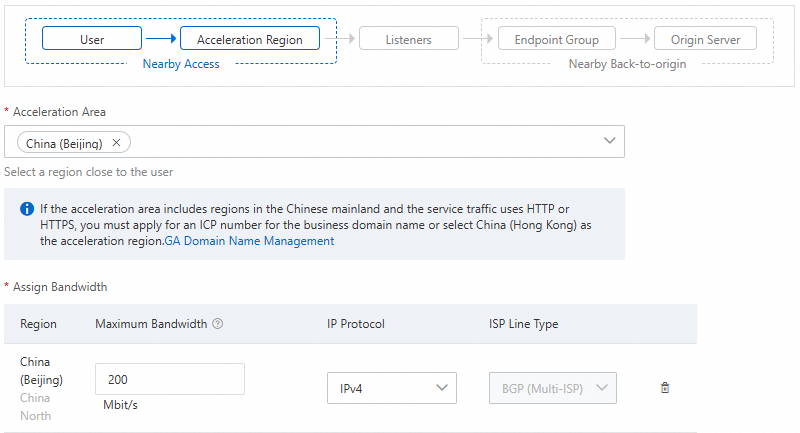
Sur la page Configure Acceleration Area, sélectionnez China (Beijing) pour Acceleration Area. Vous pouvez conserver les valeurs par défaut pour les autres paramètres ou les ajuster selon vos besoins. Ensuite, cliquez sur Next.
ImportantSi la bande passante de crête est définie trop basse, une limitation peut se produire et entraîner une perte de trafic. Planifiez la bande passante de crête pour vous assurer qu'elle répond à vos besoins métier.
-
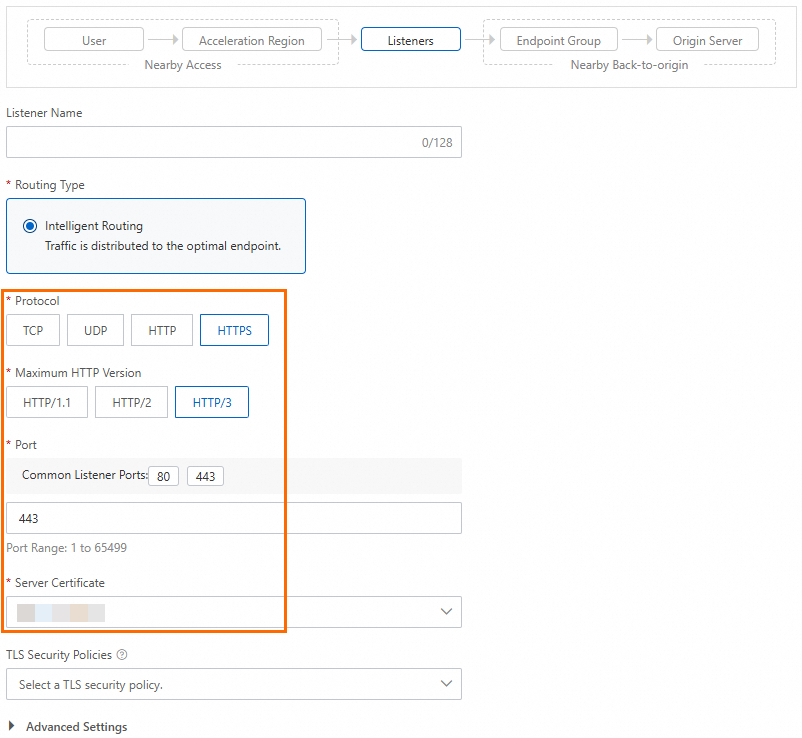
Sur la page Configure Listener, configurez les paramètres suivants. Vous pouvez conserver les valeurs par défaut pour les autres paramètres ou les ajuster selon vos besoins. Ensuite, cliquez sur Next.
Paramètre
Description
Protocol
Sélectionnez HTTPS.
Maximum HTTP Version
Sélectionnez HTTP/3.
Remarque-
Si votre instance GA à la demande ne propose pas l'option de configuration de Maximum HTTP Version, votre instance peut exécuter une version qui ne prend pas en charge cette fonctionnalité. Pour utiliser cette fonctionnalité, contactez votre gestionnaire de compte pour demander une mise à niveau de l'instance.
-
Si un client ne prend pas en charge HTTP/3, GA accepte les requêtes via HTTP/2 ou HTTP/1,1 en tant que solution de secours.
Port
Sélectionnez le port HTTPS par défaut 443.
Server Certificate
Sélectionnez le certificat SSL associé à votre nom de domaine.
-
-
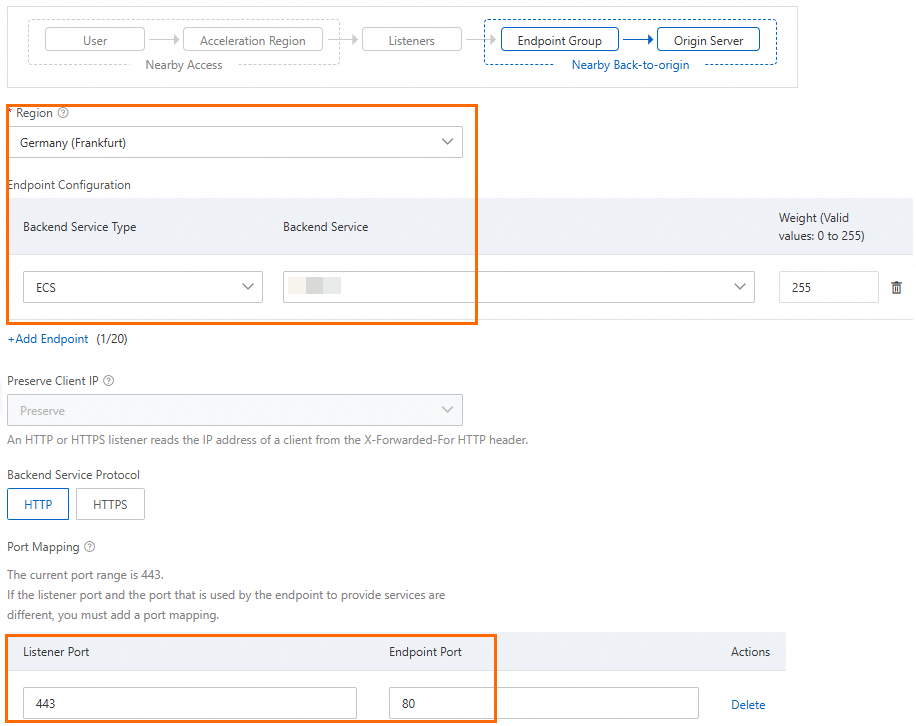
Sur la page Configure an Endpoint Group, configurez les paramètres suivants. Vous pouvez conserver les valeurs par défaut pour les autres paramètres ou les ajuster selon vos besoins. Ensuite, cliquez sur Next.
Paramètre
Description
Region
Sélectionnez Germany (Frankfurt).
Endpoint Configuration
-
Sélectionnez Backend Service Type pour Backend Service Type.
-
Sélectionnez votre serveur d'application pour Backend Service.
Port Mapping
Si le port de l'écouteur diffère du port du point de terminaison, vous devez configurer le mappage de port.
Dans cette rubrique, le port de l'écouteur est défini sur 443 et le port du point de terminaison est défini sur 80.
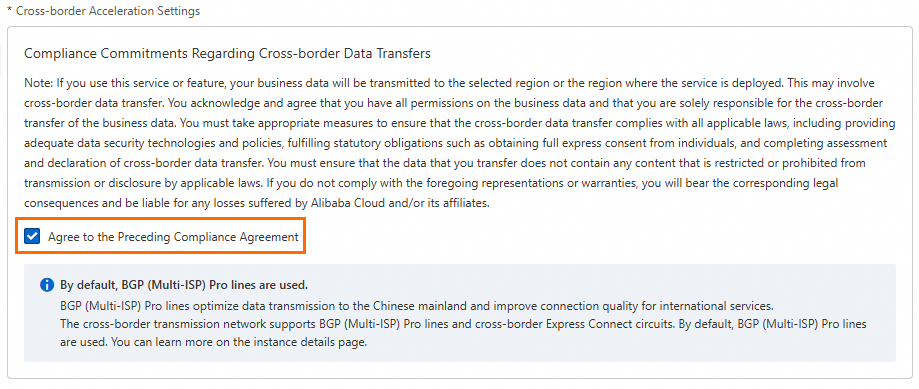
Cross-border Acceleration Settings
Dans ce scénario, si votre activité implique une accélération transfrontalière entre la Chine continentale et d'autres pays ou régions, lisez et sélectionnez Compliance Commitments Regarding Cross-border Data Transfers.
-
Sur la page Configuration Review, vérifiez les configurations et cliquez sur Submit. Attendez que l'instance soit créée.
Étape 2 : Configurer la résolution DNS
Mappez votre nom de domaine au CNAME de l'instance GA pour acheminer le trafic via GA.
Connectez-vous à la console GA.
Recherchez l'instance GA pour laquelle vous souhaitez configurer la résolution DNS et copiez son adresse CNAME.
-
Ajoutez un enregistrement CNAME.
-
Sur la page Alibaba Cloud DNS, recherchez votre nom de domaine et cliquez sur Actions dans la colonne Actions.
RemarqueSi votre nom de domaine n'a pas été enregistré auprès d'Alibaba Cloud, ajoutez le nom de domaine à la console Alibaba Cloud DNS avant de configurer les enregistrements DNS.
Sur la page de configuration, cliquez sur Add Record.
-
Dans le panneau Add Record, configurez les paramètres suivants pour ajouter l'enregistrement CNAME. Ensuite, cliquez sur Confirm.
Paramètre
Description
Type
Sélectionnez CNAME dans la liste déroulante.
Host
Le préfixe de votre nom de domaine.
DNS Request Source
Sélectionnez Default.
TTL
Time to Live — durée de mise en cache d'un enregistrement DNS. Utilisez la valeur par défaut pour cet exemple.
Value
Saisissez l'adresse CNAME que vous avez copiée depuis l'instance GA.
-
Étape 3 : Vérifier les performances HTTP/3 et d'accélération
Testez les performances d'accélération vidéo depuis un client dans la zone d'accélération Chine (Pékin).
-
Testez les performances d'accélération GA avec HTTP/3 :
Ouvrez les outils de développement du navigateur et accédez à
https://<your domain name>. Désactivez le cache du navigateur pour éviter que la mise en cache n'affecte la négociation HTTP/3 (dans Chrome, sélectionnezDisable cache).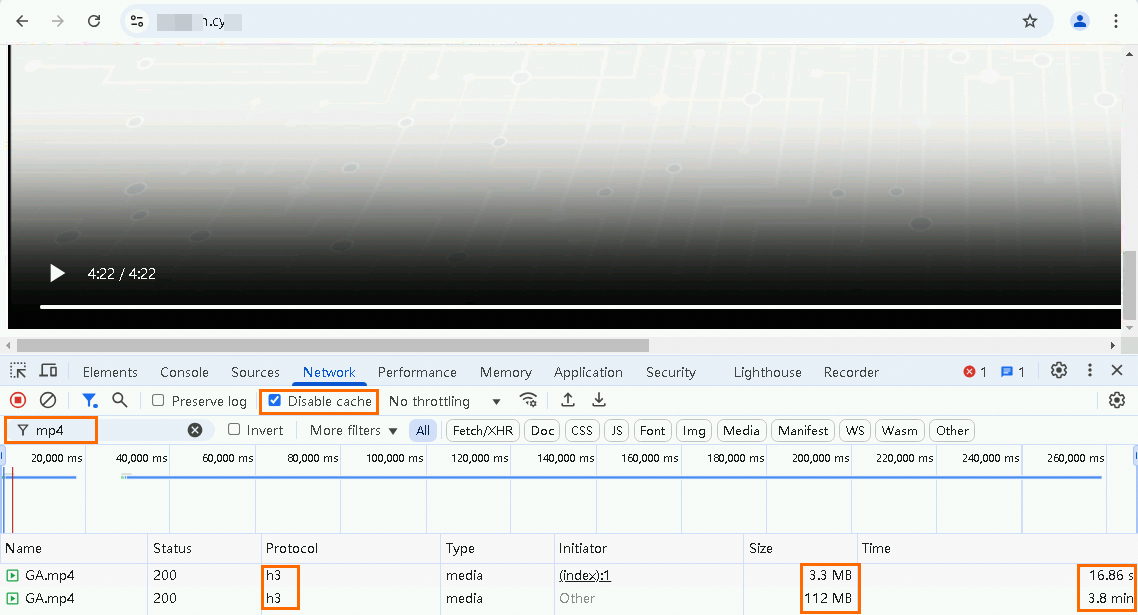
-
Testez les performances d'accélération GA sans HTTP/3 :
Modifiez la configuration de l'écouteur HTTPS de l'instance GA. Changez la valeur de Maximum HTTP Version en HTTP/2.
Ouvrez les outils de développement du navigateur et accédez à
https://<your domain name>.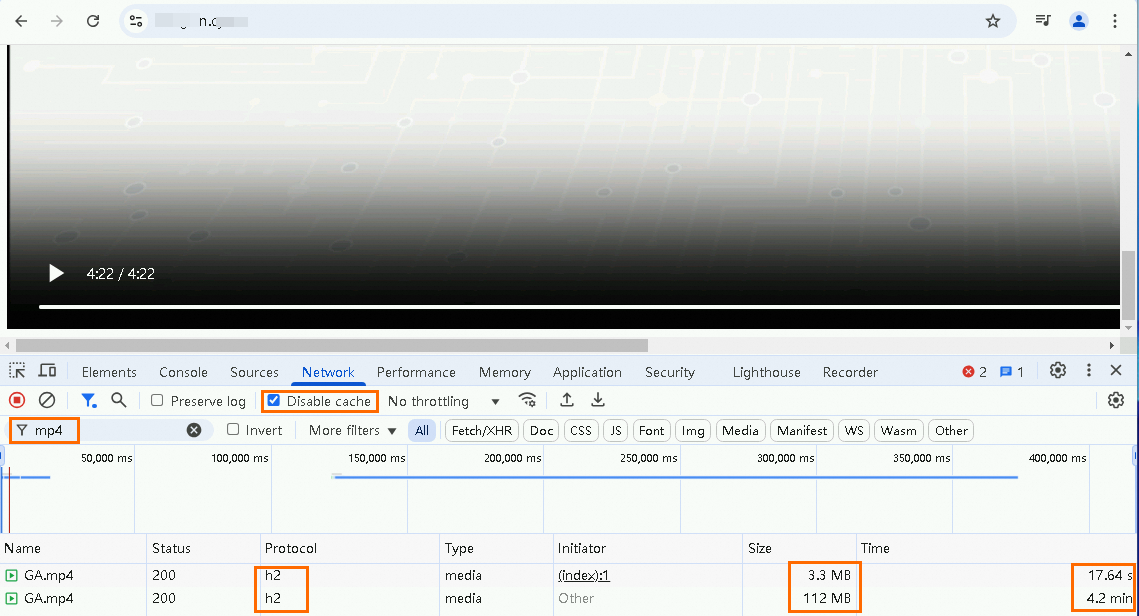
-
Testez les performances sans accélération GA :
Si le serveur ne dispose pas d'une adresse IP publique, associez d'abord une adresse IP élastique (EIP).
Ouvrez les outils de développement du navigateur et accédez à
http://<public IP address>:<port>.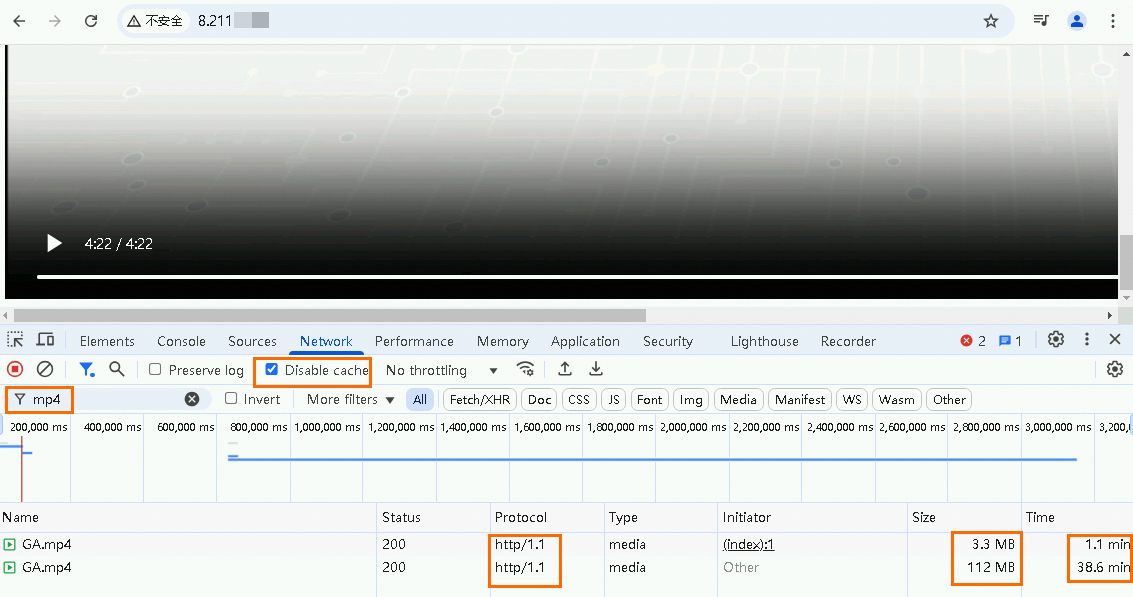
-
Comparez les performances d'accélération :
Les données de test montrent que GA avec HTTP/3 améliore la vitesse d'accès vidéo.
Scénario
Temps de chargement initial (3,3 Mo)
Temps de chargement vidéo complet (112 Mo)
Comparaison du chargement initial
(Temps économisé / % d'amélioration)
Comparaison du chargement vidéo
(Temps économisé / % d'amélioration)
Scénario 1 : Utiliser GA avec HTTP/3
16,86 secondes
3,8 minutes
0,78 s / 4,42 % (par rapport au scénario 2)
0,4 min / 9,52 % (par rapport au scénario 2)
Scénario 2 : Utiliser GA sans HTTP/3
17,64 secondes
4,2 minutes
48,36 s / 73,27 % (par rapport au scénario 3)
34,4 min / 89,12 % (par rapport au scénario 3)
Scénario 3 : Ne pas utiliser GA
1,1 minute
38,6 minutes
N/A
N/A
RemarqueLes données affichées sont fournies à titre indicatif uniquement. Les performances réelles dépendent de votre environnement.
FAQ
Pourquoi l'option HTTP/3 n'est-elle pas disponible ?
Si votre instance GA à la demande ne propose pas l'option de configuration de Maximum HTTP Version, votre instance peut exécuter une version qui ne prend pas en charge cette fonctionnalité. Pour utiliser cette fonctionnalité, contactez votre gestionnaire de compte pour demander une mise à niveau de l'instance.
Pourquoi mon client ne peut-il pas utiliser HTTP/3 ?
GA bascule vers HTTP/1,1 ou HTTP/2 si la négociation HTTP/3 échoue. Négociation de HTTP/3 entre GA et les clients.
Documents connexes
Les scénarios transfrontaliers utilisent les lignes BGP (Multi-ISP) Pro par défaut. Pour une qualité de réseau supérieure, utilisez les circuits Express Connect transfrontaliers. Sélectionner et acheter des ressources GA.
Référence API :
CreateListener : Crée un écouteur pour une instance GA. Vous pouvez utiliser le paramètre
HttpVersionpour modifier la configuration HTTP/3.UpdateListener : Modifie la configuration d'un écouteur spécifié pour une instance GA. Vous pouvez utiliser le paramètre
HttpVersionpour modifier la configuration HTTP/3.DeleteListener : Supprime un écouteur d'une instance GA.