Combinez ApsaraVideo Live avec Global Accelerator (GA) pour accélérer l'ingestion et la distribution de flux transfrontaliers. Cette rubrique explique comment configurer l'accélération transfrontalière dans la console ApsaraVideo Live.
Qu'est-ce que GA ?
GA est un service d'accélération réseau destiné aux utilisateurs du monde entier. En s'appuyant sur la bande passante BGP (Border Gateway Protocol) de haute qualité et l'infrastructure réseau mondiale d'Alibaba Cloud, GA permet aux fournisseurs de services et aux utilisateurs finaux de se connecter aux points d'accès les plus proches. Cela réduit les problèmes réseau tels que la latence, la gigue et la perte de paquets.
Utiliser ApsaraVideo Live avec GA
Lorsque vous activez GA pour un nom de domaine dans la console ApsaraVideo Live, le service crée automatiquement une instance GA en paiement à l'utilisation, configure les zones d'accélération et les écouteurs associés, puis lie l'instance au chemin d'accélération. Cette opération accélère la transmission des flux dans les régions désignées.
Fonctionnement
GA accélère la transmission des flux entre les points de présence (POP) de niveau 2 d'Alibaba Cloud CDN et les centres de diffusion en direct d'ApsaraVideo Live.
-
Chemin traditionnel (sans GA)
La transmission des flux entre les POP de niveau 2 et les centres de diffusion repose sur Internet, un réseau sujet à la congestion, à la perte de paquets et à la latence dues à son instabilité, particulièrement lors des transmissions transfrontalières.
-
Chemin accéléré (avec GA)
La transmission des flux entre les POP de niveau 2 et les centres de diffusion utilise le réseau GA pour une connexion directe. Cette approche améliore la stabilité, réduit la latence et renforce la sécurité en contournant les chemins Internet instables.
GA propose deux types de réseaux de transmission : BGP (Multi-ISP) Pro et Cross-border Express Connect. Par défaut, BGP (Multi-ISP) Pro est utilisé pour l'accélération transfrontalière entre la Chine continentale et les régions extérieures, y compris Hong Kong (Chine), Macao (Chine) et Taïwan (Chine). Pour améliorer la qualité du réseau, vous pouvez choisir Cross-border Express Connect. Pour plus d'informations, consultez la section Configurations d'accélération.
Les paramètres GA s'appliquent automatiquement aux flux FLV, RTMP et RTS. Pour le protocole HLS, soumettez un ticket afin que notre équipe technique active cette fonctionnalité pour vous.
Procédure
Étape 1 : Activer GA
Connectez-vous à la console ApsaraVideo Live.
Dans le volet de navigation de gauche, cliquez sur Domain Names. La page Domain Management s'affiche.
Recherchez le domaine de streaming à configurer et cliquez sur Domain Settings dans la colonne Actions.
Choisissez .
-
Sur la page qui s'affiche, cliquez sur Activate. Le système active automatiquement GA pour vous.
RemarqueLa région d'accélération configurée lors de l'ajout d'un nom de domaine détermine où s'appliquent les capacités d'accélération d'Alibaba Cloud CDN. Cette méthode accélère les routes Internet standard pour la diffusion de contenu. En revanche, l'accélération transfrontalière utilise des routes dédiées pour minimiser la perte de paquets et les problèmes de latence lors des transmissions internationales de données.
(Facultatif) Étape 2 : Activer CDT
Si vous avez besoin d'une accélération pour le transfert de données entre la Chine continentale et les régions extérieures, y compris Hong Kong (Chine), Macao (Chine) et Taïwan (Chine), activez CDT en suivant les étapes ci-dessous :
Effectuez la vérification de l'identité de l'entreprise.
Dans la console ApsaraVideo Live, cliquez sur Enable CDT for cross-border data transfer. Une fois activé, vous pouvez créer les circuits d'accélération transfrontaliers suivants :
Type d'accélération | Centre de diffusion | Région d'accélération |
Accélération de l'ingestion de flux et accélération du streaming | Régions en Chine continentale | Régions hors de Chine continentale, y compris Hong Kong (Chine), Macao (Chine) et Taïwan (Chine) |
Régions hors de Chine continentale, y compris Hong Kong (Chine), Macao (Chine) et Taïwan (Chine) | Régions en Chine continentale |
Étape 3 : Créer un circuit d'accélération
Sous l'onglet Acceleration Circuits, cliquez sur Create Acceleration Circuit.
-
Dans la boîte de dialogue Create Acceleration Circuit, configurez les paramètres.
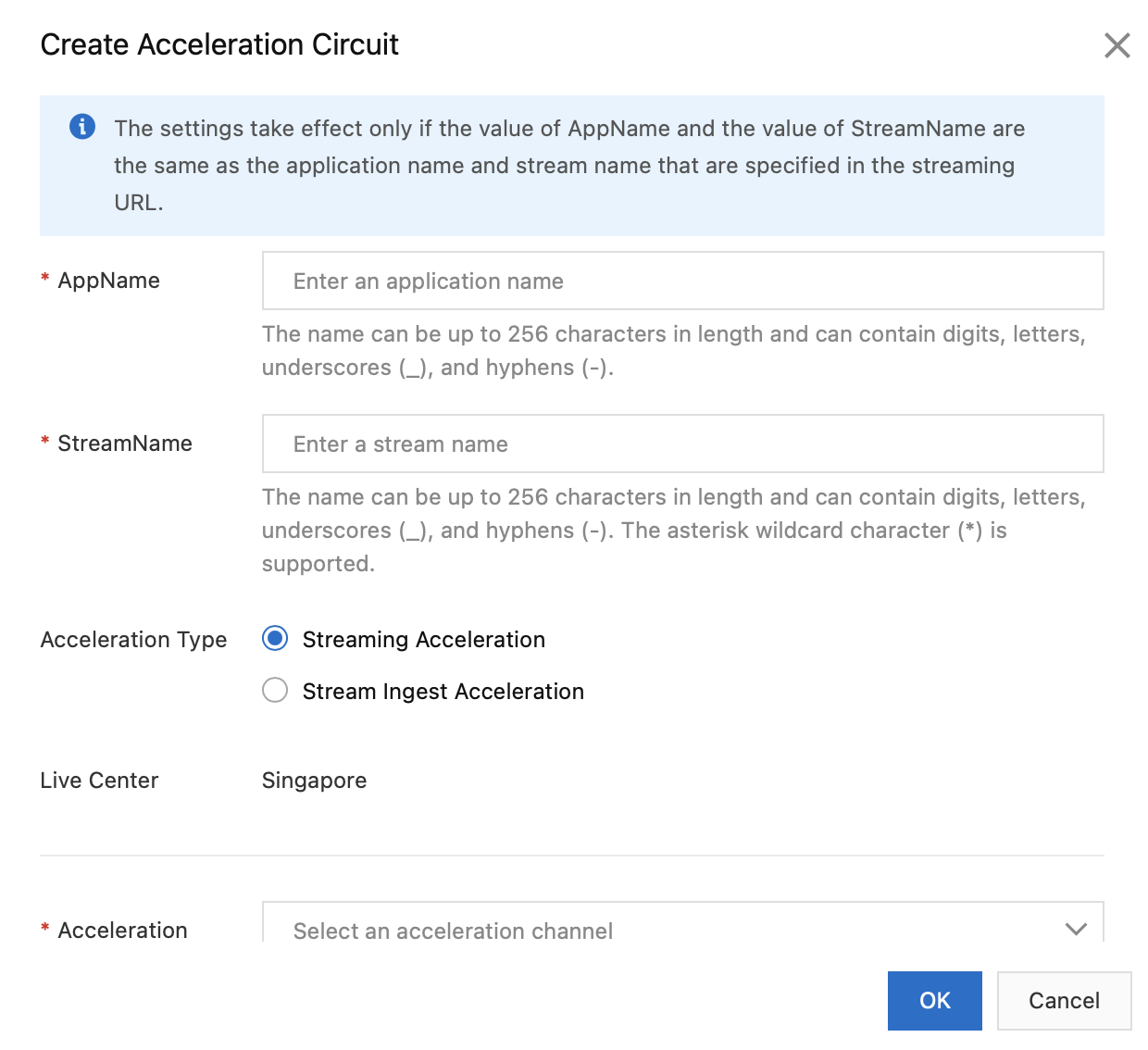
Le tableau suivant décrit les paramètres.
Paramètre
Description
AppName
Le circuit d'accélération n'est effectif que si les valeurs de AppName et de StreamName correspondent respectivement au nom de l'application et au nom du flux spécifiés dans l'URL de streaming.
La valeur de AppName ou de StreamName peut comporter jusqu'à 256 caractères et contenir des chiffres, des lettres, des traits d'union (-) et des traits de soulignement (_). Vous pouvez également spécifier le caractère générique astérisque (*) comme valeur de StreamName pour faire correspondre tous les flux de l'application spécifiée par AppName.
StreamName
Acceleration Type
Sélectionnez un type d'accélération.
Streaming Acceleration : accélère le transfert de données du centre de diffusion vers les clients de lecture.
Stream Ingest Acceleration : accélère le transfert de données des clients d'ingestion de flux vers le centre de diffusion.
Live Center
Affiche le centre de diffusion dans lequel réside le domaine de streaming.
RemarquePour sélectionner un centre de diffusion adapté, consultez la section Comment choisir un centre de diffusion ?
Acceleration Channel
Sélectionnez les nœuds d'accélération en fonction des emplacements des streamers, des spectateurs et du centre de diffusion.
Par exemple :
Si votre centre de diffusion se trouve dans la région Chine (Shenzhen) et que le flux est ingéré depuis Guangzhou, vous pouvez sélectionner la région Chine (Guangzhou) comme Acceleration Channel. Cette configuration accélère le transfert de données de Chine (Guangzhou) vers Chine (Shenzhen).
Si vous souhaitez accélérer le transfert de données entre une région de Chine continentale et une région extérieure, consultez l'Étape 2 : Activer CDT.
Acceleration Channel Creation
Sélectionnez la méthode de création d'un canal d'accélération.
Reuse Existing : réutilise un canal d'accélération existant dans la même région. Si vous réutilisez un canal d'accélération existant, la facturation s'applique au même canal (la même instance GA).
New : crée un canal d'accélération. Une nouvelle instance GA est également créée, faisant l'objet d'une facturation indépendante.
Reused Acceleration Channel
Sélectionnez le canal d'accélération que vous souhaitez réutiliser.
Accelerated Bandwidth (Mbit/s)
Spécifiez la bande passante accélérée.
Vous pouvez saisir un entier supérieur ou égal à 10. Si la valeur dépasse 2000, le trafic excédentaire est transmis via Internet.
-
Cliquez sur OK.
La configuration du circuit d'accélération nécessite de 5 à 10 minutes. Pendant cette période, l'état du canal d'accélération s'affiche comme Unavailable dans la colonne Acceleration Channel Status. Vous pouvez cliquer sur l'icône Refresh en haut à droite pour actualiser l'état affiché. Une fois la configuration du circuit d'accélération terminée, l'état du canal d'accélération passe à Available dans la colonne Acceleration Channel Status.
-
Si vous n'avez plus besoin d'un circuit d'accélération, recherchez-le dans la liste et cliquez sur Delete dans la colonne Actions pour le supprimer.
ImportantLorsque vous supprimez un circuit d'accélération depuis la console ApsaraVideo Live, l'instance GA correspondante n'est pas supprimée.
Les frais d'instance et les frais d'unité de capacité (CU) s'appliquent à une instance GA en paiement à l'utilisation, qu'il y ait ou non génération de trafic. Pour supprimer complètement une instance GA, localisez-la sous l'onglet GA Instances et cliquez sur son ID pour accéder à la console GA. Supprimez ensuite l'instance GA dans la console GA afin d'éviter des frais inutiles. Notez que l'état de liaison de l'instance GA doit être Unbound.
Étape 4 : Gérer les instances GA
Cliquez sur un ID d'instance sous les onglets Acceleration Circuits ou GA Instances pour afficher les détails de l'instance dans la console GA.
-
Si la valeur de Binding Status est Bound, l'instance GA est liée à un circuit d'accélération dans ApsaraVideo Live.
Ne modifiez pas les paramètres, tels que la région d'accélération et l'écouteur, de l'instance GA dans la console GA. Vos modifications pourraient affecter l'utilisation du circuit d'accélération.
-
Si la valeur de Binding Status est Unbound, l'instance GA est inactive et non liée à un circuit d'accélération dans ApsaraVideo Live.
Après la suppression d'un circuit d'accélération, l'état de liaison de l'instance GA correspondante peut devenir Unbound. Pour éviter la facturation continue de l'instance GA, vous pouvez cliquer sur l'ID de l'instance pour accéder à la console GA et la supprimer.

Facturation
ApsaraVideo Live facture les frais en fonction du volume de trafic utilisé pour la lecture des flux. Pour plus d'informations, consultez la section Présentation de la facturation.
ApsaraVideo Live ne facture pas de frais supplémentaires pour l'accélération transfrontalière. Cependant, l'utilisation des services GA entraîne des frais au sein de GA. Pour plus d'informations, consultez la section Règles de facturation de GA.