Global Accelerator (GA) permet d'accéder de manière sécurisée et accélérée à votre site web HTTP via HTTPS, améliorant ainsi la vitesse et la sécurité pour les clients.
Cas d'utilisation
Une entreprise située dans la région US (Silicon Valley) héberge un site web HTTP sur un serveur qu'elle gère elle-même. La majorité des utilisateurs se trouvent en Chine (Hong Kong). Le site web est confronté aux défis suivants :
Le protocole HTTP transmet les données en texte clair sans vérification d'identité, ce qui engendre des risques de sécurité importants.
Le réseau public transfrontalier est instable et subit fréquemment une latence élevée, de la gigue et une perte de paquets.

Déployez GA avec un écouteur HTTPS pour accélérer l'accès depuis la Chine (Hong Kong) vers le site web HTTP situé aux États-Unis (Silicon Valley), tout en chiffrant les requêtes clientes via HTTPS.
Prérequis
Vous avez acheté et demandé un certificat SSL. Acheter un certificat SSL. Soumettre une demande de certificat.
Vous avez configuré un service HTTP sur le port 80 de votre serveur backend.
Vous avez créé un enregistrement A qui associe le nom de domaine backend à l'adresse IP publique du serveur backend.
Cette rubrique utilise Nginx pour configurer le service HTTP backend sur le port 80 et Alibaba Cloud DNS pour configurer l'enregistrement DNS . Si vous utilisez un fournisseur DNS tiers, consultez la documentation de votre fournisseur.
Procédure

Cette rubrique utilise une instance Global Accelerator standard en paiement à l'utilisation comme exemple pour décrire comment configurer le service Global Accelerator afin d'accélérer un site web HTTP via HTTPS. Avant de créer une instance Global Accelerator standard en paiement à l'utilisation, tenez compte des points suivants :
Les instances GA en paiement à l'utilisation utilisent l'option Pay-By-Data-Transfer pour la facturation de la bande passante. Vous n'avez pas besoin d'associer un forfait de bande passante. Cloud Data Transfer (CDT) gère la facturation du trafic .
Lors de la première utilisation d'une instance GA en paiement à l'utilisation, vous devez Activer le service .
Étape 1 : Configurer les informations de base de l'instance
Connectez-vous à la console Global Accelerator.
Sur la page Instances, cliquez sur Create Standard Pay-as-you-go Instance.
-
Sur la page de l'assistant Basic Instance Configuration, configurez les paramètres suivants et cliquez sur Next.
Paramètre
Description
GA Instance Name
Saisissez un nom pour l'instance Global Accelerator.
Instance Billing Method
La valeur par défaut est Pay-As-You-Go.
Une instance Global Accelerator standard en paiement à l'utilisation entraîne des frais d'instance, des frais d'unité de capacité (CU) et des frais de transfert de données.
Pour plus d'informations sur les frais d'instance et les frais CU, consultez Facturation des instances Global Accelerator en paiement à l'utilisation.
Pour plus d'informations sur les frais de transfert de données, consultez Facturation du transfert de données.
Resource Group
Sélectionnez le groupe de ressources auquel appartient l'instance Global Accelerator standard.
Le groupe de ressources doit être créé dans Resource Management sous votre compte Alibaba Cloud. Pour plus d'informations, consultez Créer un groupe de ressources.
Étape 2 : Configurer une zone d'accélération
Configurez une zone d'accélération pour l'instance Global Accelerator afin de spécifier les régions où se trouvent les utilisateurs nécessitant un accès accéléré au service backend, et allouez la bande passante d'accélération à ces régions.
Sur la page de l'assistant Configure acceleration areas, configurez la zone d'accélération selon les informations suivantes et cliquez sur Next.
Paramètre | Description |
Acceleration Area | Sélectionnez une ou plusieurs régions nécessitant une accélération dans la liste déroulante, puis cliquez sur Add to List. Dans cet exemple, sélectionnez China (Hong Kong) dans la zone Asia Pacific. |
Assign Bandwidth | |
Maximum Bandwidth | Définissez la bande passante pour la région d'accélération. Vous pouvez allouer de 2 à 10 000 Mbit/s à chaque région d'accélération. La bande passante maximale sert uniquement à la limitation de débit. Les frais de transfert de données sont facturés par CDT. Dans cet exemple, conservez la valeur par défaut de 200 Mbit/s. Important Si la bande passante maximale est trop faible, la limitation de débit peut entraîner la perte de trafic. Définissez la bande passante maximale en fonction de vos besoins métier. |
IP Protocol | Sélectionnez le protocole d'adresse IP utilisé pour accéder à Global Accelerator. Dans cet exemple, conservez la valeur par défaut IPv4. |
ISP Line Type | Sélectionnez le type de ligne FAI utilisé pour accéder à Global Accelerator. Dans cet exemple, sélectionnez BGP (Multi-ISP). |
Étape 3 : Configurer un écouteur
Un écouteur vérifie et traite les demandes de connexion entrantes en fonction du port et du protocole que vous spécifiez. Chaque écouteur est associé à un ou plusieurs groupes de points de terminaison. Après avoir associé un groupe de points de terminaison à un écouteur, GA achemine le trafic vers le point de terminaison optimal au sein de ce groupe.
Sur la page Configure Listeners, définissez les paramètres suivants et cliquez sur Next.
Seuls les paramètres pertinents pour cette rubrique sont répertoriés. Conservez les valeurs par défaut pour les paramètres non listés. Ajouter et gérer des écouteurs pour le routage intelligent.
|
Paramètre |
Description |
|
Routing Type |
Sélectionnez un type de routage. Dans cet exemple, Intelligent Routing est sélectionné. |
|
Protocol |
Sélectionnez le protocole de l'écouteur. Dans cet exemple, HTTPS est sélectionné. |
|
Port |
Spécifiez le port de l'écouteur utilisé pour recevoir et transférer les requêtes vers les points de terminaison. Le numéro de port doit être compris entre 1 to 65499. Dans cet exemple, 443 est utilisé. |
|
Select a server certificate |
Sélectionnez le certificat serveur que vous avez demandé. |
Étape 4 : Configurer un groupe de points de terminaison et des points de terminaison
-
Sur la page Configure an Endpoint Group, configurez le groupe de points de terminaison et ses points de terminaison, puis cliquez sur Next.
Seuls les paramètres pertinents pour ce scénario sont répertoriés. Ajouter et gérer des groupes de points de terminaison pour les écouteurs utilisant le routage intelligent.
Paramètre
Description
Region
Sélectionnez la région où le groupe de points de terminaison est déployé.
Dans cet exemple, US (Silicon Valley) est sélectionné.
Endpoint Configuration
Configurez le point de terminaison avec ces paramètres :
Backend Service Type : Sélectionnez Custom IP.
Backend Service : Saisissez l'adresse IP du service backend à accélérer.
Weight : Saisissez un poids pour le point de terminaison. Valeurs valides : 0 à 255. Global Accelerator achemine le trafic vers les points de terminaison en fonction de leurs poids. Dans cet exemple, la valeur par défaut 255 est utilisée.
AvertissementSi le poids d'un point de terminaison est défini sur 0, Global Accelerator cesse de distribuer le trafic vers ce point de terminaison. Agissez avec prudence.
Backend Service Protocol
Sélectionnez le protocole utilisé par le serveur backend.
Dans cet exemple, la valeur par défaut HTTP est utilisée.
Port Mapping
Configurez le mappage de port lorsque le port de l'écouteur diffère du port de service du point de terminaison.
Listener Port : Saisissez le port actuel de l'écouteur. Dans cet exemple, saisissez 443.
Endpoint Port : Le port de service du point de terminaison. Dans cet exemple, saisissez 80.
Sur la page Configuration Review, vérifiez les paramètres et cliquez sur Submit. La création d'une instance GA prend environ 3 à 5 minutes.
Facultatif : Une fois l'instance créée, cliquez sur Go to Instance Details. Sur la page des détails de l'instance, cliquez sur les onglets Instance Information, Listeners ou Acceleration Areas pour afficher la configuration de l'instance.
Étape 5 : Configurer un enregistrement CNAME
Associez votre nom de domaine au CNAME de l'instance Global Accelerator. Le DNS transfère ensuite les requêtes vers l'instance Global Accelerator pour l'accélération.
-
Sur la page Public Zone, recherchez votre nom de domaine et cliquez sur Settings dans la colonne Actions.
Si votre domaine n'est pas enregistré auprès d'Alibaba Cloud, ajoutez le nom de domaine à Alibaba Cloud DNS avant de configurer la résolution DNS.
Sur la page Paramètres, recherchez l'enregistrement A existant et cliquez sur Modify dans la colonne Actions.
-
Dans le panneau Edit Record, modifiez le Record Type en CNAME, définissez Record Value sur le CNAME attribué à votre instance Global Accelerator, puis cliquez sur OK.
Vous pouvez trouver le CNAME de votre instance Global Accelerator sur la page Instances.
Pour obtenir des résultats DNS spécifiques à une région, mettez à niveau Alibaba Cloud DNS vers Enterprise Standard ou Enterprise Ultimate. Renouvellements .
Après la mise à niveau, modifiez la ligne de résolution par défaut de l'enregistrement A existant en une ligne spécifique à la région et ajoutez un enregistrement CNAME pointant vers le CNAME de l'instance Global Accelerator .
Étape 6 : Tester l'accès
Testez l'accès HTTPS au site web HTTP situé aux États-Unis (Silicon Valley) et vérifiez les performances d'accélération.
Les commandes de test sont destinées à Alibaba Cloud Linux 3.2104 LTS 64 bits. Les commandes peuvent différer sur d'autres systèmes d'exploitation.
-
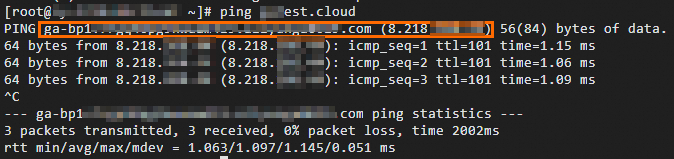
Vérifiez si l'enregistrement CNAME a pris effet.
Ouvrez une interface CLI sur un ordinateur situé dans la zone d'accélération. Dans cet exemple, utilisez la Chine (Hong Kong).
-
Exécutez la commande suivante :
ping <your domain name>Si votre domaine résout vers le CNAME de l'instance Global Accelerator, l'enregistrement CNAME est effectif.
-
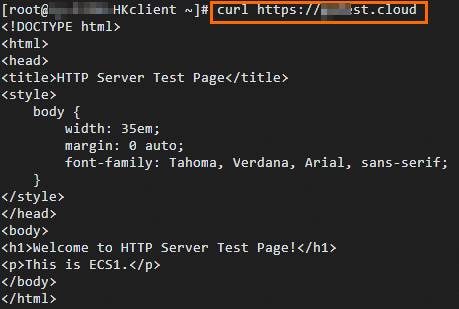
Exécutez la commande suivante pour tester l'accès HTTPS au site web :
curl https://<your domain name>