Un catalogue MaxCompute permet de lire et d'écrire des tables MaxCompute dans Flink SQL sans déclarer manuellement les schémas. Lors de la création d'un catalogue, Realtime Compute for Apache Flink interroge MaxCompute pour récupérer automatiquement le schéma de chaque table physique. Vous pouvez ainsi utiliser directement les tables MaxCompute comme tables sources, de dimension ou de résultat dans vos déploiements.
Fonctionnement
Le tableau suivant présente la correspondance entre les concepts MaxCompute et ceux des catalogues Flink :
| Concept du catalogue Flink | Concept MaxCompute | Notes |
|---|---|---|
| Catalogue | — | Défini uniquement dans Flink ; représente la connexion à MaxCompute |
| Base de données | Projet MaxCompute | Une base de données par projet. Lorsque catalog.schema.enabled est défini sur true, une base de données correspond à un schéma MaxCompute |
| Table | Table physique MaxCompute | Les mappages de types de données entre les deux systèmes sont créés automatiquement. Aucune inscription DDL n'est nécessaire pour les tables existantes |
Limites
| Contrainte | Détails |
|---|---|
| Version du runtime | Requiert Ververica Runtime (VVR) 6.0.7 ou version ultérieure |
| Création de bases de données | Non prise en charge. Les bases de données d'un catalogue MaxCompute font référence à des projets MaxCompute, qui doivent déjà exister |
| Modification des schémas de table | Non prise en charge |
| CREATE TABLE AS (CTAS) | Non pris en charge. Consultez CTAS |
| Paramètres du catalogue | Impossible de les modifier après la création. Pour mettre à jour un paramètre, supprimez le catalogue et recréez-le |
Prérequis
Avant de commencer, assurez-vous de disposer des éléments suivants :
Un espace de travail Realtime Compute for Apache Flink
Un projet MaxCompute et son endpoint
Un compte Alibaba Cloud disposant des autorisations d'administrateur sur les projets MaxCompute auxquels le catalogue accédera
L'AccessKey ID et l'AccessKey secret de ce compte
Créer un catalogue MaxCompute
Deux méthodes sont disponibles : l'interface utilisateur de la console et Flink SQL. Privilégiez l'interface de la console, sauf si vous devez automatiser la création du catalogue via du code.
Interface utilisateur de la console (recommandée)
Connectez-vous à la console Realtime Compute for Apache Flink. Localisez votre espace de travail et cliquez sur Console dans la colonne Actions.
Dans le volet de navigation de gauche, cliquez sur Catalogs.
Sur la page Catalog List, cliquez sur Create Catalog. Dans la boîte de dialogue, sélectionnez ODPS et cliquez sur Next.
-
Configurez les paramètres du catalogue.
Paramètre Description Obligatoire catalog nameNom personnalisé du catalogue Oui endpointEndpoint MaxCompute. Consultez Endpoints Oui accessIdAccessKey ID du compte utilisé pour accéder à MaxCompute. Le compte doit disposer des autorisations d'administrateur sur les projets auxquels le catalogue accède Oui accessKeyAccessKey secret du compte Oui projectProjet MaxCompute à utiliser comme base de données par défaut. Si ce champ est laissé vide, le projet par défaut du compte est utilisé. Après la création, tous les projets de votre compte apparaissent dans les métadonnées du catalogue Non catalog.schema.enabledIndique si la prise en charge des schémas est activée. false(par défaut) : une base de données Flink correspond à un projet MaxCompute.true: une base de données Flink correspond à un schéma MaxCompute. Activez cette option pour les projets utilisant la fonctionnalité de schémaNon 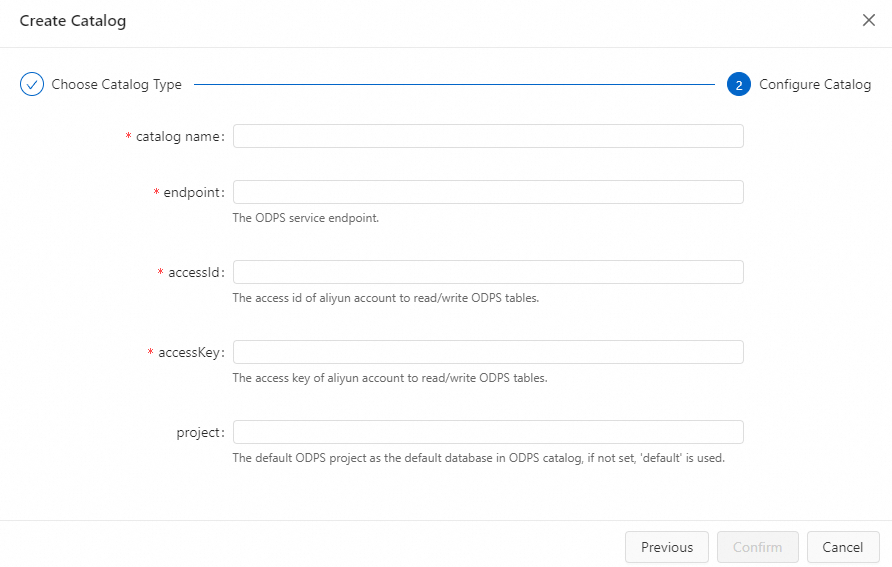
-
Cliquez sur Confirm. Le nouveau catalogue apparaît dans le volet Catalogs sur le côté gauche de la page.
Si la paire de clés AccessKey ne dispose pas des autorisations nécessaires pour certaines tables ou bases de données dans MaxCompute, une erreur s'affiche. Cela n'empêche pas la lecture ou l'écriture des tables accessibles.
Flink SQL
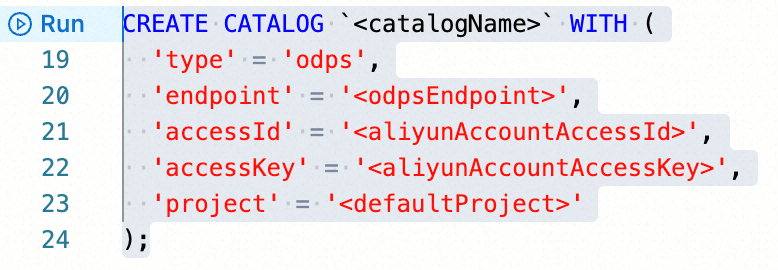
Dans l'éditeur SQL, exécutez l'instruction suivante :
CREATE CATALOG `<catalogName>` WITH (
  'type' = 'odps',
  'endpoint' = '<odpsEndpoint>',
  'accessId' = '<aliyunAccountAccessId>',
  'accessKey' = '<aliyunAccountAccessKey>',
  'project' = '<defaultProject>',
  'userAccount' = '<RAMUserAccount>'
);| Paramètre | Description | Obligatoire |
|---|---|---|
catalogName |
Nom personnalisé du catalogue | Oui |
type |
Définissez la valeur sur odps |
Oui |
endpoint |
Endpoint MaxCompute. Consultez Endpoints | Oui |
accessId |
AccessKey ID. Le compte doit disposer des autorisations d'administrateur sur les projets auxquels le catalogue accède | Oui |
accessKey |
AccessKey secret | Oui |
project |
Projet MaxCompute à utiliser comme base de données par défaut | Non |
userAccount |
Nom du compte Alibaba Cloud ou nom de l'utilisateur RAM. Définissez ce paramètre lorsque l'AccessKey secret appartient à un utilisateur RAM disposant des autorisations d'administrateur uniquement sur des projets spécifiques. Format : RAM$[<account_name>:]<RAM_name>. Le catalogue répertorie alors uniquement les projets auxquels le compte peut accéder. Consultez Planification et gestion des utilisateurs |
Non |
Sélectionnez l'instruction et cliquez sur Run sur le côté gauche de l'éditeur.
Afficher un catalogue MaxCompute
Interface utilisateur de la console
Connectez-vous à la console Realtime Compute for Apache Flink. Localisez votre espace de travail et cliquez sur Console dans la colonne Actions.
Dans le volet de navigation de gauche, cliquez sur Catalogs.
Sur la page Catalog List, localisez le catalogue et vérifiez les colonnes Catalog Name et Type. Pour parcourir les bases de données et les tables, cliquez sur View dans la colonne Actions.
Flink SQL
Dans l'éditeur SQL, exécutez :
DESCRIBE `<catalogName>`.`<projectName>`.`<tableName>`;| Paramètre | Description |
|---|---|
catalogName |
Nom du catalogue |
projectName |
Nom du projet MaxCompute |
tableName |
Nom de la table physique MaxCompute |
Sélectionnez l'instruction, cliquez sur Run, puis consultez le schéma de la table dans l'onglet Results situé sous l'éditeur.
Utiliser un catalogue MaxCompute
Créer une table physique MaxCompute
L'exécution d'une instruction DDL Flink CREATE TABLE sur un catalogue MaxCompute crée automatiquement la table physique correspondante dans MaxCompute et mappe les types de données entre les deux systèmes.
Les noms de colonnes MaxCompute sont tous en minuscules. Les noms de colonnes dans les instructions DDL Flink sont sensibles à la casse ; les lettres majuscules sont automatiquement converties en minuscules. Si deux noms de colonnes deviennent identiques après cette conversion, l'instruction échoue.
Table non partitionnée
CREATE TABLE `<catalogName>`.`<projectName>`.`<tableName>` (
  f0 INT,
  f1 BIGINT,
  f2 DOUBLE,
  f3 STRING
);
Table partitionnée
Placez la colonne de clé de partition à la fin du schéma et déclarez-la dans PARTITIONED BY :
CREATE TABLE `<catalogName>`.`<projectName>`.`<tableName>` (
  f0 INT,
  f1 BIGINT,
  f2 DOUBLE,
  f3 STRING,
  ds STRING
) PARTITIONED BY (ds);
Dans cet exemple, f0, f1, f2 et f3 sont des colonnes régulières, tandis que ds est la clé de partition.
Lire les données d'une table de catalogue MaxCompute
Étant donné que le catalogue récupère automatiquement les schémas depuis MaxCompute, aucune déclaration DDL n'est requise avant la lecture.
Lire toutes les données (par défaut)
SELECT * FROM `<catalogName>`.`<projectName>`.`<tableName>`;Par défaut, cette opération lit toutes les partitions d'une table partitionnée.
Lire une partition spécifique
SELECT * FROM `<catalogName>`.`<projectName>`.`<tableName>`
/*+ OPTIONS('partition' = 'ds=230613') */;
Lire de manière incrémentielle (table source incrémentielle)
SELECT * FROM `<catalogName>`.`<projectName>`.`<tableName>`
/*+ OPTIONS('startPartition' = 'ds=230613') */;
Utiliser comme table de dimension
SELECT * FROM `<anotherTable>` AS l LEFT JOIN
`<catalogName>`.`<projectName>`.`<tableName>`
/*+ OPTIONS('partition' = 'max_pt()', 'cache' = 'ALL') */
FOR SYSTEM_TIME AS OF l.proc_time AS r
ON l.id = r.id;
Pour connaître toutes les options disponibles, consultez Connecteur MaxCompute.
Ajouter un watermark
Les catalogues MaxCompute ne contiennent pas d'informations de watermark. Pour spécifier le temps d'événement lors de l'utilisation d'une table de catalogue comme source, utilisez CREATE TABLE ... LIKE ... :
CREATE TABLE `<newTable>` ( WATERMARK FOR ts AS ts )
LIKE `<catalogName>`.`<projectName>`.`<tableName>`;
Ici, ts est une colonne de type DATETIME dans la table physique MaxCompute. Après l'exécution de cette instruction, les lectures depuis <newTable> incluent les informations de watermark.
Écrire des données dans une table de catalogue MaxCompute
Les catalogues MaxCompute prennent en charge l'écriture dans des partitions statiques et dynamiques. Pour la liste complète des options de table de résultat, consultez Connecteur MaxCompute.
Dans la liste SELECT, les colonnes de clé de partition doivent apparaître après les colonnes régulières, dans l'ordre des niveaux de partition.
Écrire dans une partition statique
-- Example: two-level partition (ds, hh), writing to a fixed partition
INSERT INTO `<catalogName>`.`<projectName>`.`<tableName>`
/*+ OPTIONS('partition' = 'ds=20231024,hh=09') */
SELECT <otherColumns>, '20231024', '09' FROM `<anotherTable>`;
Écrire dans une partition dynamique
INSERT INTO `<catalogName>`.`<projectName>`.`<tableName>`
/*+ OPTIONS('partition' = 'ds,hh') */
SELECT <otherColumns>, ds, hh FROM `<anotherTable>`;
Supprimer un catalogue MaxCompute
La suppression d'un catalogue n'affecte pas immédiatement les déploiements en cours d'exécution. Toutefois, tout déploiement faisant référence à une table du catalogue supprimé échouera lors de sa publication ou de son redémarrage. Procédez avec prudence.
Interface utilisateur de la console
Connectez-vous à la console Realtime Compute for Apache Flink. Localisez votre espace de travail et cliquez sur Console dans la colonne Actions.
Dans le volet de navigation de gauche, cliquez sur Catalogs.
Sur la page Catalog List, localisez le catalogue et cliquez sur Delete dans la colonne Actions.
Dans la boîte de dialogue de confirmation, cliquez sur Delete. Vérifiez que le catalogue n'apparaît plus dans le volet Catalogs.
Flink SQL
Dans l'éditeur SQL, exécutez :
DROP CATALOG `<catalogName>`;Les déploiements en cours d'exécution ne sont pas affectés immédiatement, mais les brouillons non publiés et les déploiements nécessitant un cycle de suspension-reprise seront impactés.
Cliquez avec le bouton droit sur l'instruction et choisissez Run. Vérifiez que le catalogue n'apparaît plus dans le volet Catalogs.
Mappages de types de données
Pour la référence complète des types de données MaxCompute, consultez Système de types de données MaxCompute version 2.0.
De MaxCompute vers Flink
| MaxCompute | Flink |
|---|---|
| BOOLEAN | BOOLEAN |
| TINYINT | TINYINT |
| SMALLINT | SMALLINT |
| INT | INTEGER |
| BIGINT | BIGINT |
| FLOAT | FLOAT |
| DOUBLE | DOUBLE |
| DECIMAL(precision, scale) | DECIMAL(precision, scale) |
| CHAR(n) | CHAR(n) |
| VARCHAR(n) | VARCHAR(n) |
| STRING | STRING |
| BINARY | BYTES |
| DATE | DATE |
| DATETIME | TIMESTAMP(3) |
| TIMESTAMP | TIMESTAMP(9) |
| ARRAY | ARRAY |
| MAP | MAP |
| STRUCT | ROW |
| JSON | STRING |
De Flink vers MaxCompute
| Flink | MaxCompute |
|---|---|
| BOOLEAN | BOOLEAN |
| TINYINT | TINYINT |
| SMALLINT | SMALLINT |
| INTEGER | INT |
| BIGINT | BIGINT |
| FLOAT | FLOAT |
| DOUBLE | DOUBLE |
| DECIMAL(precision, scale) | DECIMAL(precision, scale) |
| CHAR(n) | CHAR(n) |
| VARCHAR / STRING | STRING |
| BINARY | BINARY |
| VARBINARY / BYTES | BINARY |
| DATE | DATE |
| TIMESTAMP(n<=3) | DATETIME |
| TIMESTAMP(3 | TIMESTAMP |
| ARRAY | ARRAY |
| MAP | MAP |
| ROW | STRUCT |