Les catalogues Paimon permettent de connecter Flink aux métadonnées du data lake stockées dans OSS ou DLF. Découvrez comment créer et gérer des catalogues, des bases de données et des tables.
Avant de commencer
-
Exigences de version
VVR 8.0.5 ou ultérieur : requis pour créer des catalogues et des tables Paimon.
VVR 11.1 ou ultérieur : requis pour utiliser DLF comme metastore.
VVR 11.8 ou ultérieur : requis pour utiliser OSS-HDFS comme stockage pour le catalogue Filesystem Paimon.
-
Exigences de stockage
Paimon stocke les données et les métadonnées dans OSS. Configurez votre bucket OSS comme suit :
Classe de stockage : utilisez Standard. Classe de stockage.
Configuration du bucket : créez un bucket dédié dans la même région que votre espace de travail Flink. Ne réutilisez pas le bucket système par défaut afin d'éviter les conflits de données.
Autorisations d'accès : assurez-vous que la paire AccessKey dispose des autorisations de lecture et d'écriture sur votre bucket OSS ou votre répertoire DLF.
-
Compatibilité des formats
Les catalogues Paimon prennent en charge uniquement le format Paimon. Les autres formats, tels que Lance et Iceberg, ne sont pas pris en charge.
Actualisation de la console : après la création ou la suppression d'un catalogue, d'une base de données ou d'une table, cliquez sur refresh
 pour mettre à jour la console.
-
Correspondance des versions Paimon
Version Apache Paimon
VVR
1.3.1
11.5, 11.6, 11.7, 11.8
1.3
11.4
1.2
11.2, 11.3
1.1
11.1
1.0
8.0.11
Créer un catalogue
Choisissez un type de metastore en fonction de votre scénario :
Catalogue Filesystem : stocke les métadonnées dans OSS. Idéal pour les déploiements simples.
Catalogue DLF : stocke les métadonnées dans Data Lake Formation (DLF). Recommandé pour les scénarios d'entreprise nécessitant une gestion unifiée des métadonnées.
Créer un catalogue Filesystem
Option 1 : Utiliser la console (recommandée)
-
Accédez à la page Catalogs.
Connectez-vous au Management Portal. Recherchez l'espace de travail cible et cliquez sur Console dans la colonne Actions.
Dans le volet de navigation de gauche, cliquez sur Catalogs.
Cliquez sur Create Catalog, sélectionnez Apache Paimon, puis cliquez sur Next.
Définissez
metastoresurfilesystemet configurez les autres paramètres du catalogue.
Option 2 : Utiliser SQL
Exécutez la commande suivante dans l'éditeur SQL depuis Development > Scripts :
CREATE CATALOG `my-catalog` WITH (
  'type' = 'paimon',
  'metastore' = 'filesystem',
  'warehouse' = '<warehouse>',
  'fs.oss.endpoint' = '<fs.oss.endpoint>',
  'fs.oss.accessKeyId' = '<fs.oss.accessKeyId>',
  'fs.oss.accessKeySecret' = '<fs.oss.accessKeySecret>'
);-
Paramètres généraux
Élément de configuration
Description
Obligatoire
Remarques
my-catalogLe nom du catalogue Paimon.
Oui
Saisissez un nom personnalisé.
typeLe type du catalogue.
Oui
Définissez sur
paimon.metastoreLe type du metastore.
Oui
Valeurs valides :
-
filesystem: stocke les métadonnées dans OSS. -
dlf: stocke les métadonnées dans DLF.
-
-
Paramètres OSS
Élément de configuration
Description
Obligatoire
Remarques
warehouse
Le répertoire de l'entrepôt de données dans OSS.
Oui
Le format est
oss://<bucket>/<object>, où :-
bucket: le nom de votre bucket OSS. -
object: le chemin où vos données sont stockées.
Consultez les noms de vos buckets et objets dans la console OSS.
fs.oss.endpoint
Le point de terminaison du service OSS.
Oui
-
Si Flink et DLF se trouvent dans la même région, utilisez le point de terminaison VPC. Sinon, utilisez le point de terminaison du réseau public.
-
Ce paramètre est requis si le bucket OSS spécifié pour l'entrepôt (warehouse) ne se trouve pas dans la même région que l'espace de travail Flink, ou si vous utilisez un bucket OSS appartenant à un autre compte Alibaba Cloud.
fs.oss.accessKeyId
L'AccessKey ID du compte Alibaba Cloud ou de l'utilisateur RAM disposant des autorisations de lecture et d'écriture sur OSS.
Oui
fs.oss.accessKeySecret
L'AccessKey Secret du compte Alibaba Cloud ou de l'utilisateur RAM disposant des autorisations de lecture et d'écriture sur OSS.
Oui
-
-
OSS-HDFS (VVR 11.8 ou ultérieur)
Pour utiliser OSS-HDFS comme stockage pour le catalogue Filesystem Paimon, utilisez l'exemple SQL suivant :
CREATE CATALOG `my_catalog` WITH (
  'type' = 'paimon',
  'metastore' = 'filesystem',
  'warehouse' = 'dls://<bucket>.<dls-endpoint>/<warehouse-path>',
  'fs.oss.endpoint' = '<dls-endpoint>',
  'fs.oss.accessKeyId' = '<access-key-id>',
  'fs.oss.accessKeySecret' = '<access-key-secret>',
  'fs.dls.client.mode.enabled' = 'false',
  'fs.dls.data.endpoint' = '<oss-data-endpoint>'
);
Le tableau suivant décrit les paramètres.
Paramètre
Description
Obligatoire
Remarques
warehouse
Le répertoire de l'entrepôt dans OSS-HDFS.
Oui
Format : dls://<bucket>.<dls-endpoint>/<warehouse-path>. Le <dls-endpoint> est identique à
fs.oss.endpoint.fs.oss.endpoint
Le point de terminaison du service OSS-HDFS.
Oui
Dans la console OSS, accédez à la section « Overview > Access Ports » du bucket cible et vérifiez le HDFS Service Endpoint.
fs.oss.accessKeyId
L'AccessKey ID du compte Alibaba Cloud ou de l'utilisateur RAM disposant des autorisations de lecture et d'écriture sur OSS-HDFS.
Oui
—
fs.oss.accessKeySecret
L'AccessKey Secret correspondant à l'AccessKey ID.
Oui
—
fs.dls.client.mode.enabled
Indique s'il faut activer le mode client DLS.
Oui
Définissez sur
false.fs.dls.data.endpoint
Le point de terminaison des données utilisé par DLS pour accéder aux données OSS sous-jacentes.
Oui
Dans la console OSS, accédez à la section « Overview > Access Ports » du bucket cible et vérifiez le OSS internal Endpoint. Vous pouvez également consulter la documentation « Régions et points de terminaison ».
Créer un catalogue DLF
DLF
Créez un catalogue dans la console DLF, dans la même région que votre espace de travail Flink. Utiliser rapidement DLF.
-
Enregistrez le catalogue Paimon dans la Development Console.
RemarqueCette opération mappe votre catalogue DLF en tant que métadonnées uniquement. La création ou la suppression de ce catalogue dans Realtime Compute for Apache Flink n'affecte pas les données sous-jacentes dans DLF.
Connectez-vous à la console Realtime Compute.
Dans la liste des espaces de travail entièrement gérés, cliquez sur le nom de votre espace de travail pour ouvrir sa console.
-
Vous pouvez enregistrer le catalogue via l'interface utilisateur ou en exécutant des commandes SQL.
UI
Dans le volet de navigation de gauche, cliquez sur Catalogs.
Sur la page Catalog List, cliquez sur Create Catalog.
Sélectionnez Apache Paimon et cliquez sur Next.
Définissez metastore sur dlf. Pour catalog name, sélectionnez le catalogue DLF souhaité. Cliquez sur OK pour créer le catalogue.
SQL commands
Dans l'éditeur Scripts, saisissez et exécutez l'instruction SQL suivante pour créer le catalogue.
CREATE CATALOG `flink_catalog_name`
WITH (
  'type' = 'paimon',
  'metastore' = 'rest',
  'token.provider' = 'dlf',
  'uri' = 'http://cn-hangzhou-vpc.dlf.aliyuncs.com',
  'warehouse' = 'dlf_test'
);
Le tableau suivant décrit les paramètres.
Paramètre
Description
Obligatoire
Exemple
type
Le type du catalogue. Ce paramètre est fixé à
paimon.Oui
paimon
metastore
Le type du metastore. Ce paramètre est fixé à
rest.Oui
rest
token.provider
Le fournisseur de jetons. Ce paramètre est fixé à
dlf.Oui
dlf
uri
L'URI pour accéder au serveur de catalogue REST DLF. Le format est
http://[region-id]-vpc.dlf.aliyuncs.com. Pour plus d'informations sur les ID de région, reportez-vous à Points de terminaison.Oui
http://cn-hangzhou-vpc.dlf.aliyuncs.com
warehouse
Le nom du catalogue DLF sous-jacent à utiliser comme entrepôt.
Oui
dlf_test
DLF-Legacy
Créez un catalogue dans la console DLF, dans la même région que votre espace de travail Flink. Prise en main.
-
Enregistrez le catalogue Paimon dans la Development Console.
Option 1 : Utiliser la console (recommandée)
-
Accédez à la page Catalogs.
Connectez-vous au Management Portal et cliquez sur Console dans la colonne Actions de l'espace de travail cible.
Cliquez sur Catalogs.
Cliquez sur Create Catalog. Sélectionnez Apache Paimon et cliquez sur Next.
Définissez metastore sur DLF et sélectionnez le catalogue DLF V1.0 à associer dans la liste déroulante catalog name. Configurez ensuite les autres paramètres du catalogue.
Option 2 : Utiliser SQL
Exécutez la commande suivante dans l'éditeur SQL depuis Development > Scripts :
CREATE CATALOG `my-catalog` WITH (
  'type' = 'paimon',
  'metastore' = 'dlf',
  'warehouse' = '<warehouse>',
  'dlf.catalog.id' = '<dlf.catalog.id>',
  'dlf.catalog.accessKeyId' = '<dlf.catalog.accessKeyId>',
  'dlf.catalog.accessKeySecret' = '<dlf.catalog.accessKeySecret>',
  'dlf.catalog.endpoint' = '<dlf.catalog.endpoint>',
  'dlf.catalog.region' = '<dlf.catalog.region>',
  'fs.oss.endpoint' = '<fs.oss.endpoint>',
  'fs.oss.accessKeyId' = '<fs.oss.accessKeyId>',
  'fs.oss.accessKeySecret' = '<fs.oss.accessKeySecret>'
);
Descriptions des paramètres :
-
Général
Élément de configuration
Description
Obligatoire
Remarques
my-catalog
Le nom du catalogue Paimon.
Oui
Saisissez un nom personnalisé.
type
Le type du catalogue.
Oui
La valeur est fixée à
paimon.metastore
Le type du metastore.
Oui
La valeur est fixée à
dlf. -
OSS
Élément de configuration
Description
Obligatoire
Remarques
warehouse
Le répertoire de l'entrepôt de données dans OSS.
Oui
Le format est
oss://<bucket>/<object>, où :-
bucket: le nom de votre bucket OSS. -
object: le chemin où vos données sont stockées.
Consultez les noms de vos buckets et objets dans la console OSS.
fs.oss.endpoint
Le point de terminaison du service OSS.
Oui
-
Si Flink et DLF se trouvent dans la même région, utilisez le point de terminaison VPC. Sinon, utilisez le point de terminaison du réseau public.
-
Si vous souhaitez stocker des tables Paimon dans OSS-HDFS, définissez la valeur du paramètre
fs.oss.endpointsurcn-<region>.oss-dls.aliyuncs.com, par exemplecn-hangzhou.oss-dls.aliyuncs.com.
fs.oss.accessKeyId
L'AccessKey ID du compte Alibaba Cloud ou de l'utilisateur RAM disposant des autorisations de lecture et d'écriture sur OSS.
Oui
Pour plus d'informations, reportez-vous à Régions et points de terminaison et Créer une AccessKey.
fs.oss.accessKeySecret
L'AccessKey Secret du compte Alibaba Cloud ou de l'utilisateur RAM disposant des autorisations de lecture et d'écriture sur OSS.
Oui
-
-
DLF
Élément de configuration
Description
Obligatoire
Remarques
dlf.catalog.id
L'ID du catalogue de données DLF.
Oui
Consultez l'ID du catalogue de données dans la console Data Lake Formation.
dlf.catalog.accessKeyId
L'AccessKey ID requise pour accéder au service DLF.
Oui
Pour plus d'informations, reportez-vous à Créer une AccessKey.
dlf.catalog.accessKeySecret
L'AccessKey Secret requise pour accéder au service DLF.
Oui
Pour plus d'informations, reportez-vous à Créer une AccessKey.
dlf.catalog.endpoint
Le point de terminaison du service DLF.
Oui
Régions et points de terminaison.
RemarqueSi Flink et DLF se trouvent dans la même région, utilisez le point de terminaison VPC. Sinon, utilisez le point de terminaison du réseau public.
dlf.catalog.region
La région où se trouve DLF.
Oui
Régions et points de terminaison.
RemarqueAssurez-vous que la région est identique à celle spécifiée pour dlf.catalog.endpoint.
-
Gérer les bases de données
Exécutez les commandes suivantes dans l'éditeur SQL à partir de Development > Scripts.
-
Créer une base de données
Une base de données
defaultest créée automatiquement. Pour créer d'autres bases de données :-- Replace my-catalog with the name of your Paimon catalog. USE CATALOG `my-catalog`; -- Replace my_db with a custom database name in English. CREATE DATABASE `my_db`; -
Supprimer une base de données
ImportantLa base de données
defaultne peut pas être supprimée d'un catalogue DLF. En revanche, vous pouvez la supprimer d'un catalogue Filesystem.-- Replace my-catalog with the name of your Paimon catalog. USE CATALOG `my-catalog`; -- Replace my_db with the name of the database that you want to delete. DROP DATABASE `my_db`; -- Deletes a database only if it contains no tables. DROP DATABASE `my_db` CASCADE; -- Deletes the database and all tables in it.
Gérer les tables
Créer une table
Modifier le schéma d'une table
Exécutez les commandes suivantes dans l'éditeur SQL depuis Development > Scripts.
|
Opération |
Exemple de code |
|
Ajouter ou modifier des propriétés de table |
|
|
Modifier temporairement des propriétés de table |
Les propriétés de table modifiées temporairement ne s'appliquent qu'au job SQL actuel.
|
|
Renommer une table |
Important
Les opérations de renommage OSS ne sont pas atomiques. Si vous stockez les fichiers de table Paimon dans OSS, utilisez OSS-HDFS pour des opérations de fichiers atomiques. |
|
Ajouter une nouvelle colonne |
|
|
Renommer une colonne |
Renommez la colonne c0 en c1 dans |
|
Supprimer une colonne |
Supprimez les colonnes |
|
Supprimer une partition |
Supprimez les partitions |
|
Modifier le commentaire d'une colonne |
Modifiez le commentaire de la colonne |
|
Modifier l'ordre des colonnes |
|
|
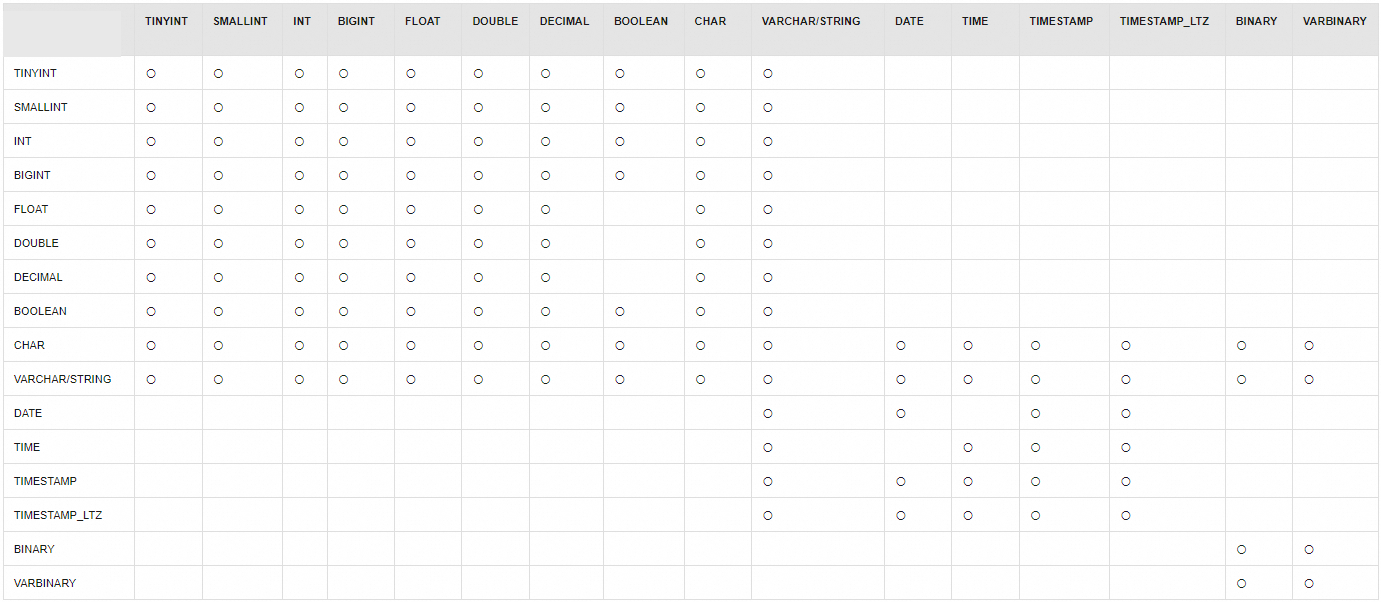
Modifier le type d'une colonne |
Modifiez le type de Conversions de type de colonne prises en charge (〇 = pris en charge, vide = non pris en charge) : |
Supprimer une table
Consulter ou supprimer un catalogue
Dans le Management Portal, cliquez sur Console dans la colonne Actions pour l'espace de travail cible.
-
Sur la page Catalogs, consultez ou supprimez un catalogue Apache Paimon.
Sur la page Catalog List, consultez le nom et le type du catalogue. Pour afficher les bases de données et les tables d'un catalogue, cliquez sur View dans la colonne Actions.
-
Sur la page Catalog List, cliquez sur Delete dans la colonne Actions pour le catalogue à supprimer.
RemarqueLa suppression d'un catalogue retire uniquement son enregistrement Flink. Les fichiers de données sous-jacents ne sont pas affectés. Réenregistrez le catalogue pour restaurer l'accès.
Vous pouvez également, dans l'éditeur SQL depuis Development > Scripts, saisir
DROP CATALOG <catalog name>;, sélectionner le code, puis cliquer sur Run.