Avant de connecter un routeur de bordure virtuel (VBR) d'un compte Alibaba Cloud à une instance Cloud Enterprise Network (CEN) d'un autre compte, le propriétaire du VBR doit autoriser l'instance CEN.
Cas d'utilisation
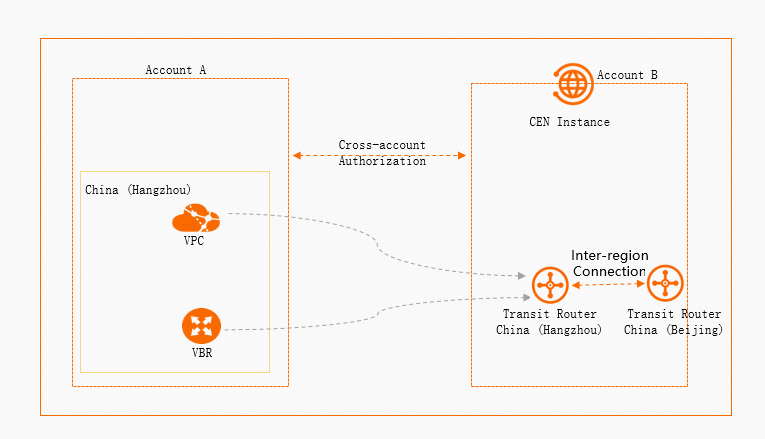
Vous pouvez créer des connexions intra-région ou inter-régions intercomptes entre un VBR et une instance CEN.
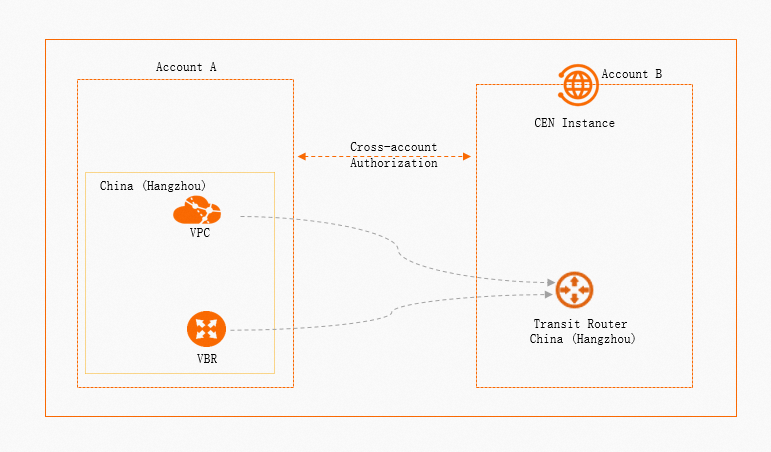
Connexion VBR intra-région
Connexion VBR inter-régions
Une entreprise utilise le compte Alibaba Cloud A pour créer un VBR dans la région Chine (Hangzhou). Elle utilise le compte Alibaba Cloud B pour créer une instance CEN et un routeur de transit dans la même région Chine (Hangzhou). Cette rubrique explique comment utiliser la fonctionnalité d'autorisation intercomptes du VBR pour connecter le VBR du compte A à l'instance CEN du compte B.
Limites
-
Pour des raisons de sécurité et de conformité, la connectivité VBR intercomptes n'est pas activée par défaut. Pour connecter votre VBR à une instance Cloud Enterprise Network (CEN) ou à un VPC appartenant à un autre compte Alibaba Cloud, vous devez fournir un document prouvant que les comptes principaux de ces comptes Alibaba Cloud appartiennent à la même entité. Contactez ensuite votre gestionnaire de compte pour demander cette fonctionnalité.
La figure suivante présente un exemple de preuve d'affiliation :

Les instances VBR sur le site Alibaba Cloud Chine (aliyun.com) peuvent se connecter uniquement aux instances VPC sur le site Chine. Les instances VBR sur le site Alibaba Cloud International (alibabacloud.com) peuvent se connecter uniquement aux instances VPC sur le site International.
Les instances VBR sur le site Alibaba Cloud Chine (aliyun.com) peuvent se connecter uniquement aux instances VPC sur le site Chine. Les instances VBR sur le site Alibaba Cloud International (alibabacloud.com) peuvent se connecter uniquement aux instances VPC sur le site International.
Prérequis
Une instance VBR est créée dans la région Chine (Hangzhou) sous le compte A. Pour plus d'informations, consultez la rubrique Créer et gérer des VBR.
Une instance CEN est créée sous le compte B, et un routeur de transit est créé pour l'instance CEN dans la région Chine (Hangzhou). Pour plus d'informations, consultez la rubrique Créer un routeur de transit.
Vous disposez des ID de compte du propriétaire du VBR (compte A) et du propriétaire de l'instance CEN (compte B).
Procédure
Demander le privilège de connexion intercomptes
Vous pouvez demander ce privilège dans Quota Center ou dans la console Express Connect. Cette rubrique décrit la procédure dans Quota Center. Pour savoir comment faire la demande dans la console Express Connect, consultez la rubrique Augmenter les quotas.
Avant de demander le privilège, contactez votre gestionnaire de compte et fournissez la documentation requise. Soumettez ensuite une demande dans Quota Center. Votre gestionnaire de compte examine la demande sur la base des documents fournis. Pour plus d'informations sur la documentation requise, consultez la section Limites.
Connectez-vous à la console Quota Center.
Dans le volet de navigation de gauche, sélectionnez .
Sur la page Products with Privileges, cliquez sur Express Connect dans la section Network.
Sur la page Privileges, localisez le privilège cible (Nom du privilège : Allow VBR to load CEN or VPC across accounts, ID de quota : vbr_cross_account_conn/allow), puis cliquez sur Request dans la colonne Actions.
-
Dans la boîte de dialogue Apply for Privileges, configurez les paramètres suivants et cliquez sur Confirm.
Paramètre
Description
Quota ID
Le système affiche automatiquement l'ID de quota.
Description
Le système affiche automatiquement la description de l'ID de quota.
Requested Value
Sélectionnez une valeur pour le quota.
Effective
Invalid
Cet exemple utilise Effective.
Time
Définissez les heures de début et de fin de validité du privilège.
RemarqueCe paramètre est requis uniquement lorsque Requested Value est défini sur Effective.
Le privilège est valide pendant un jour et prend effet le jour de la demande.
Application Reason
Saisissez la raison de la demande. Voici un exemple de motif :
Client XX : YYYY (nom du client + UID du compte principal Alibaba Cloud) doit demander le privilège de connecter un VBR à un CEN ou un VPC intercomptes.
RemarqueLes UID de compte principal Alibaba Cloud que vous fournissez pour le scénario intercomptes doivent appartenir à la même entreprise ou entité.
Notify Result
Indiquez si vous souhaitez recevoir une notification concernant le résultat.
Yes
No
Accorder l'autorisation intercomptes
Utilisez le VBR du compte A pour accorder une autorisation intercomptes à l'instance CEN du compte B. Une fois l'autorisation accordée, une connexion peut être établie entre le VBR du compte A et l'instance CEN du compte B.
Si votre VBR utilise le protocole BGP (Border Gateway Protocol) pour communiquer avec votre centre de données et que la console vous avertit d'une boucle de routage potentielle, lisez l'avertissement et informez l'administrateur de l'instance CEN du compte B du risque.
Utilisez le compte Alibaba Cloud A Connectez-vous à la console Express Connect.
Dans la barre de navigation supérieure, sélectionnez la région où l'instance VBR cible est déployée. Cet exemple utilise China (Hangzhou).
Dans le volet de navigation de gauche, cliquez sur Virtual Border Routers (VBRs).
Sur la page Virtual Border Routers (VBRs), localisez l'instance VBR cible et cliquez sur son ID.
Sur la page de détails de l'instance VBR, cliquez sur l'onglet CEN Authorization.
-
Cliquez sur Authorize CEN of Another Account to Load Instance. Dans le panneau Authorize CEN of Another Account to Load Instance, configurez les paramètres et cliquez sur OK.
Paramètre
Description
Peer CEN Instance ID
Saisissez l'ID de l'instance CEN cible du compte B.
Peer Account UID
Saisissez l'ID de compte du compte B.
Payer
Sélectionnez la partie qui paie les frais.
CEN Owner (par défaut) : le compte du propriétaire du routeur de transit paie les frais de connexion et de transfert de données pour l'instance VBR.
VBR Owner : le compte du propriétaire du VBR paie les frais de connexion et de transfert de données pour l'instance VBR.
Prend en charge la fonction Modifier ultérieurement le payeur des frais.
Après avoir configuré les paramètres, le système crée l'autorisation. Vous pouvez afficher les informations relatives à l'autorisation sur l'onglet CEN Authorization.
RemarqueNotez l'ID de compte du compte B et l'ID de l'instance CEN pour les étapes suivantes.
Créer la connexion VBR intercomptes
Vous pouvez connecter l'instance VBR à un routeur de transit dans la même région. Une fois la connexion établie, le routeur de transit permet la communication privée entre vos réseaux.
Connectez-vous à la console Cloud Enterprise Network en utilisant le compte B.
Sur la page CEN Instance, localisez l'instance CEN cible et cliquez sur son ID.
Sur la page de détails de l'instance, cliquez sur l'onglet Transit Router. Localisez le routeur de transit cible et cliquez sur Create Connection dans la colonne Actions.
-
Sur la page Connection with Peer Network Instance, définissez les paramètres suivants pour créer la connexion VBR et cliquez sur OK.
Paramètre
Description
Network Type
Sélectionnez le type d'instance réseau à connecter.
Dans cet exemple, Virtual Border Router (VBR) est sélectionné.
Region
Sélectionnez la région où l'instance réseau est déployée.
Cet exemple utilise China (Hangzhou).
Transit Router
Le système affiche automatiquement le routeur de transit déployé dans la région actuelle.
Account
Sélectionnez le type de compte du propriétaire de l'instance réseau.
Dans cet exemple, Another Account est sélectionné. Après avoir sélectionné cette option, saisissez l'ID de compte du compte A.
Connection Name
Saisissez le nom de la connexion VBR.
Networks
Sélectionnez l'ID de l'instance VBR à connecter.
Dans cet exemple, l'ID de l'instance VBR du compte A est sélectionné.
Advanced Settings
Par défaut, le système active plusieurs fonctionnalités avancées, Configure automatic route table association and route propagation..
Dans cet exemple, les paramètres par défaut sont utilisés.
Une fois la connexion à l'instance réseau créée, vous pouvez afficher les informations relatives au routeur de transit et à la connexion VBR sur l'onglet Intra-Region Connections. Pour plus d'informations, consultez la rubrique Afficher les connexions aux instances réseau.
(Facultatif) Révoquer l'autorisation de l'instance CEN
Si vous n'avez plus besoin de la connexion VBR intercomptes, révoquez l'autorisation que vous avez accordée à l'instance CEN. La révocation de l'autorisation n'interrompt pas les services réseau établis.
Utilisez le compte Alibaba Cloud A Connectez-vous à la console Express Connect.
Dans la barre de navigation supérieure, sélectionnez la région où l'instance VBR cible est déployée. Cet exemple utilise China (Hangzhou).
Dans le volet de navigation de gauche, cliquez sur Virtual Border Routers (VBRs).
Sur la page Virtual Border Routers (VBRs), localisez l'instance VBR cible et cliquez sur son ID.
Sur la page de détails de l'instance VBR, cliquez sur l'onglet CEN Authorization. Localisez l'instance CEN cible et cliquez sur Delete dans la colonne Actions.
Dans la boîte de dialogue Revoke Authorization, confirmez l'ID de compte et l'ID de l'instance CEN, puis cliquez sur OK.
Rubriques connexes
CEN
CreateTransitRouterVbrAttachment : Créez une connexion VBR pour un routeur de transit Enterprise Edition.
Express Connect
GrantInstanceToCen : Accordez des autorisations à une instance CEN.
RevokeInstanceFromCen : Révoquez les autorisations accordées à une instance CEN.
DescribeVirtualBorderRouters : Interrogez les instances VBR créées.