Le protocole Equal-Cost Multipath (ECMP) dans Express Connect augmente la bande passante en répartissant le trafic sur plusieurs connexions physiques. Cette approche évite la congestion des liens et optimise l'utilisation des ressources.
Cas d'utilisation
Une entreprise relie son centre de données local (IDC) situé à Shanghai à Alibaba Cloud grâce à une agrégation de liens ECMP, utilisant deux circuits Express Connect fournis par des opérateurs différents.
L'IDC utilise le bloc CIDR 172.16.0.0/12, tandis que le VPC déployé dans la région Chine (Shanghai) utilise le bloc 192.168.0.0/16. Deux circuits Express Connect sont provisionnés pour résoudre les goulots d'étranglement liés à la bande passante.
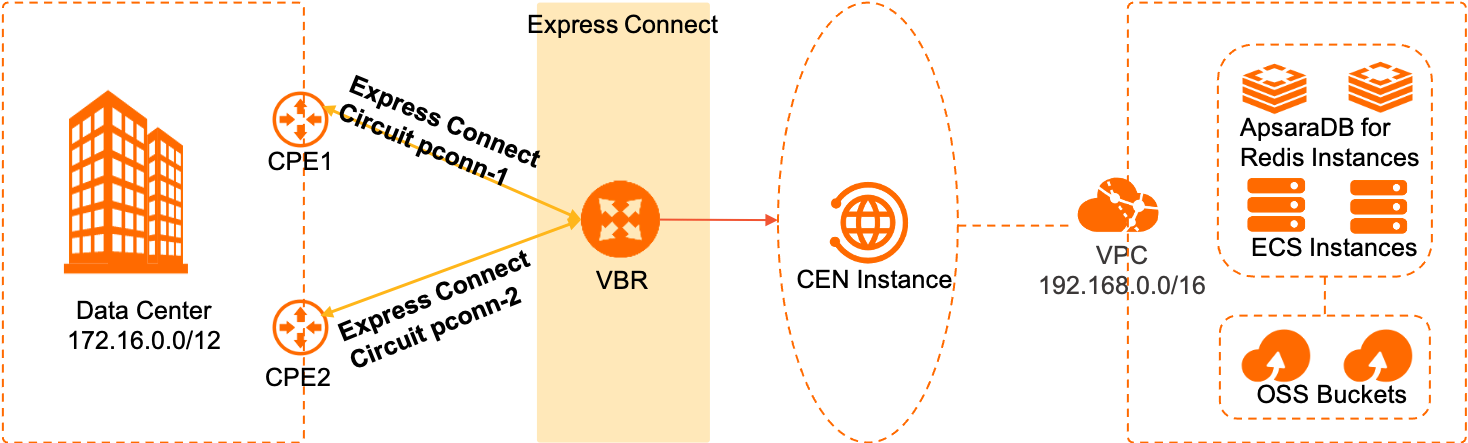
Le tableau ci-dessous présente la configuration des VBR pour les deux circuits Express Connect.
|
Paramètre du VBR |
Circuit Express Connect pconn-1 |
Circuit Express Connect pconn-2 |
|
ID VLAN |
1 |
1 |
|
Alibaba Cloud-side IPv4 interconnect IP |
10.4.4.1 |
10.4.5.1 |
|
Customer-side IPv4 interconnect IP |
10.4.4.2 |
10.4.5.2 |
|
IPv4 subnet mask |
255.255.255.252 |
255.255.255.252 |
Informations générales
Un routeur de transit Enterprise Edition au sein de Cloud Enterprise Network (CEN) apprend et distribue automatiquement les routes. Une fois la configuration terminée, le routeur de transit synchronise les routes entre toutes les instances réseau connectées. Chaque nœud apprend les routes comme suit :
Vous pouvez utiliser des routes statiques ou le routage dynamique BGP. La configuration varie selon la méthode choisie :
Côté Alibaba Cloud : définissez la destination de la route statique sur le bloc CIDR de l'IDC local. Pour BGP, configurez l'adresse IP du pair sur l'adresse IPv4 de la passerelle côté client.
Côté IDC local : définissez la destination de la route statique sur le bloc CIDR du VPC. Pour BGP, configurez l'adresse IP du pair sur l'adresse IPv4 de la passerelle côté Alibaba Cloud.
Cette rubrique utilise le routage dynamique BGP.
-
Informations de routage BGP sur le VBR
Bloc CIDR de destination
Saut suivant
VBR Route 1
172.16.0.0/12
10.4.4.2
VBR Route 2
172.16.0.0/12
10.4.5.2
Les routes VBR 1 et VBR 2 affichent les routes apprises auprès des pairs BGP. Après avoir créé une connexion VBR sur le routeur de transit, le VBR transfère ces routes vers le routeur de transit.
-
Configuration complète du routage
Bloc CIDR de destination
Saut suivant
VBR Route 1
172.16.0.0/12
10.4.4.2
VBR Route 2
172.16.0.0/12
10.4.5.2
Route Table
172.16.0.0/12
VBR
192.168.0.0/16
VPC
Après avoir créé les connexions VBR et VPC sur le routeur de transit, le VBR transmet au routeur de transit les routes apprises depuis l'IDC local. Ce dernier les annonce ensuite aux instances réseau connectées, telles que le VPC.
Le routeur de transit redistribue également ses routes système vers BGP. La table de routage BGP de l'IDC local affiche alors les routes provenant du routeur de transit, avec des sauts suivants pointant vers les deux adresses IP des pairs VBR.
Prérequis
ECMP n'est pas activé par défaut. Contactez votre gestionnaire de compte pour l'activer.
-
Vous avez provisionné des circuits Express Connect répondant aux exigences suivantes. Demander le mode classique.
Les circuits Express Connect sont déployés sur le même commutateur central.
Le statut du circuit Express Connect est Activé.
Les circuits Express Connect disposent de la même bande passante.
-
Vous avez créé un VPC dans la région Chine (Shanghai) d'Alibaba Cloud et y avez déployé les services associés à l'aide de ressources cloud telles qu'Elastic Compute Service (ECS).Pour plus d'informations, consultez la rubrique Créer un VPC avec un bloc CIDR IPv4.
RemarqueAvant de créer une connexion VPC sur un routeur de transit Enterprise Edition, assurez-vous que le VPC dispose d'au moins un vSwitch dans une zone prise en charge par le routeur de transit, avec au moins une adresse IP disponible. Dans cet exemple, le routeur de transit se trouve dans la région Chine (Shanghai) (Zone F et Zone G).
Vous connaissez les règles des groupes de sécurité des instances ECS dans le VPC. Vérifiez que ces règles autorisent la communication entre les instances ECS et le centre de données. Pour plus d'informations, consultez les rubriques Afficher les règles des groupes de sécurité et Ajouter une règle de groupe de sécurité.
Une instance CEN a été créée. Créer une instance CEN.
Un routeur de transit Enterprise Edition a été créé dans la région où réside le VPC. Pour plus d'informations, consultez la rubrique Créer un routeur de transit.
Étape 1 : Créer un VBR pour un circuit Express Connect
Connectez-vous à la console Express Connect.
Dans la barre de navigation supérieure, sélectionnez une région.
Sur la page Physical Connection, cliquez sur l'ID de l'instance de l'interface de connexion physique (pconn-1) pour laquelle vous souhaitez créer un VBR et dont le statut est Activé.
Sur la page de détails du circuit Express Connect, cliquez sur Create VBR.
-
Dans le panneau Create VBR, configurez les paramètres et cliquez sur OK.
Paramètre
Description
Account
Compte propriétaire du VBR.
Dans cet exemple, sélectionnez Current Account.
Name
Saisissez un nom pour le VBR.
Physical Connection Interfaces
Sélectionnez l'interface pconn-1. Assurez-vous que le circuit est provisionné et opérationnel.
VLAN ID
Saisissez l'ID VLAN pour le VBR.
Dans cet exemple, utilisez 1.
VBR Bandwidth
Définissez la bande passante du VBR.
Dans cet exemple, utilisez 200 Mbps.
Alibaba Cloud-side IPv4 Interconnect IP
Adresse IP de la passerelle pour acheminer le trafic du VPC vers l'IDC local.
Dans cet exemple, utilisez 10.4.4.1.
Customer-side IPv4 Interconnect IP
Adresse IP de la passerelle pour acheminer le trafic de l'IDC local vers le VPC.
Dans cet exemple, utilisez 10.4.4.2.
IPv4 Subnet Mask
Masque de sous-réseau pour les adresses IPv4 côté Alibaba Cloud et côté client.
Dans cet exemple, utilisez 255.255.255.252.
Étape 2 : Ajouter un deuxième circuit Express Connect au VBR
Connectez-vous à la console Express Connect.
Dans la barre de navigation supérieure, sélectionnez une région.
Sur la page Physical Connection, cliquez sur l'ID de l'instance de l'interface de connexion physique (pconn-1) pour laquelle un VBR a déjà été créé.
Sur la page de détails du circuit Express Connect, cliquez sur l'ID du VBR que vous avez créé.
Sous l'onglet Physical Connection Interfaces, cliquez sur Add Physical Connection Interface.
-
Dans le panneau Add Physical Connection Interface, configurez les paramètres pour le deuxième circuit Express Connect et cliquez sur OK.
Paramètre
Description
Physical Connection Interfaces
Sélectionnez l'interface du circuit Express Connect à associer au VBR. Assurez-vous que le circuit est provisionné et opérationnel.
Dans cet exemple, sélectionnez pconn-2.
VLAN ID
Saisissez l'ID VLAN pour le VBR.
Dans cet exemple, utilisez 1.
Alibaba Cloud-side IPv4 Interconnect IP
Adresse IP de la passerelle pour acheminer le trafic du VPC vers l'IDC local.
Dans cet exemple, utilisez 10.4.5.1.
Customer-side IPv4 Interconnect IP
Adresse IP de la passerelle pour acheminer le trafic de l'IDC local vers le VPC.
Dans cet exemple, utilisez 10.4.5.2.
IPv4 Subnet Mask
Masque de sous-réseau pour les adresses IPv4 côté Alibaba Cloud et côté client.
Dans cet exemple, utilisez 255.255.255.252.
Étape 3 : Configurer le routage BGP sur le VBR
Pour établir un routage BGP dynamique entre l'IDC local et le VBR, créez un groupe BGP et configurez des pairs BGP pour chaque circuit Express Connect.
Connectez-vous à la console Express Connect.
Dans la barre de menu supérieure, sélectionnez la région cible, puis dans le volet de navigation de gauche, cliquez sur Virtual Border Routers (VBRs).
Sur la page Virtual Border Routers (VBRs), cliquez sur l'ID de l'instance VBR cible.
-
Configurez un groupe BGP.
Cliquez sur l'onglet BGP Groups, puis sur Create BGP Group.
-
Configurez le groupe BGP et cliquez sur OK.
Paramètre
Description
Name
Saisissez un nom pour le groupe BGP.
Peer ASN
Numéro AS de votre réseau local.
BGP Key
Saisissez la clé pour le groupe BGP.
Description
Saisissez une description pour le groupe BGP.
-
Configurez les pairs BGP.
Cliquez sur l'onglet BGP Peers, puis sur Create BGP Peer.
-
Configurez le pair BGP et cliquez sur OK.
Paramètre
Description
BGP Groups
Sélectionnez le groupe BGP que vous avez créé.
BGP Peer IP Address
Adresse IP du pair BGP. Dans cet exemple, saisissez 10.4.4.2 (adresse IP d'interconnexion côté client).
Enable BFD
BFD est désactivé dans cet exemple.
-
Répétez l'étape5 pour configurer le voisin BGP de la connexion physique pconn-2 dans le groupe BGP créé.
Dans cet exemple, l'adresse IP du pair BGP de pconn-2 est définie sur 10.4.5.2 et BFD est désactivé.
Étape 4 : Connecter le VPC et le VBR au routeur de transit
Créez une connexion VBR et une connexion VPC sur le routeur de transit dans la région Chine (Shanghai). La connexion VBR lie le routeur de transit à vos circuits Express Connect, tandis que la connexion VPC le relie à votre VPC, permettant ainsi une communication privée entre l'IDC local et le cloud.
Connectez-vous à la console CEN.
Sur la page CEN Instance, cliquez sur l'ID de l'instance CEN que vous souhaitez gérer.
Sous l'onglet , localisez l'instance du routeur de transit dans la région cible et cliquez sur Create Connection dans la colonne Actions.
-
Sur la page Connection with Peer Network Instance, configurez les paramètres suivants pour créer une connexion VPC, puis cliquez sur OK.
RemarqueLors de la première exécution de cette opération, le système crée automatiquement un rôle lié au service nommé AliyunServiceRoleForCEN. Ce rôle permet au routeur de transit de créer une ENI dans un vSwitch du VPC. Pour plus d'informations, consultez la rubrique AliyunServiceRoleForCEN.
Paramètre
Description
Instance Type
Type d'instance réseau.
Dans cet exemple, sélectionnez VPC.
Region
Région dans laquelle le VPC est déployé.
Dans cet exemple, sélectionnez China (Shanghai).
TR
Le système affiche automatiquement le routeur de transit dans la région sélectionnée.
Account
Compte Alibaba Cloud auquel appartient le VPC.
Dans cet exemple, sélectionnez Your Account.
Billing Method
La méthode de facturation du routeur de transit est Pay-As-You-Go par défaut.
Pour plus d'informations, consultez la rubrique Présentation de la facturation.
Network Instance
ID du VPC.
Dans cet exemple, sélectionnez le VPC que vous avez créé.
vSwitch
Sélectionnez au moins deux vSwitches dans une zone prise en charge par le routeur de transit.
Advanced Settings
Le système sélectionne par défaut trois fonctionnalités avancées : Associate with Default Route Table of Transit Router, Propagate System Routes to Default Route Table of Transit Router et Auto-add transit router routes to all VPC route tables.
Dans cet exemple, conservez les paramètres par défaut.
Sur la page Connection with Peer Network Instance, cliquez sur Create More Connections.
-
Sur la page Connection with Peer Network Instance, configurez les paramètres suivants pour créer la connexion VBR1, puis cliquez sur OK.
Paramètre
Description
Instance Type
Dans cet exemple, sélectionnez VBR.
Region
Région dans laquelle le VBR est déployé.
Dans cet exemple, sélectionnez la région China (Shanghai).
TR
Le système affiche automatiquement le routeur de transit dans la région sélectionnée.
Account
Compte Alibaba Cloud auquel appartient le VBR.
Dans cet exemple, conservez la valeur par défaut Your Account.
Network Instance
ID du VBR.
Dans cet exemple, sélectionnez VBR1.
Advanced Settings
Le système sélectionne par défaut trois fonctionnalités avancées : Associate with Default Route Table of Transit Router, Propagate System Routes to Default Route Table of Transit Router et Propagate Routes to VBR.
Dans cet exemple, conservez les paramètres par défaut.
Une fois la connexion réseau créée, vous pouvez afficher les informations relatives à la connexion VPC et à la connexion VBR sous l'onglet Intra-Region Connections. Pour plus d'informations, consultez la rubrique Afficher les connexions des instances réseau.
Étape 5 : Configurer le routage côté local
Configurez BGP sur votre équipement client (CPE) local pour annoncer les routes vers Alibaba Cloud. Le réseau de l'IDC local est 172.16.0.0/12. Le tableau ci-dessous présente des exemples de configurations BGP pour les deux appareils CPE. Pour les commandes spécifiques, consultez votre fournisseur d'équipement.
|
Paramètre |
CPE1 |
CPE2 |
|
ID VLAN |
1 |
1 |
|
Réseau |
172.16.0.0/12 |
172.16.0.0/12 |
|
ASN BGP |
65000 |
65000 |
|
ASN BGP du pair |
45104 |
45104 |
|
IP de l'interface |
10.4.4.2/30 |
10.4.5.2/30 |
Étape 6 : Tester la connectivité
Après la configuration, vérifiez la connectivité via les circuits Express Connect redondants.
Sur un PC de votre IDC local, ouvrez une fenêtre de ligne de commande.
-
Exécutez la commande ping pour vérifier la connectivité réseau entre l'IDC local et une instance ECS située dans le bloc CIDR 192.168.0.0/16 du VPC.
Une réponse ping réussie confirme que la connexion est établie.
-
Exécutez la commande tracert pour vérifier que l'équilibrage de charge est actif sur les circuits redondants.
La commande spécifique varie selon l'appareil. Consultez votre fournisseur d'équipement.