Metricbeat collecte les métriques système d'une machine et les envoie à une instance Alibaba Cloud Elasticsearch pour la recherche, l'analyse et la visualisation dans Kibana. Cette rubrique prend macOS comme exemple.
Prérequis
-
Vous avez créé une instance Alibaba Cloud Elasticsearch.
Pour plus d'informations, consultez Créer une instance Alibaba Cloud Elasticsearch.
RemarqueSi vous devez accéder à l'instance Alibaba Cloud Elasticsearch via son endpoint interne, vous devez également disposer d'une instance ECS. Cette instance ECS doit se trouver dans la même région, la même zone de disponibilité et le même VPC que votre instance Elasticsearch. Pour plus d'informations, consultez Créer une instance à l'aide d'une configuration personnalisée.
-
Téléchargez Metricbeat :
Package Metricbeat pour macOS : Télécharger.
Package Metricbeat pour Linux 32 bits : Télécharger.
Package Metricbeat pour Linux 64 bits : Télécharger.
Package Metricbeat pour Windows 32 bits : Télécharger.
Package Metricbeat pour Windows 64 bits : Télécharger.
Contexte
Beats est une plateforme d'expéditeurs de données légers et spécialisés qui envoient des données provenant de centaines ou de milliers de machines vers Logstash ou Elasticsearch.
Metricbeat est un expéditeur léger qui collecte les métriques système et de service — de l'utilisation du CPU et de la mémoire aux statistiques Redis et Nginx — avec une surcharge minimale.
Procédure
-
Consulter les tableaux de bord dans Kibana
RemarqueCes étapes s'appliquent également à la collecte de métriques sur des ordinateurs exécutant Linux ou Windows, afin de les envoyer à votre instance Alibaba Cloud Elasticsearch.
Configurer Alibaba Cloud Elasticsearch
Connectez-vous à la console Alibaba Cloud Elasticsearch.
Dans le menu de navigation de gauche, choisissez Elasticsearch Clusters.
-
Accédez au cluster cible.
Dans la barre de navigation supérieure, sélectionnez le groupe de ressources auquel appartient le cluster ainsi que la région où il se trouve.
Sur la page Elasticsearch Clusters, localisez le cluster et cliquez sur son ID.
Dans le volet de navigation de gauche, cliquez sur Security.
-
Activez le commutateur Public Network Access. Une fois la configuration effective, cliquez sur Public IP Whitelist en regard de Edit et ajoutez l'adresse IP publique de votre ordinateur à la liste d'autorisation.
ImportantSi votre ordinateur se connecte à Internet via un réseau partagé tel que le Wi-Fi, vous devez ajouter l'adresse IP de l'hôte bastion du réseau. Si vous ne pouvez pas obtenir cette adresse IP, vous pouvez ajouter
0.0.0.0/1,128.0.0.0/1comme solution temporaire. Notez que cette configuration expose votre instance Alibaba Cloud Elasticsearch sur l'Internet public. Évaluez les risques avant de continuer. Dans le volet de navigation de gauche, cliquez sur Basic Information. Dans la section Basic Information, recherchez et copiez l'Public Address de l'instance, dont vous aurez besoin ultérieurement.
-
Dans le volet de navigation de gauche, cliquez sur Cluster Configuration. Dans la section YML File Configuration, cliquez sur Modify Configuration, puis définissez Auto Indexing sur Enable.
AvertissementCette action nécessite un redémarrage de l'instance, ce qui entraînera une interruption temporaire du service. Ne procédez que si cela ne présente aucun risque.
-
Cochez la case This operation will restart the cluster. Continue?, puis cliquez sur OK.
Vous pouvez suivre la progression du redémarrage sur la page Task List. La configuration est terminée une fois l'instance redémarrée.
Configurer Metricbeat
-
Décompressez le package Metricbeat téléchargé et accédez au répertoire Metricbeat.
$ cd metricbeat-6.3.1-darwin-x86_64 $ ls LICENSE.txt data logs metricbeat.yml NOTICE.txt fields.yml metricbeat modules.d README.md kibana metricbeat.reference.yml $ -
Ouvrez le fichier metricbeat.yml, localisez la section
Elasticsearch outputet décommentez les lignes correspondantes.#================================ Outputs ===================================== # Configure what output to use when sending the data collected by the beat. #-------------------------- Elasticsearch output ------------------------------ output.elasticsearch: # Array of hosts to connect to. hosts: ["es-cn-xxx.public.elasticsearch.aliyuncs.com:9200"] # Optional protocol and basic auth credentials. protocol: "http" username: "xxx" password: "xxx"Paramètre
Description
hosts
Endpoint public ou interne de votre instance Elasticsearch. Cette rubrique utilise un endpoint public.
protocol
Définir sur http.
username
Le nom d'utilisateur par défaut est elastic.
password
Mot de passe associé au nom d'utilisateur spécifié. Le mot de passe de l'utilisateur
elasticest défini lors de la création de l'instance. En cas d'oubli, vous pouvez le réinitialiser. Pour plus d'informations, consultez Réinitialiser le mot de passe d'accès d'une instance. -
Exécutez la commande suivante pour démarrer Metricbeat.
./metricbeat -e -c metricbeat.ymlUne fois démarré, Metricbeat envoie les données à votre instance Elasticsearch.
Consulter les tableaux de bord dans Kibana
-
Connectez-vous à la console Kibana de votre instance Elasticsearch cible.
Pour plus d'informations, consultez Se connecter à la console Kibana.
-
(Facultatif) Dans la barre de menu de gauche, cliquez sur Management et créez un modèle d'index :
RemarqueSi vous avez déjà créé un modèle d'index, ignorez cette étape.
Dans la section Kibana, cliquez sur Index Patterns.
Sur la page Create index pattern, saisissez un nom pour le modèle d'index. Il s'agit du nom de l'index que vous souhaitez interroger.
-
Cliquez sur Next step.
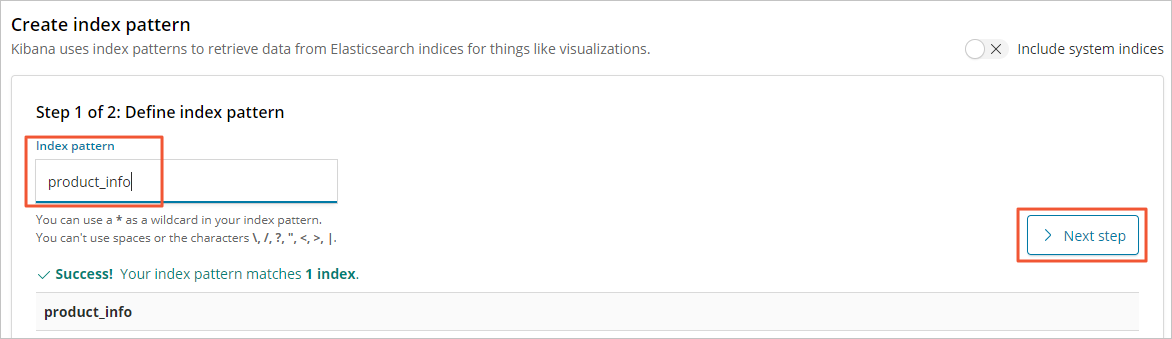
Cliquez sur Create index pattern.
Dans le volet de navigation de gauche, cliquez sur Dashboard.
-
Sur la page Dashboard, consultez les données collectées.
Une liste des tableaux de bord de métriques disponibles s'affiche.
-
Cliquez sur Metricbeat-cpu pour afficher les détails des métriques CPU.
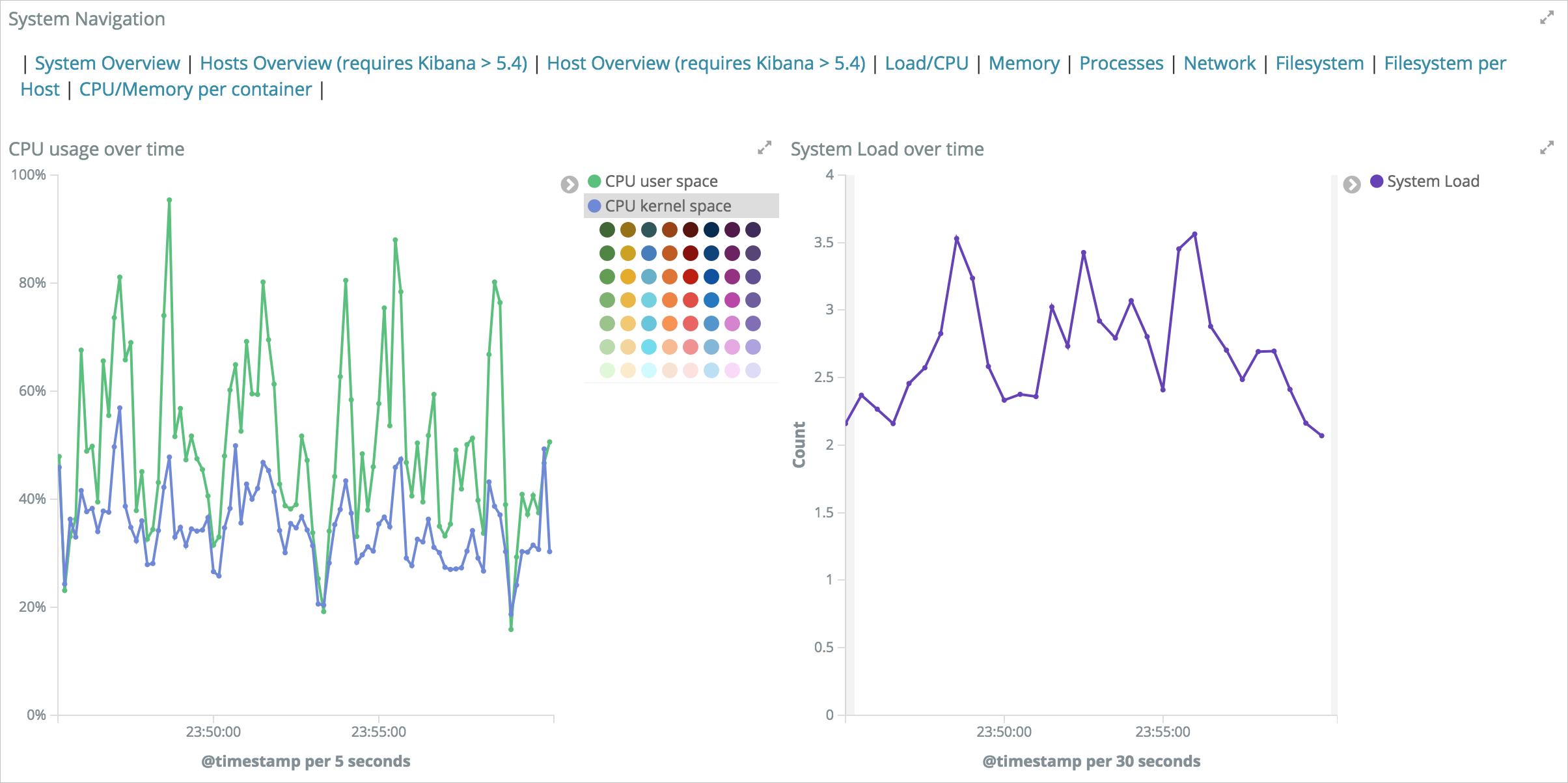 Remarque
Vous avez la possibilité de définir l'intervalle d'actualisation des données sur 5 secondes, de générer des rapports et de configurer un webhook pour les notifications d'alerte.