Utilisez un expéditeur Metricbeat sur Alibaba Cloud pour collecter des données système (utilisation du processeur, mémoire, statistiques d'E/S disque et réseau) ainsi que des données de service Nginx, et visualisez-les sous forme de graphiques.
Prérequis
-
Vous avez créé une instance Elasticsearch Alibaba Cloud.
Pour plus d'informations, consultez la rubrique Créer une instance Elasticsearch Alibaba Cloud.
RemarqueL'instance doit exécuter Elasticsearch 6.0.x à 7.17.x. La version 7.10.0 est recommandée pour éviter les problèmes de compatibilité.
-
L'indexation automatique est activée pour votre instance Elasticsearch Alibaba Cloud.
L'indexation automatique est désactivée par défaut pour les instances Elasticsearch Alibaba Cloud. Beats requiert cette fonctionnalité. Si Elasticsearch constitue la destination de votre expéditeur, vous devez activer l'indexation automatique. Pour plus d'informations, consultez la rubrique Accès rapide et configuration.
-
Vous avez créé une instance ECS dans le même Virtual Private Cloud (VPC) que votre instance Elasticsearch Alibaba Cloud.
Pour plus d'informations, consultez la rubrique Créer une instance à l'aide de l'assistant.
ImportantBeats prend en charge uniquement les systèmes d'exploitation suivants : Alibaba Cloud Linux (Alinux), Red Hat et CentOS.
-
Cloud Assistant et le service Docker sont installés sur l'instance ECS cible.
Pour plus d'informations, consultez les rubriques Installer l'agent Cloud Assistant et Déployer et utiliser Docker.
Collecter des données système avec Metricbeat
Connectez-vous à la console Elasticsearch Alibaba Cloud.
Dans le volet de navigation de gauche, cliquez sur Beats Data Shippers.
Dans la section Create Shipper, cliquez sur Metricbeat.
-
Installez et configurez l'expéditeur.
Pour plus d'informations, consultez les rubriques Collecter des journaux de service ECS à l'aide de Filebeat et Configuration YML de l'expéditeur. Sur la page de configuration, saisissez un Shipper Name tel que
zl-metricbeat, sélectionnez une Version, définissez Shipper Output sur Elasticsearch, sélectionnez l'instance Elasticsearch cible et le protocole, puis saisissez son username et son password.RemarqueSélectionnez Enable Kibana Monitoring pour surveiller le service Metricbeat depuis la console Kibana.
Sélectionnez Enable Kibana Dashboard. Le système génère automatiquement des tableaux de bord sur la console Kibana sans nécessiter de configuration YML supplémentaire. Vous devez activer l'accès au réseau privé pour Kibana, car Alibaba Cloud Kibana est configuré au sein d'un VPC. Pour plus d'informations, consultez la rubrique Se connecter à un cluster à l'aide de Kibana.
Le module système est activé par défaut. Il n'est pas nécessaire de configurer Shipper YML Configuration.
Cliquez sur Next.
-
Sélectionnez l'instance ECS sur laquelle installer l'expéditeur.
RemarqueSi vous créez un expéditeur pour la première fois, cliquez sur Authorize Now et suivez les instructions à l'écran pour accorder au service Alibaba Cloud Elasticsearch l'accès à vos instances ECS.
-
Démarrez l'expéditeur et vérifiez son statut d'installation.
-
Cliquez sur Start.
Une boîte de dialogue Start Shipper s'affiche après le démarrage de l'expéditeur.
Cliquez sur Back to Beats Shippers pour revenir à la page Beats Data Shippers. Dans la section Manage Shippers, recherchez l'expéditeur Metricbeat que vous avez démarré.
Attendez que le Shipper Status passe à Enabled. Cliquez ensuite sur View Instances dans la colonne Actions.
Sur la page View Instances, vérifiez le statut Installed Shippers. Si le statut est Normal Heartbeat, l'expéditeur est correctement installé.
-
-
Consultez les résultats.
-
Connectez-vous à la console Kibana de l'instance Elasticsearch Alibaba Cloud cible.
Pour plus d'informations, consultez la rubrique Se connecter à la console Kibana.
Dans le volet de navigation de gauche, cliquez sur Dashboard.
-
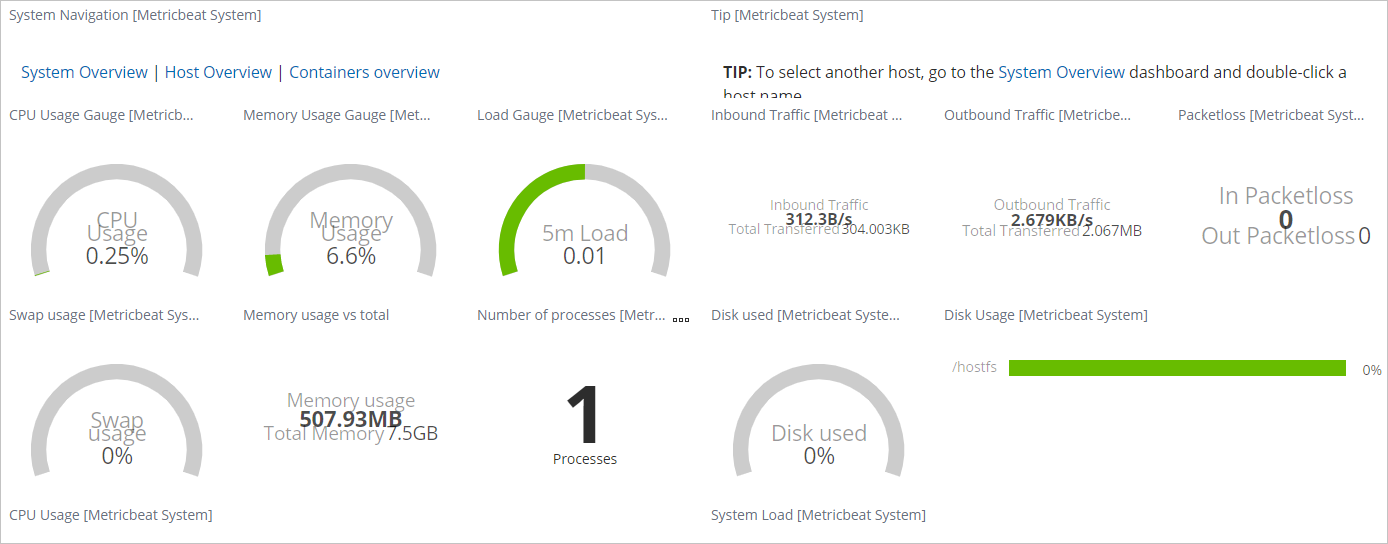
Dans la liste Dashboard, cliquez sur [Metricbeat System] Overview. Cliquez ensuite sur le système Metricbeat correspondant pour afficher son tableau de bord de surveillance.
-
Collecter des données de service Nginx avec Metricbeat
Prérequis : activez le module stub_status pour le service Nginx. Le module ngx_http_stub_status_module de Nginx collecte les statistiques de requêtes. Activez stub_status dans le fichier nginx.conf. Pour plus d'informations sur la modification du fichier nginx.conf, consultez la rubrique Comment modifier le port d'écoute d'un service web, tel que Nginx ou Tomcat, sur une instance ECS sous Linux ?.
location /status {
           stub_status on;
           access_log off;
}Assurez-vous que le paramètre server_status_path dans le fichier metricbeat.yml correspond au chemin status défini dans le fichier nginx.conf.
Connectez-vous à la console Elasticsearch Alibaba Cloud.
Dans le volet de navigation de gauche, cliquez sur Beats Data Shippers.
Dans la section Create Shipper, cliquez sur Metricbeat.
-
Installez et configurez l'expéditeur.
Pour plus d'informations, consultez les rubriques Collecter des journaux de service ECS à l'aide de Filebeat et Configuration YML de l'expéditeur.
Ajoutez le contenu suivant au fichier metricbeat.yml.
metricbeat.modules: - module: nginx metricsets: ["stubstatus"] enabled: true period: 10s # Nginx hosts hosts: ["http://121.41.**.**"] # Path to server status. Default server-status server_status_path: "status"RemarqueSélectionnez Enable Kibana Monitoring pour surveiller le service Metricbeat depuis la console Kibana.
Sélectionnez Enable Kibana Dashboard. Le système génère automatiquement des tableaux de bord sur la console Kibana sans nécessiter de configuration YML supplémentaire. Vous devez activer l'accès au réseau privé pour Kibana, car Alibaba Cloud Kibana est configuré au sein d'un VPC. Pour plus d'informations, consultez la rubrique Se connecter à un cluster à l'aide de Kibana.
Cliquez sur Next.
-
Sélectionnez l'instance ECS sur laquelle installer l'expéditeur.
RemarqueSi vous créez un expéditeur pour la première fois, cliquez sur Authorize Now et suivez les instructions à l'écran pour accorder au service Alibaba Cloud Elasticsearch l'accès à vos instances ECS.
-
Démarrez l'expéditeur et vérifiez son statut d'installation.
Pour plus d'informations, consultez la rubrique Collecter des données système à l'aide de Metricbeat.
-
Consultez les résultats.
-
Dans un navigateur web, accédez à
<Nginx hosts>/statuspour ouvrir la page de surveillance.La page de surveillance affiche des informations d'état similaires aux suivantes :
Active connections: 3 server accepts handled requests 2257 2257 21394 Reading: 0 Writing: 1 Waiting: 2 -
Connectez-vous à la console Kibana de l'instance Elasticsearch Alibaba Cloud cible.
Pour plus d'informations, consultez la rubrique Se connecter à la console Kibana.
Dans le volet de navigation de gauche, cliquez sur Dashboard.
-
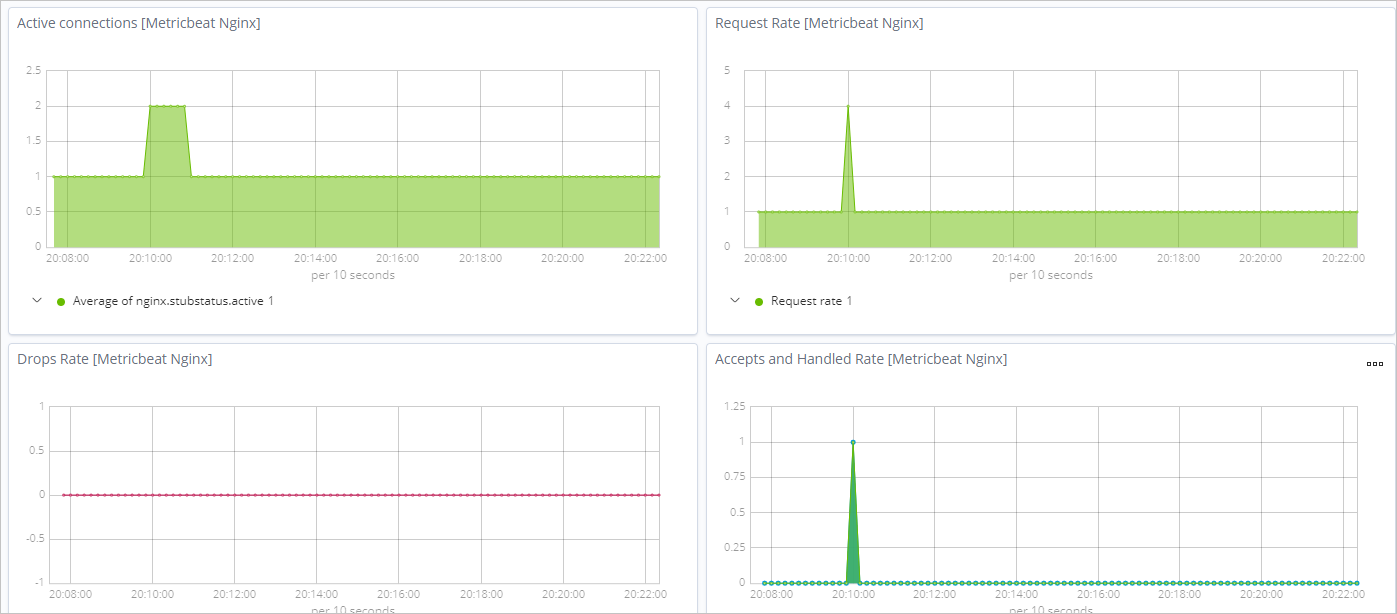
Dans la liste Dashboard, cliquez sur [Metricbeat Nginx] Overview pour afficher le tableau de bord de surveillance Nginx.
-