Utilisez les pipelines Alibaba Cloud Logstash pour synchroniser des données d'Azure Event Hubs vers une instance Alibaba Cloud Elasticsearch.
Procédure
Étape 1 : Préparer l'environnement et les instances
-
Créez une instance Alibaba Cloud Elasticsearch et activez l'indexation automatique. Cet exemple utilise une instance version 7.10.
-
Créez une instance Alibaba Cloud Logstash et configurez la transmission de données via Internet. Cet exemple utilise une instance version 7.4.
Pour plus d'informations, consultez
Créer une instance Alibaba Cloud Logstash
.
Les instances Alibaba Cloud Logstash sont déployées dans un VPC. L'instance Logstash doit accéder à Internet pour communiquer avec Azure Event Hubs. Pour activer l'accès Internet, configurez une passerelle NAT. Pour plus d'informations, consultez
Configurer la transmission de données Internet via une passerelle NAT
.
RemarquePour une installation Logstash autogérée, utilisez une instance ECS située dans le même VPC que l'instance Alibaba Cloud Elasticsearch. Si vous disposez déjà d'une instance ECS appropriée, il est inutile d'en créer une nouvelle. Associez une adresse IP élastique (EIP) à cette instance ECS.
-
Préparez votre environnement Azure Event Hubs.
Étape 2 : Créer et configurer un pipeline Logstash
Accédez à la page Logstash Clusters.
-
Accédez au cluster cible.
Dans la barre de navigation supérieure, sélectionnez la région où se trouve le cluster.
Sur la page Logstash Clusters, recherchez le cluster et cliquez sur son ID.
Dans le volet de navigation de gauche, cliquez sur Pipelines.
Cliquez sur Create Pipeline.
-
Sur la page Create, saisissez un Pipeline ID et configurez le pipeline.
Cet exemple utilise la configuration de pipeline suivante :
input {
  azure_event_hubs {
     event_hub_connections => ["Endpoint=sb://abc-****.****.cn/;SharedAccessKeyName=gem-****-es-consumer;SharedAccessKey=******;EntityPath=xxxxxx"]
     initial_position => "beginning"
     threads => 2
     decorate_events => true
     consumer_group => "group-kl"
     storage_connection => "DefaultEndpointsProtocol=https;AccountName=xxxxx;AccountKey=*******;EndpointSuffix=core.****.cn"
     storage_container => "lettie_container"
   }
}
filter {

}
output {
  elasticsearch {
    hosts => ["es-cn-tl****5r50005adob.elasticsearch.aliyuncs.com:9200"]
    index => "test-log"
    password => "xxxxxx"
    user => "elastic"
  }
}
Tableau 1. Paramètres d'entrée Paramètre Description event_hub_connections Liste des chaînes de connexion des hubs d'événements source. La chaîne de connexion inclut le paramètre EntityPath du hub d'événements. Pour plus d'informations, consultez event_hub_connections. Remarque Chaque hub d'événements définit son propre paramètre event_hub_connections. Les autres paramètres sont partagés entre tous les hubs d'événements.initial_position Position dans le hub d'événements à partir de laquelle la lecture des données commence. Valeurs valides : beginning (par défaut), end et look_back. Pour plus d'informations, consultez initial position . threads Nombre total de threads dédiés au traitement des événements. Pour plus d'informations, consultez threads. decorate_events Indique s'il faut synchroniser les métadonnées du hub d'événements. Ces métadonnées comprennent le nom du hub d'événements, le groupe de consommateurs, l'hôte du processeur, la partition, le décalage, le numéro de séquence, l'horodatage et la taille de l'événement. Pour plus d'informations, consultez decorate events. consumer_group Groupe de consommateurs utilisé pour lire les données du hub d'événements. Créez un groupe de consommateurs dédié pour Logstash et assurez-vous que tous les nœuds Logstash utilisent ce groupe afin de garantir une coordination correcte. Pour plus d'informations, consultez consumer group. storage_connection Chaîne de connexion du compte de stockage Blob. Ce compte conserve les décalages entre les redémarrages et permet à plusieurs nœuds Logstash de traiter différentes partitions. Si ce paramètre est défini, le traitement reprend au dernier point de contrôle après un redémarrage. Sinon, le traitement démarre à la position spécifiée par le paramètre initial_position. Pour plus d'informations, consultez storage connection. storage_container Nom du conteneur de stockage utilisé pour conserver les décalages et coordonner plusieurs nœuds Logstash. Pour plus d'informations, consultez storage container. Remarque Pour éviter d'écraser les décalages, utilisez un nom storage_container différent. Si vous écrivez les mêmes données vers différents services, définissez ce paramètre avec un nom distinct pour chaque service.Tableau 2. Paramètres de sortie Paramètre Description hosts Endpoint du service Alibaba Cloud Elasticsearch. Définissez la valeur sur http://<Alibaba Cloud Elasticsearch instance ID>.elasticsearch.aliyuncs.com:9200.index Nom de l'index de destination. user Nom d'utilisateur pour accéder au service Elasticsearch. La valeur par défaut est elastic. password Mot de passe de l'utilisateur spécifié. Pour Alibaba Cloud Elasticsearch, le mot de passe de l'utilisateur elastic est défini lors de la création de l'instance. En cas d'oubli, réinitialisez-le. Pour plus d'informations, consultez Réinitialiser le mot de passe d'accès d'une instance. Pour plus d'informations sur les paramètres Config, consultez Fichiers de configuration Logstash.
-
Cliquez sur Next step et configurez les paramètres du pipeline.
Paramètre
Description
Pipeline Workers
Nombre de threads de travail pour les étapes de filtrage et de sortie. Augmentez cette valeur si des événements s'accumulent ou si le CPU est sous-utilisé. Valeur par défaut : nombre de cœurs CPU.
Pipeline Batch Size
Nombre maximal d'événements qu'un worker collecte avant d'exécuter les filtres et les sorties. Des lots plus importants augmentent l'utilisation de la mémoire et peuvent nécessiter une taille de tas JVM plus grande (LS_HEAP_SIZE). Valeur par défaut : 125.
Pipeline Batch Delay
Temps d'attente en millisecondes avant de dispatcher un lot incomplet vers un thread de travail. Valeur par défaut : 50 ms.
Queue Type
Modèle de file d'attente interne pour la mise en mémoire tampon des événements entre les étapes. Valeurs valides :
-
MEMORY : Valeur par défaut. Utilise une file d'attente en mémoire.
-
PERSISTED : File d'attente persistante sur disque.
Queue Max Bytes
Quantité maximale de données que la file d'attente peut stocker, en
MB. La valeur doit être un entier compris entre1et253-1. Valeur par défaut :1024.RemarqueAssurez-vous que cette valeur est inférieure à la capacité totale de votre disque.
Queue Checkpoint Writes
Nombre maximal d'événements écrits avant qu'un point de contrôle ne soit forcé (file d'attente persistante uniquement). 0 signifie aucune limite. Valeur par défaut : 1024.
AvertissementL'enregistrement et le déploiement de la configuration déclenchent un redémarrage de l'instance. Ne procédez à cette opération que si cela n'affecte pas votre activité.
-
-
Cliquez sur Save ou Save and Deploy.
Save : Enregistre la configuration du pipeline sans l'appliquer. Après l'enregistrement, vous revenez à la page Pipelines. Dans la section Pipelines, cliquez sur Deploy Now dans la colonne Actions pour redémarrer l'instance et appliquer la configuration.
Save and Deploy : Enregistre et déploie la configuration, puis redémarre l'instance pour appliquer les modifications.
Étape 3 : Vérifier le résultat
Connectez-vous à la console Kibana de votre cluster Elasticsearch et accédez à la page d'accueil Kibana.
Dans le menu de navigation de gauche, cliquez sur Dev tools.
-
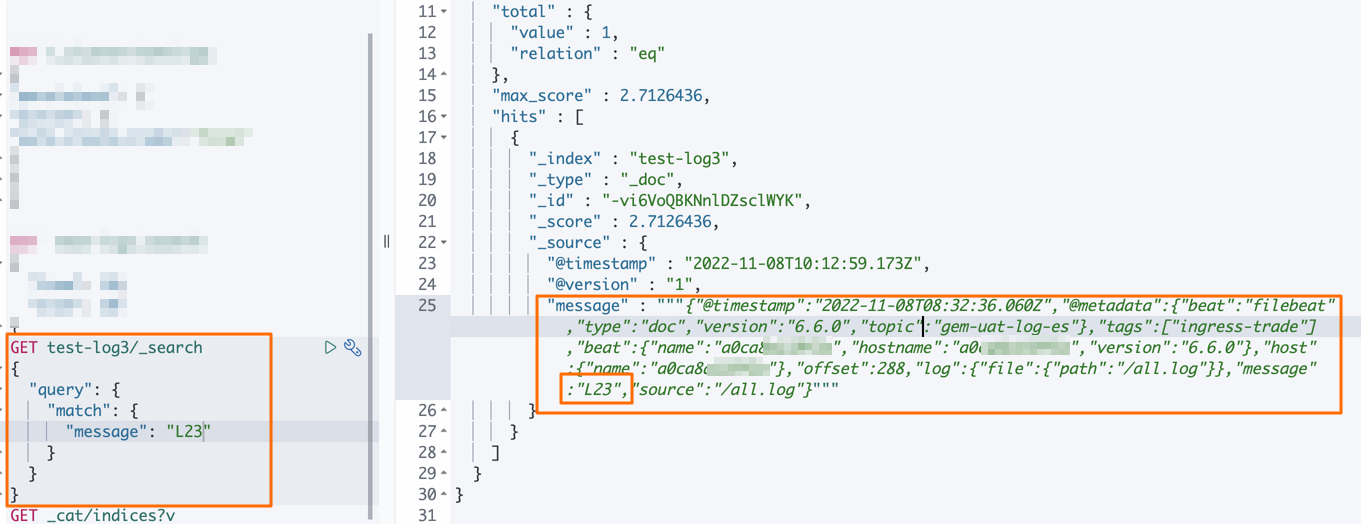
Dans la Console, exécutez la commande suivante pour consulter les données synchronisées.
GET test-log3/_search
{
  "query":{
    "match":{
      "message":"L23"
     }
   }
}
Le résultat attendu est le suivant.