Spark Thrift Server est un service fourni par Apache Spark. Il prend en charge les connexions et l'exécution de requêtes SQL via Java Database Connectivity (JDBC) ou Open Database Connectivity (ODBC). Cela facilite l'intégration de votre environnement Spark avec vos outils existants de business intelligence (BI), de visualisation des données et d'analyse de données. Vous pouvez créer une session Spark Thrift Server et vous y connecter à partir de divers clients.
Prérequis
Vous avez créé un espace de travail. Pour plus d'informations, consultez la rubrique Gérer les espaces de travail.
Créer une session Spark Thrift Server
Une fois la session Spark Thrift Server créée, vous pouvez la sélectionner lors de la création d'un nœud Spark SQL.
-
Accédez à la page Sessions.
Connectez-vous à la console EMR.
Dans le volet de navigation de gauche, choisissez EMR Serverless > Spark.
Sur la page Spark, cliquez sur le nom de l'espace de travail cible.
Sur la page EMR Serverless Spark, cliquez sur Sessions dans le volet de navigation de gauche.
Sur la page Sessions, cliquez sur l'onglet Spark Thrift Server Session.
Cliquez sur Create Spark Thrift Server Session.
-
Sur la page Create Spark Thrift Server Session, configurez les paramètres et cliquez sur Create.
Paramètre
Description
Name
Nom du nouveau Spark Thrift Server.
Le nom doit comporter entre 1 et 64 caractères et peut contenir des lettres, des chiffres, des traits d'union (-), des traits de soulignement (_) et des espaces.
Resource Queue
Sélectionnez une file d'attente de développement ou une file d'attente partagée entre les environnements de développement et de production pour déployer la session.
Pour plus d'informations sur les files d'attente, consultez la rubrique Gérer les files d'attente de ressources.
Engine Version
Version du moteur pour cette session. Pour plus d'informations, consultez la rubrique Versions du moteur.
Use Fusion Acceleration
Fusion permet d'accélérer les charges de travail Spark et de réduire le coût total des jobs. Pour plus d'informations sur la facturation, consultez la rubrique Facturation des produits. Pour plus d'informations sur le moteur Fusion, consultez la rubrique Moteur Fusion.
Automatic Stop
Activé par défaut. La session Spark Thrift Server s'arrête automatiquement après 45 minutes d'inactivité.
Normal Network Connection
Connexion réseau existante permettant d'accéder aux sources de données dans un VPC ou à des services externes. Pour plus d'informations, consultez la rubrique Connectivité réseau entre EMR Serverless Spark et d'autres VPC.
Spark Thrift Server Port
Le numéro de port est 443 pour l'accès via l'endpoint public et 80 pour l'accès via l'endpoint interne de la même région.
Authentication Method
Seule la méthode par jeton est prise en charge.
spark.driver.cores
Nombre de cœurs CPU pour le processus driver. Valeur par défaut : 1.
spark.driver.memory
Mémoire allouée au processus driver. Valeur par défaut : 3,5 Go.
spark.executor.cores
Nombre de cœurs CPU pour chaque executor. Valeur par défaut : 1.
spark.executor.memory
Mémoire allouée à chaque executor. Valeur par défaut : 3,5 Go.
spark.executor.instances
Nombre d'executors à allouer. Valeur par défaut : 2.
Dynamic Resource Allocation
Désactivé par défaut. Lorsque cette option est activée, configurez les paramètres suivants :
-
Minimum Number of Executors : la valeur par défaut est 2.
-
Maximum Number of Executors : si spark.executor.instances n'est pas défini, la valeur par défaut est 10.
More Memory Configurations
-
spark.driver.memoryOverhead : mémoire non heap disponible pour le driver. Si ce paramètre n'est pas défini, Spark alloue automatiquement une valeur basée sur la valeur par défaut, qui est
max(384 MB, 10 % * spark.driver.memory). -
spark.executor.memoryOverhead : mémoire non heap disponible pour chaque executor. Si ce paramètre n'est pas défini, Spark alloue automatiquement une valeur basée sur la valeur par défaut, qui est
max(384 MB, 10 % * spark.executor.memory). -
spark.memory.offHeap.size : quantité de mémoire off-heap disponible pour Spark. La valeur par défaut est 1 Go.
Ce paramètre prend effet uniquement lorsque
spark.memory.offHeap.enabledest défini surtrue. Lorsque le moteur Fusion est utilisé, cette fonctionnalité est activée par défaut avec 1 Go de mémoire off-heap.
Spark Configuration
Saisissez les informations de configuration Spark. Par défaut, les paramètres sont séparés par des espaces. Par exemple,
spark.sql.catalog.paimon.metastore dlf. -
-
Récupérez les informations sur l'endpoint.
Sur l'onglet Spark Thrift Server Session, cliquez sur le nom du Spark Thrift Server que vous avez créé.
-
Sur l'onglet Overview, copiez les informations sur l'endpoint.
Choisissez un type d'endpoint en fonction de votre environnement réseau :
Endpoint public : utilisez-le pour accéder à EMR Serverless Spark depuis une machine locale, un réseau externe ou un environnement multi-cloud. Des frais de trafic peuvent s'appliquer. Veillez à prendre les mesures de sécurité appropriées.
Endpoint interne : utilisez-le pour accéder à EMR Serverless Spark depuis une instance ECS Alibaba Cloud située dans la même région. L'accès interne est gratuit et plus sécurisé, mais il est limité au réseau interne Alibaba Cloud de la même région.
Créer un token
Dans l'onglet Spark Thrift Server Session, cliquez sur le nom de la session Spark Thrift Server que vous avez créée.
Cliquez sur l'onglet Token Management.
Cliquez sur Create Token.
-
Dans la boîte de dialogue Create Token, configurez les paramètres et cliquez sur OK.
Parameter
Description
Name
Nom du nouveau token.
Expired At
Date d'expiration du token. La valeur doit être d'au moins 1 jour. L'option est activée par défaut avec une période d'expiration de 365 jours.
-
Copiez les informations du token.
ImportantVous devez copier les informations du token immédiatement après sa création, car elles ne peuvent plus être consultées ultérieurement. Si votre token expire ou est perdu, vous devez le créer à nouveau ou le réinitialiser.
Se connecter à Spark Thrift Server
Lors de la connexion à Spark Thrift Server, remplacez les informations suivantes selon vos besoins :
-
<endpoint>: l'Endpoint(Public) ou l'Endpoint(Private) que vous avez obtenu dans l'onglet Overview.Si vous utilisez l'endpoint interne, l'accès à Spark Thrift Server est limité aux ressources situées au sein du même VPC.
<port>: le numéro de port. Le port est 443 pour un accès via l'endpoint public et 80 pour un accès via l'endpoint interne de la même région.<username>: le nom du token que vous avez créé dans l'onglet Token Management.<token>: les informations du token que vous avez copiées dans l'onglet Token Management.
Se connecter à Spark Thrift Server avec Python
-
Exécutez la commande suivante pour installer les packages PyHive et Thrift.
pip install pyhive thrift -
Rédigez un script Python pour vous connecter à Spark Thrift Server.
Le script suivant se connecte à Hive et répertorie toutes les bases de données. Choisissez une méthode de connexion adaptée à votre environnement réseau.
Se connecter via un endpoint public
from pyhive import hive

if __name__ == '__main__':
    # Replace <endpoint>, <username>, and <token> with your actual information.
    cursor = hive.connect('<endpoint>', port=443, scheme='https', username='<username>', password='<token>').cursor()
    cursor.execute('show databases')
    print(cursor.fetchall())
    cursor.close()
Se connecter via un endpoint interne de la même région
from pyhive import hive

if __name__ == '__main__':
    # Replace <endpoint>, <username>, and <token> with your actual information.
    cursor = hive.connect('<endpoint>', port=80, scheme='http', username='<username>', password='<token>').cursor()
    cursor.execute('show databases')
    print(cursor.fetchall())
    cursor.close()
Se connecter à Spark Thrift Server avec Java
-
Ajoutez les dépendances Maven suivantes à votre fichier
pom.xml.<dependencies> <dependency> <groupId>org.apache.hadoop</groupId> <artifactId>hadoop-common</artifactId> <version>3.0.0</version> </dependency> <dependency> <groupId>org.apache.hive</groupId> <artifactId>hive-jdbc</artifactId> <version>2.1.0</version> </dependency> </dependencies>RemarqueLa version intégrée de Hive pour Serverless Spark est la 2.x. Par conséquent, seule la version 2.x de hive-jdbc est prise en charge.
-
Écrivez le code Java nécessaire pour vous connecter à Spark Thrift Server.
Le code suivant établit une connexion à Spark Thrift Server et interroge la liste des bases de données.
Se connecter via un endpoint public
import java.sql.Connection;
import java.sql.DriverManager;
import java.sql.ResultSet;
import java.sql.ResultSetMetaData;
import org.apache.hive.jdbc.HiveStatement;

public class Main {
    public static void main(String[] args) throws Exception {
        String url = "jdbc:hive2://<endpoint>:443/;transportMode=http;httpPath=cliservice/token/<token>";
        Class.forName("org.apache.hive.jdbc.HiveDriver");
        Connection conn = DriverManager.getConnection(url);
        HiveStatement stmt = (HiveStatement) conn.createStatement();

        String sql = "show databases";
        System.out.println("Running " + sql);
        ResultSet res = stmt.executeQuery(sql);

        ResultSetMetaData md = res.getMetaData();
        String[] columns = new String[md.getColumnCount()];
        for (int i = 0; i < columns.length; i++) {
            columns[i] = md.getColumnName(i + 1);
        }
        while (res.next()) {
            System.out.print("Row " + res.getRow() + "=[");
            for (int i = 0; i < columns.length; i++) {
                if (i != 0) {
                    System.out.print(", ");
                }
                System.out.print(columns[i] + "='" + res.getObject(i + 1) + "'");
            }
            System.out.println(")]");
        }

        conn.close();
    }
}
Se connecter via un endpoint interne de la même région
import java.sql.Connection;
import java.sql.DriverManager;
import java.sql.ResultSet;
import java.sql.ResultSetMetaData;
import org.apache.hive.jdbc.HiveStatement;

public class Main {
    public static void main(String[] args) throws Exception {
        String url = "jdbc:hive2://<endpoint>:80/;transportMode=http;httpPath=cliservice/token/<token>";
        Class.forName("org.apache.hive.jdbc.HiveDriver");
        Connection conn = DriverManager.getConnection(url);
        HiveStatement stmt = (HiveStatement) conn.createStatement();

        String sql = "show databases";
        System.out.println("Running " + sql);
        ResultSet res = stmt.executeQuery(sql);

        ResultSetMetaData md = res.getMetaData();
        String[] columns = new String[md.getColumnCount()];
        for (int i = 0; i < columns.length; i++) {
            columns[i] = md.getColumnName(i + 1);
        }
        while (res.next()) {
            System.out.print("Row " + res.getRow() + "=[");
            for (int i = 0; i < columns.length; i++) {
                if (i != 0) {
                    System.out.print(", ");
                }
                System.out.print(columns[i] + "='" + res.getObject(i + 1) + "'");
            }
            System.out.println(")]");
        }

        conn.close();
    }
}
Se connecter à Spark Thrift Server avec Spark Beeline
-
Si vous utilisez un cluster autogéré, accédez d'abord au répertoire
binde Spark, puis utilisez Beeline pour vous connecter à Spark Thrift Server.Se connecter via un endpoint public
cd /opt/apps/SPARK3/spark-3.4.2-hadoop3.2-1.0.3/bin/

./beeline -u "jdbc:hive2://<endpoint>:443/;transportMode=http;httpPath=cliservice/token/<token>"
Se connecter via un endpoint interne de la même région
cd /opt/apps/SPARK3/spark-3.4.2-hadoop3.2-1.0.3/bin/ ./beeline -u "jdbc:hive2://<endpoint>:80/;transportMode=http;httpPath=cliservice/token/<token>"RemarqueLe chemin
/opt/apps/SPARK3/spark-3.4.2-hadoop3.2-1.0.3indiqué dans le code est un exemple de chemin d'installation de Spark sur un cluster EMR on ECS. Ajustez ce chemin en fonction du chemin d'installation réel de Spark sur votre client. Si vous ne connaissez pas le chemin d'installation de Spark, vous pouvez le trouver en exécutant la commandeenv | grep SPARK_HOME. -
Si vous utilisez un cluster EMR on ECS, vous pouvez utiliser directement le client Spark Beeline pour vous connecter à Spark Thrift Server.
Se connecter via un endpoint public
spark-beeline -u "jdbc:hive2://<endpoint>:443/;transportMode=http;httpPath=cliservice/token/<token>"Se connecter via un endpoint interne de la même région
spark-beeline -u "jdbc:hive2://<endpoint>:80/;transportMode=http;httpPath=cliservice/token/<token>"
Si l'erreur suivante survient lors de la connexion à Serverless Spark Thrift Server avec Hive Beeline, cela est généralement dû à une incompatibilité entre la version de Hive Beeline et Spark Thrift Server. Pour résoudre ce problème, utilisez une version Hive 2.x de Beeline.
24/08/22 15:09:11 [main]: ERROR jdbc.HiveConnection: Error opening session
org.apache.thrift.transport.TTransportException: HTTP Response code: 404
Configurer Apache Superset pour se connecter à Spark Thrift Server
Apache Superset est une plateforme d'exploration et de visualisation des données qui prend en charge une large gamme de types de graphiques. Pour plus d'informations, consultez la documentation Superset.
-
Installez les dépendances.
Assurez-vous d'avoir installé la version 0.20.0 du package
thrift. Si ce n'est pas le cas, exécutez la commande suivante pour l'installer.pip install thrift==0.20.0 -
Démarrez Superset et accédez à l'interface Superset.
Pour savoir comment démarrer Superset, consultez la documentation Superset.
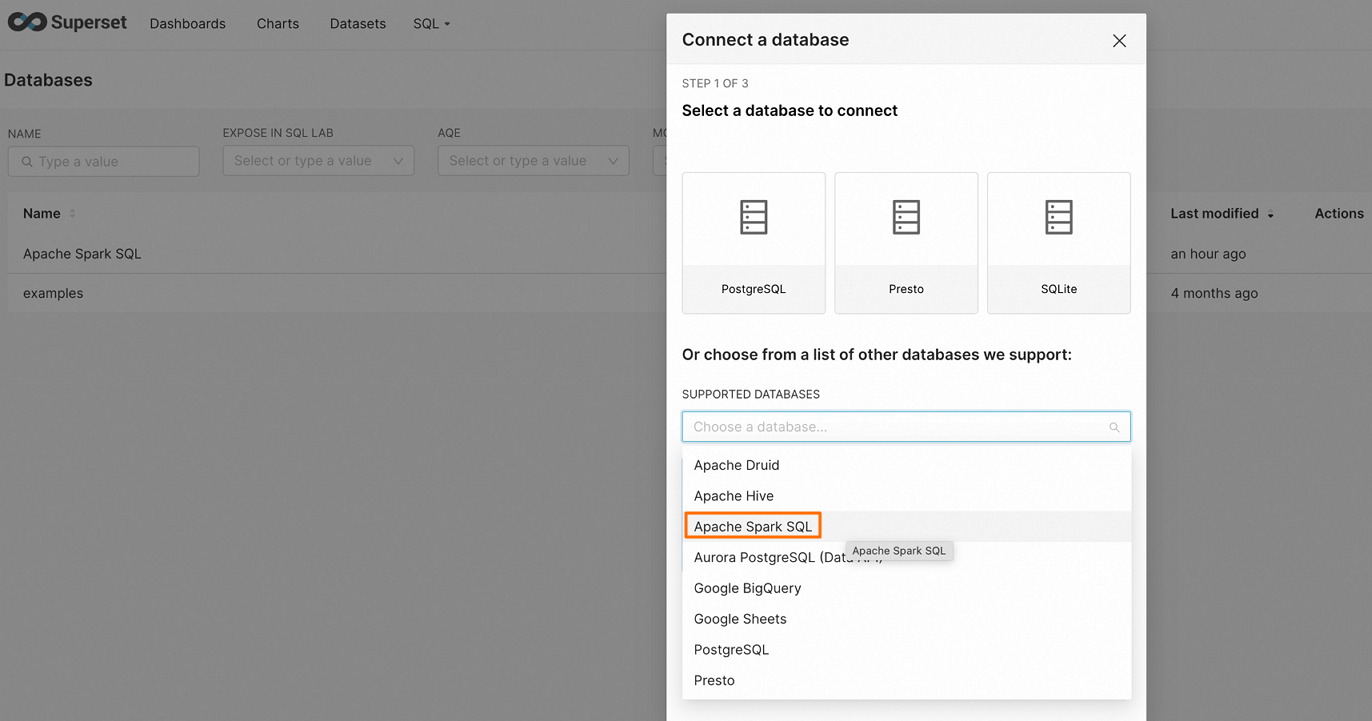
Dans le coin supérieur droit de la page, cliquez sur DATABASE pour accéder à la page Connect a database.
-
Sur la page Connect a database, sélectionnez Apache Spark SQL.
-
Saisissez la chaîne de connexion et configurez les paramètres de la source de données.
Se connecter via un endpoint public
hive+https://<username>:<token>@<endpoint>:443/<db_name>Se connecter via un endpoint interne de même région
hive+http://<username>:<token>@<endpoint>:80/<db_name> Cliquez sur FINISH pour confirmer la connexion et la validation.
Configurer Hue pour se connecter à Spark Thrift Server
Hue est une interface web open source permettant d'interagir avec l'écosystème Hadoop. Pour plus d'informations, consultez la documentation Hue.
-
Installez les dépendances.
Assurez-vous d'avoir installé la version 0.20.0 du package
thrift. Si ce n'est pas le cas, exécutez la commande suivante pour l'installer.pip install thrift==0.20.0 -
Ajoutez la chaîne de connexion Spark SQL au fichier de configuration de Hue.
Localisez le fichier de configuration de Hue (généralement situé dans
/etc/hue/hue.conf), puis ajoutez le contenu suivant au fichier.Se connecter via un endpoint public
[[[sparksql]]]
     name = Spark Sql
     interface=sqlalchemy
     options='{"url": "hive+https://<username>:<token>@<endpoint>:443/"}'
Se connecter via un endpoint interne de même région
[[[sparksql]]] name = Spark Sql interface=sqlalchemy options='{"url": "hive+http://<username>:<token>@<endpoint>:80/"}' -
Redémarrez Hue.
Après avoir modifié la configuration, vous devez exécuter la commande suivante pour redémarrer le service Hue afin que les modifications prennent effet.
sudo service hue restart -
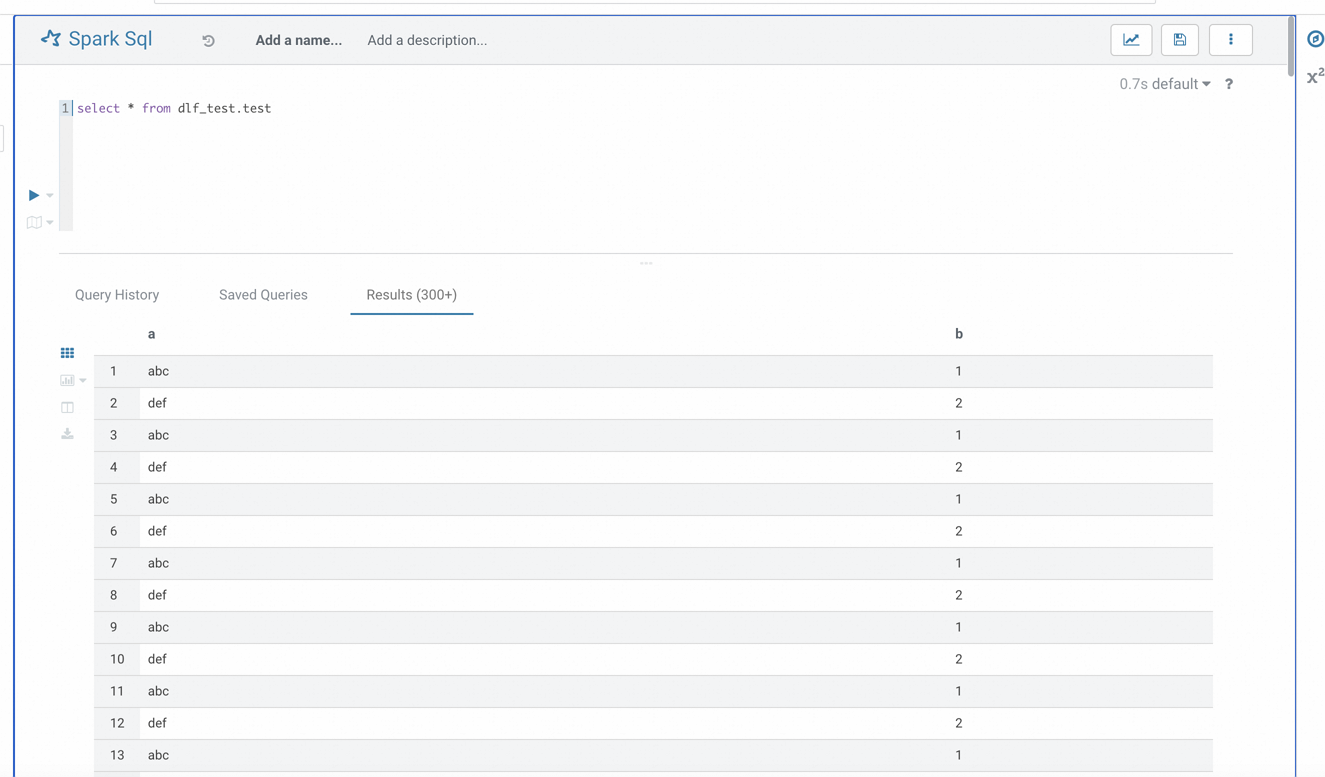
Vérifiez la connexion.
Une fois le redémarrage effectué avec succès, accédez à l'interface Hue et recherchez l'option Spark SQL. Si la configuration est correcte, vous pouvez vous connecter à Spark Thrift Server et exécuter des requêtes SQL.
Se connecter à Spark Thrift Server avec DataGrip
DataGrip est un outil de gestion de base de données permettant d'interroger, de créer et de gérer des bases de données dans des environnements locaux, distants ou cloud. Pour plus d'informations, consultez le site web de DataGrip.
-
Installez DataGrip. Pour plus d'informations, consultez Installer DataGrip.
La version de DataGrip utilisée dans cet exemple est la 2025.1.2.
Ouvrez le client DataGrip. L'interface DataGrip s'affiche.
-
Créez un projet.
-
Cliquez sur
 et choisissez .
Dans la boîte de dialogue New Project, saisissez un nom de projet, par exemple
Spark, puis cliquez sur OK.
-
-
Cliquez sur l'icône
 dans la barre de menu Database Explorer. Sélectionnez Data Source > Other > Apache Spark.
-
Dans la boîte de dialogue Data Sources and Drivers, configurez les paramètres suivants.

Onglet
Paramètre
Description
General
Name
Un nom de connexion personnalisé. Par exemple, spark_thrift_server.
Authentication
Sélectionnez une méthode d'authentification. Dans cette rubrique, l'option No auth est sélectionnée.
Dans un environnement de production, sélectionnez User & Password pour garantir que seuls les utilisateurs autorisés peuvent soumettre des jobs SQL, ce qui améliore la sécurité du système.
Driver
Cliquez sur Apache Spark, puis sur Go to Driver pour confirmer que la version du pilote est
ver. 1.2.2.RemarqueÉtant donné que la version actuelle du moteur Serverless Spark est la 3.x, vous devez sélectionner la version 1.2.2 du pilote pour garantir la stabilité du système et la compatibilité des fonctionnalités.

Endpoint(Private)
L'URL de connexion à Spark Thrift Server. Choisissez une méthode de connexion en fonction de votre environnement réseau.
-
Se connecter via un endpoint public
jdbc:hive2://<endpoint>:443/;transportMode=http;httpPath=cliservice/token/<token> -
Se connecter via un endpoint interne de même région
jdbc:hive2://<endpoint>:80/;transportMode=http;httpPath=cliservice/token/<token>
Options
Run keep-alive query
Facultatif. Activez cette option pour éviter les déconnexions automatiques dues à un délai d'inactivité.
-
-
Cliquez sur Test Connection pour vérifier la connexion.

Cliquez sur OK pour terminer la configuration.
-
Vous pouvez désormais gérer Spark Thrift Server à l'aide de DataGrip.
Une fois DataGrip connecté à Spark Thrift Server, vous pouvez effectuer du développement de données. Pour plus d'informations, consultez la documentation d'aide DataGrip.
Par exemple, sous la connexion créée, faites un clic droit sur la table cible, choisissez , puis rédigez et exécutez un script SQL dans l'éditeur SQL qui s'ouvre pour afficher les données de la table.

Se connecter à Spark Thrift Server avec Redash
Redash est un outil de BI open source permettant d'interroger des bases de données et de visualiser des données via une interface web. Pour plus d'informations, consultez la documentation Redash.
Installez Redash. Pour en savoir plus, reportez-vous à la documentation officielle de Redash.
-
Installez les dépendances.
Assurez-vous d'avoir installé la version 0.20.0 du package
thrift. Si ce n'est pas le cas, exécutez la commande suivante pour l'installer.pip install thrift==0.20.0 Connectez-vous à Redash.
Dans le volet de navigation de gauche, cliquez sur Settings, puis sur l'onglet Data Sources, sélectionnez +New Data Source.
-
Dans la boîte de dialogue qui s'affiche, configurez les paramètres, puis cliquez sur Create.

Parameter
Description
Type Selection
Le type de source de données. Dans la zone de recherche, trouvez et sélectionnez Token Management.
Configuration
Name
Le nom de la source de données. Vous pouvez personnaliser ce nom.
Host
L'endpoint de Spark Thrift Server.
Vous pouvez obtenir l'Token Management ou l'New dans l'onglet URL.
Port
-
Si vous accédez via l'endpoint public, le numéro de port est 443.
-
Si vous accédez via l'endpoint interne de même région, le numéro de port est 80.
HTTP Path
Définissez cette valeur sur
/cliservice.Username
Le nom d'utilisateur. Vous pouvez saisir n'importe quel nom, par exemple
root.Password
Saisissez les informations de token que vous avez créées.
HTTP Scheme
-
Si vous accédez via l'endpoint public, définissez cette valeur sur
https. -
Pour un endpoint interne de même région, saisissez
http.
-
-
En haut de la page, choisissez . Vous pouvez rédiger des instructions SQL dans l'éditeur.

Se connecter à Spark Thrift Server avec dbt
dbt (data build tool) permet aux analystes de données et aux ingénieurs d'écrire une logique de transformation basée sur SQL et de gérer les déploiements selon les bonnes pratiques du génie logiciel, telles que le versioning et les tests. Pour plus d'informations, consultez la documentation dbt.
-
Installez dbt.
pip install dbt-sparkPour utiliser le connecteur Hive, vous pouvez également installer :
pip install dbt-spark[HIVE] -
Créez un projet dbt.
dbt init my_spark_project cd my_spark_project -
Configurez le profil dbt.
Configurez les informations de connexion à Spark Thrift Server dans le fichier
~/.dbt/profiles.yml:Connexion via un endpoint public
my_spark_project:
  target: dev
  outputs:
    dev:
      type: spark
      method: thrift
      host: <endpoint>
      port: 443
      user: <username>
      password: <token>
      schema: default
      connect_retries: 5
      connect_timeout: 60
      retry_all: true
      use_ssl: true
      server_side_parameters:
        "hive.exec.dynamic.partition": "true"
        "hive.exec.dynamic.partition.mode": "nonstrict"
Connexion via un endpoint interne de même région
my_spark_project: target: dev outputs: dev: type: spark method: thrift host: <endpoint> port: 80 user: <username> password: <token> schema: default connect_retries: 5 connect_timeout: 60 retry_all: true use_ssl: false server_side_parameters: "hive.exec.dynamic.partition": "true" "hive.exec.dynamic.partition.mode": "nonstrict" -
Testez la connexion.
dbt debugSi la connexion aboutit, vous obtiendrez une sortie similaire à la suivante :
Connection test: [OK connection ok] -
Créez un modèle dbt.
Créez un fichier SQL dans le répertoire
models/, par exemplemodels/example_model.sql:{{ config(materialized='table') }} select col1, col2, current_timestamp() as created_at from {{ ref('source_table') }} where col1 is not null -
Exécutez le projet dbt.
# Run all models dbt run # Run a specific model dbt run --models example_model # Run tests dbt test # Generate documentation dbt docs generate dbt docs serve -
Configurez les tables sources et les tests.
Définissez les tables sources et les tests dans le fichier
models/schema.yml:version: 2 sources: - name: raw_data description: "Raw data from source systems" tables: - name: source_table description: "Source table containing raw data" columns: - name: col1 description: "Primary identifier" tests: - not_null - unique - name: col2 description: "Data column" models: - name: example_model description: "Transformed data model" columns: - name: col1 description: "Primary identifier" tests: - not_null - unique - name: col2 description: "Processed data column" - name: created_at description: "Record creation timestamp"
Remarques :
Assurez-vous que votre version de dbt est compatible avec Spark Thrift Server. Utilisez dbt-spark 1.3.0 ou une version ultérieure.
Dans un environnement de production, configurez les informations sensibles, telles que les tokens, à l'aide de variables d'environnement plutôt que de les écrire directement dans le fichier de configuration.
En cas de délai d'expiration de la connexion, ajustez les paramètres
connect_timeoutetconnect_retries.Pour les grands ensembles de données, utilisez un modèle de données incrémentiel afin d'améliorer les performances :
{{ config(
    materialized='incremental',
    unique_key='id',
    incremental_strategy='merge'
) }} select * from source_table {% if is_incremental() %} where updated_at > (select max(updated_at) from {{ this }}) {% endif %}
Une fois ces configurations effectuées, vous pouvez vous connecter à Spark Thrift Server via dbt et exploiter ses fonctionnalités avancées pour la transformation et la gestion des données.
Consulter les journaux d'exécution
Une fois l'exécution d'une tâche terminée, vous pouvez consulter son historique.
Sur la page SQL Sessions, cliquez sur le nom de la session souhaitée.
-
Cliquez sur l'onglet New.
Cet onglet affiche les détails de chaque exécution, tels que l'ID d'exécution, l'heure de début et un lien vers l'interface Spark UI.
