E-MapReduce (EMR) collecte automatiquement les métriques de service de vos clusters et les synchronise avec CloudMonitor. Vous pouvez consulter les métriques de service clés dans la console E-MapReduce, puis configurer des alertes de seuil ou créer des tableaux de bord personnalisés dans la console CloudMonitor.
Prérequis
Un cluster est créé. Pour plus d'informations, consultez la rubrique Créer un cluster.
Consulter les métriques dans la console E-MapReduce
-
Accédez à la page Surveillance des métriques.
Connectez-vous à la console E-MapReduce.
Dans la barre de navigation supérieure, sélectionnez une région et un groupe de ressources.
Sur la page EMR on ECS, cliquez sur le nom du cluster cible.
Cliquez sur l'onglet Monitoring and Diagnostics.
Cliquez sur l'onglet Metric Monitoring.
-
Sur la page Metric Monitoring, sélectionnez un tableau de bord de service dans la liste déroulante Dashboard.
Par exemple, les tableaux de bord disponibles pour le service YARN incluent YARN-HOME, YARN-GCAnalysis, YARN-Queues, YARN-ResourceManager, YARN-NodeManagers, YARN-JobHistory et YARN-TimeLineServer.
Les opérations suivantes sont disponibles :
Consulter les définitions des métriques : survolez l'icône
 d'une métrique pour afficher sa définition.
Consulter les métriques par nœud : pour afficher les métriques d'un nœud individuel, sélectionnez-le dans la liste déroulante host. Utilisez également la liste déroulante nodeGroupId pour basculer entre les groupes de nœuds.
Consulter les métriques par plage de temps : dans le coin supérieur droit, sélectionnez une fenêtre de temps. Utilisez les boutons de sélection rapide (1 Hour, 3 Hours, 6 Hours, 12 Hours, 1 Day, 7 Days) ou définissez une heure de début et de fin personnalisée.
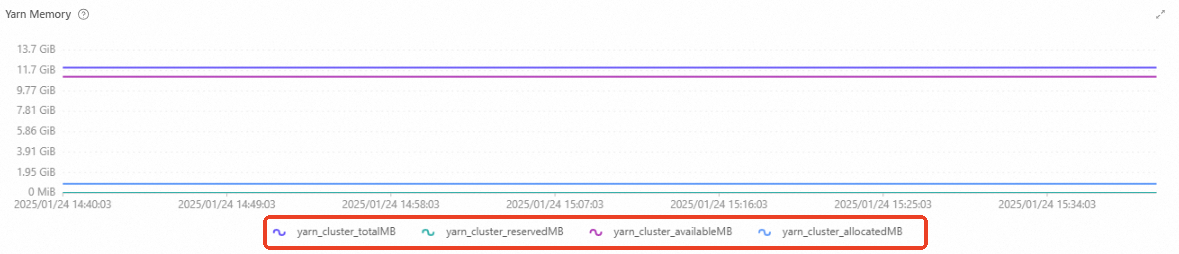
Sélectionner les métriques à afficher : lorsqu'un graphique affiche plusieurs métriques, cliquez sur les noms des métriques en bas du graphique pour les afficher ou les masquer.
Consulter les métriques dans la console CloudMonitor
Sur la page Metric Monitoring, cliquez sur View More Metrics pour ouvrir le tableau de bord de service dans CloudMonitor. Celui-ci affiche les métriques synchronisées depuis E-MapReduce.
Pour créer des alertes pour les métriques de cluster EMR dans CloudMonitor, consultez la rubrique Créer une règle d'alerte de seuil.
Si les graphiques par défaut ne répondent pas à vos besoins, créez un tableau de bord personnalisé. Pour plus d'informations, consultez la rubrique Graphiques de surveillance sur un tableau de bord personnalisé.
S'abonner aux alertes de métriques
Sur la page Metric Monitoring, cliquez sur Subscribe to Metric Alerts pour accéder à la page des règles d'alerte dans CloudMonitor. Vous pourrez y configurer des alertes pour les métriques synchronisées depuis E-MapReduce.
Par exemple, configurez une alerte dans CloudMonitor pour recevoir immédiatement un SMS si l'utilisation du stockage HDFS dépasse 80 %. Pour obtenir des instructions, consultez la rubrique Créer une règle d'alerte de seuil.