Un équilibreur de charge répartit le trafic sur plusieurs pools d'origine pour garantir une haute disponibilité. Créez un équilibreur de charge, configurez l'orientation du trafic et définissez des contrôles de santé pour votre site web.
Cas d'utilisation
Sites web : Accélère les sites web diffusant à la fois des petits fichiers et des requêtes API dynamiques. Exemples : blogs personnels, petites communautés de contenu généré par les utilisateurs (UGC) et petits sites e-commerce indépendants.
Interfaces API : Conçu pour les services pilotés par API purement dynamiques ne nécessitant généralement pas de mise en cache. Exemples typiques : authentification de compte, passation de commande et paiement, envoi de journaux et synchronisation de données en temps réel.
Images et vidéos : Optimise la diffusion de fichiers purement statiques. Cette catégorie couvre notamment les téléchargements d'images à grande échelle, le streaming vidéo à la demande et les installateurs de jeux.
Procédure

Créer un équilibreur de charge : Répartit le trafic sur plusieurs origines pour garantir la haute disponibilité.
Configurer l'équilibreur de charge : Créez un enregistrement DNS pour votre site web afin de diriger le trafic via l'équilibreur de charge.
Créer un équilibreur de charge
L'équilibreur de charge utilise des politiques d'orientation du trafic pour distribuer les requêtes entre les pools d'origine.

Étape 1 : Définir l'équilibreur de charge et les pools
Regroupez vos serveurs dans des pools d'origine pour améliorer les performances et assurer la haute disponibilité.
Dans la console ESA, sélectionnez Websites. Dans la colonne Websites, cliquez sur le site web cible.
Dans le volet de navigation de gauche, choisissez .
Sur la page Traffic, cliquez sur Load Balancing.
-
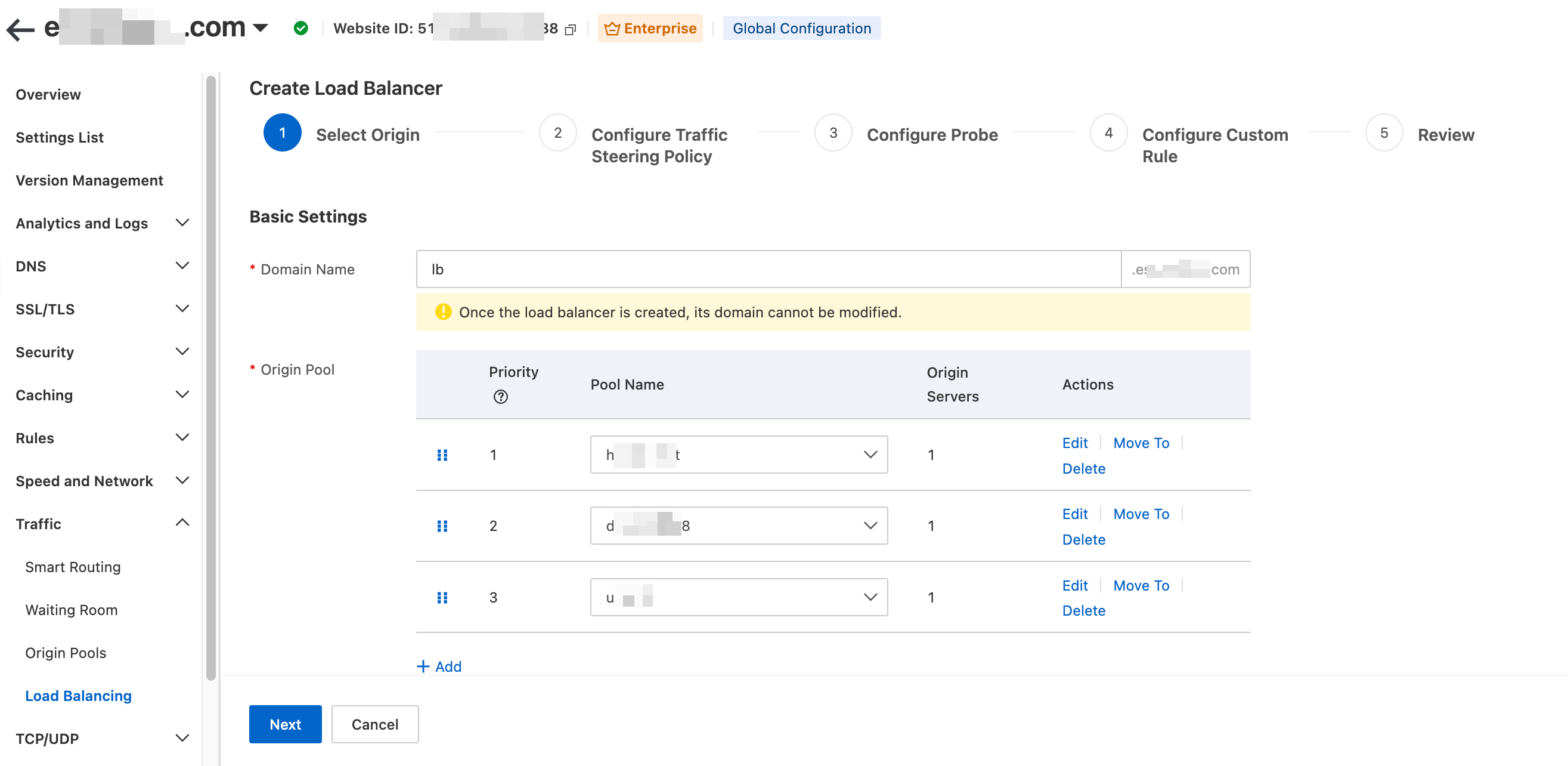
Sur la page Load Balancing, saisissez les informations relatives à l'origine et cliquez sur Create.
-
Create Load Balancer : Nom de domaine du nouvel équilibreur de charge. Saisissez un préfixe de domaine personnalisé. Ce domaine peut servir d'origine pour un domaine ESA ou pour une application proxy TCP/UDP.
ImportantUne fois le nom de domaine saisi, ESA crée automatiquement un enregistrement DNS pointant vers cet équilibreur de charge. Assurez-vous que ce préfixe de domaine est unique et n'entre pas en conflit avec d'autres enregistrements DNS du site web, y compris les domaines d'équilibreurs de charge existants, les domaines proxy TCP/UDP, les domaines accélérés par ESA ou les domaines de fonctions edge.
-
Next : Cliquez sur Domain Name pour sélectionner un pool d'origine existant ou en créer un nouveau. Si vous ajoutez plusieurs pools, ajustez leur ordre. ESA achemine les requêtes d'origine selon le numéro de Origin Pool ; un numéro inférieur indique une priorité plus élevée.
Un équilibreur de charge peut contenir jusqu'à 20 pools d'origine.
-
Add : Sélectionnez un pool de secours. Lorsque tous les autres pools deviennent indisponibles, les requêtes sont dirigées vers ce pool. Les origines du pool de secours sont toujours considérées comme saines et contournent les contrôles de santé.
-
Étape 2 : Sélectionner une politique d'orientation du trafic
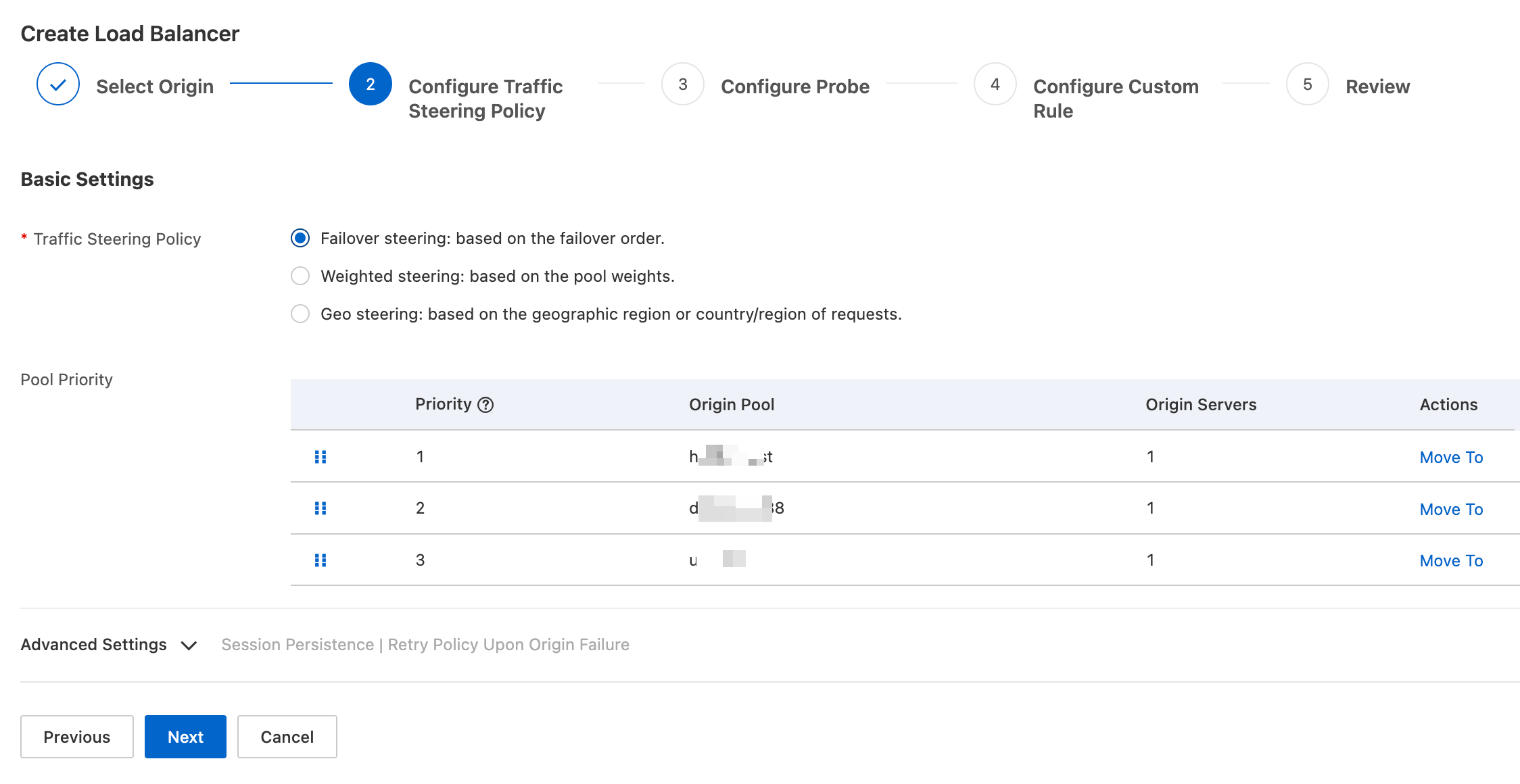
Les politiques d'orientation du trafic déterminent la répartition du trafic entre les pools d'origine : basculement ou pondération. Cet exemple utilise l'orientation par basculement, qui achemine le trafic selon la priorité des pools. Consultez la rubrique Politiques d'orientation du trafic.
-
Sélectionnez une Traffic Steering Policy.
Type de politique
Cas d'utilisation
Description
Fallback Pool
Scénarios exigeant une fiabilité élevée et une cohérence des données.
Toutes les requêtes sont envoyées au pool ayant la priorité la plus haute. Si ce pool devient inopérant ou est désactivé, le trafic bascule vers le pool suivant dans l'ordre de priorité.
Weighted Steering
Scénarios à forte concurrence nécessitant une répartition proportionnelle de la charge.
Attribuez un poids (1–100) à chaque pool d'origine pour définir le pourcentage de requêtes qu'il reçoit. ESA dirige un pourcentage proportionnel des requêtes utilisateur vers chaque pool d'origine en fonction de son poids.
Si vous définissez le poids d'un pool d'origine à 0, aucune requête ne sera dirigée vers ce pool.
Failover steering: based on the failover order.
Orientation du trafic international ou régional.
Dirigez les requêtes vers différents pools d'origine en fonction de la région de l'utilisateur. En règle générale, les origines d'un même pool appartiennent au même pays ou à la même région. Consultez la rubrique Mappage des régions mondiales pour l'équilibrage de charge.
Un paramètre de région secondaire remplace la région principale.
Ajustez la Pool Priority : La priorité du pool détermine l'ordre de basculement. ESA achemine les requêtes d'origine selon le numéro de Priority ; un numéro inférieur indique une priorité plus élevée.
-
Facultativement, configurez les Advanced Settings, puis cliquez sur Priority.
Session Persistence : Une fois activée, choisissez parmi les modes Next, By Cookie ou By Client IP. Toutes les requêtes provenant du même client sont alors acheminées vers la même origine, préservant ainsi l'état de session (statut de connexion, paniers d'achat, etc.). Si vous sélectionnez le mode Based on HTTP Header, saisissez le nom de l'en-tête HTTP à utiliser pour l'affinité de session. Ce nom peut comporter jusqu'à 128 caractères.
-
Retry Policy Upon Origin Failure : Sélectionnez une politique de nouvelle tentative à appliquer lorsqu'une requête d'origine échoue.
Within the same pool : Politique par défaut. Lorsqu'une requête d'origine échoue, elle est retentée auprès d'un autre serveur d'origine appartenant au même pool.
In another pool : En cas d'échec d'une requête d'origine, celle-ci est retentée auprès d'un serveur d'origine sain situé dans le pool ayant la priorité immédiatement inférieure.
Origin server retry : Si une requête d'origine échoue, elle est retentée auprès du même serveur d'origine.
Étape 3 : Configurer les règles de contrôle de santé
Les contrôles de santé sondent vos origines via ICMP Ping, HTTP, HTTPS, TCP ou UDP ICMP. Si une sonde échoue, ESA retire l'origine défaillante de la rotation.
Sur la page Based on HTTP Header, sélectionnez le Protocol.
-
Configurez les paramètres selon vos besoins métier.

ICMP ping
Vérifie si un serveur d'origine est joignable.
Paramètre
Description
Advanced Settings
Probe Interval (seconds)
Par défaut : 60 secondes. Plage : de 10 à 3600 secondes.
Timeout (seconds)
Par défaut : 5 secondes. Plage : de 1 à 10 secondes.
Health Judgment
Unhealthy threshold
Nombre d'échecs consécutifs requis pour marquer un serveur d'origine comme inopérant. Par défaut : 1. Plage : de 1 à 5.
Healthy threshold
Nombre de succès consécutifs requis pour marquer un serveur d'origine comme sain. Par défaut : 1. Plage : de 1 à 5.
HTTP/HTTPS
Destiné aux applications web. Évalue les codes de statut de réponse HTTP/HTTPS.
En-tête Host du moniteur (Priorité la plus haute) : L'en-tête Host spécifié dans la configuration du contrôle de santé est utilisé, s'il est présent.
Host du serveur d'origine (Deuxième priorité) : Si aucun en-tête Host n'est configuré dans le moniteur, c'est l'en-tête Host du serveur d'origine qui est utilisé.
Domaine de l'équilibreur de charge (Secours) : Si aucune des options ci-dessus n'est disponible, le nom de domaine de l'équilibreur de charge est utilisé.
Paramètre
Description
Probe URL Path
Chemin à sonder. Par exemple,
/health/test.txt. Valeur par défaut :/.Port
Le port par défaut est 80 pour HTTP et 443 pour HTTPS. Plage : de 1 à 65535.
Advanced Settings
Probe Interval (seconds)
Par défaut : 60 secondes. Plage : de 10 à 3600 secondes.
Request Method
Prend en charge les méthodes GET et HEAD. Par défaut : HEAD.
Timeout (seconds)
Durée maximale accordée pour qu'une sonde aboutisse. Le dépassement de ce délai est considéré comme un échec. Par défaut : 5 secondes. Plage : de 1 à 10 secondes.
Follow 301/302 Redirects
Indique si les sondes suivent les redirections 301/302. Désactivé par défaut. Si activé, suit jusqu'à 3 redirections.
Custom Request Header
Ajoutez jusqu'à 10 en-têtes de requête personnalisés. L'en-tête User-Agent ne peut pas être défini.
Health Judgment
Expected Status Code
Par défaut : 2xx. Un code correspondant marque l'origine comme saine. Spécifiez plusieurs codes ou utilisez « x » comme caractère générique (100–9999). Exemples : 2xx, 200, 33xx, 222x, 8888.
Unhealthy threshold
Nombre d'échecs consécutifs requis pour marquer un serveur d'origine comme inopérant. Par défaut : 1. Plage : de 1 à 5.
Healthy threshold
Nombre de succès consécutifs requis pour marquer un serveur d'origine comme sain. Par défaut : 1. Plage : de 1 à 5.
TCP
Pour les applications basées sur TCP. L'état de santé dépend du résultat de la connexion TCP.
Paramètre
Description
Port
Port utilisé pour la requête de sonde TCP.
Advanced Settings
Probe Interval (seconds)
Par défaut : 60 secondes. Plage : de 10 à 3600 secondes.
Timeout (seconds)
Par défaut : 5 secondes. Plage : de 1 à 10 secondes.
Unhealthy threshold
Nombre d'échecs consécutifs requis pour marquer un serveur d'origine comme inopérant. Par défaut : 1. Plage : de 1 à 5.
Healthy threshold
Nombre de succès consécutifs requis pour marquer un serveur d'origine comme sain. Par défaut : 1. Plage : de 1 à 5.
UDP ICMP
Pour les applications basées sur UDP. La sonde vérifie si le port renvoie un message ICMP Port Unreachable (indiquant que le port de destination est inaccessible) dans le délai imparti . L'absence de réponse signifie que l'origine est saine ; la réception de ce message indique qu'elle est inopérante.
Paramètre
Description
Port
Port utilisé pour la requête de sonde UDP.
Advanced Settings
Probe Interval (seconds)
Par défaut : 60 secondes. Plage : de 10 à 3600 secondes.
Timeout (seconds)
Par défaut : 5 secondes. Plage : de 1 à 10 secondes.
Unhealthy threshold
Nombre d'échecs consécutifs requis pour marquer un serveur d'origine comme inopérant. Par défaut : 1. Plage : de 1 à 5.
Healthy threshold
Nombre de succès consécutifs requis pour marquer un serveur d'origine comme sain. Par défaut : 1. Plage : de 1 à 5.
RemarqueSi vous ne souhaitez pas que les nœuds ESA envoient des requêtes de contrôle de santé aux serveurs d'origine, sélectionnez Configure Probe comme type de protocole de contrôle de santé (cela désactive les contrôles de santé et n'est pas recommandé). Sans contrôles de santé, ESA ne peut ni détecter ni retirer les origines défaillantes, ce qui risque d'augmenter le taux d'échec des requêtes.
Cliquez sur Next.
Étape 4 : Créer des règles personnalisées
Créez des règles personnalisées pour acheminer certains flux de trafic de manière spécifique. Ces règles font correspondre les requêtes selon des critères tels que l'IP client ou les en-têtes HTTP, puis appliquent des paramètres d'équilibrage de charge personnalisés.
Saisissez le None.
-
Configurez le Rule Content : Rule Name. Consultez les rubriques Configuration des règles personnalisées et Composition des expressions de règle.

-
Pour Then execute..., sélectionnez If requests match... ou Override. Une fois la configuration terminée, cliquez sur Respond with Specified Content.

Cliquez sur Next.
Étape 5 : Vérifier la configuration
La section OK affiche votre configuration. Vérifiez les paramètres et cliquez sur OK.
Configurer l'équilibreur de charge
Après avoir créé l'équilibreur de charge, ajoutez un enregistrement DNS pour acheminer le trafic via celui-ci.
Dans la console ESA, sélectionnez Websites. Dans la colonne Review, cliquez sur le site web cible.
Dans le volet de navigation de gauche, choisissez .
Sur la page Websites, cliquez sur Website. Pour DNS, sélectionnez Load Balancing. Pour Records, sélectionnez l'équilibreur de charge créé.
Cliquez sur Records, sélectionnez le scénario à accélérer, puis cliquez sur Add Record.