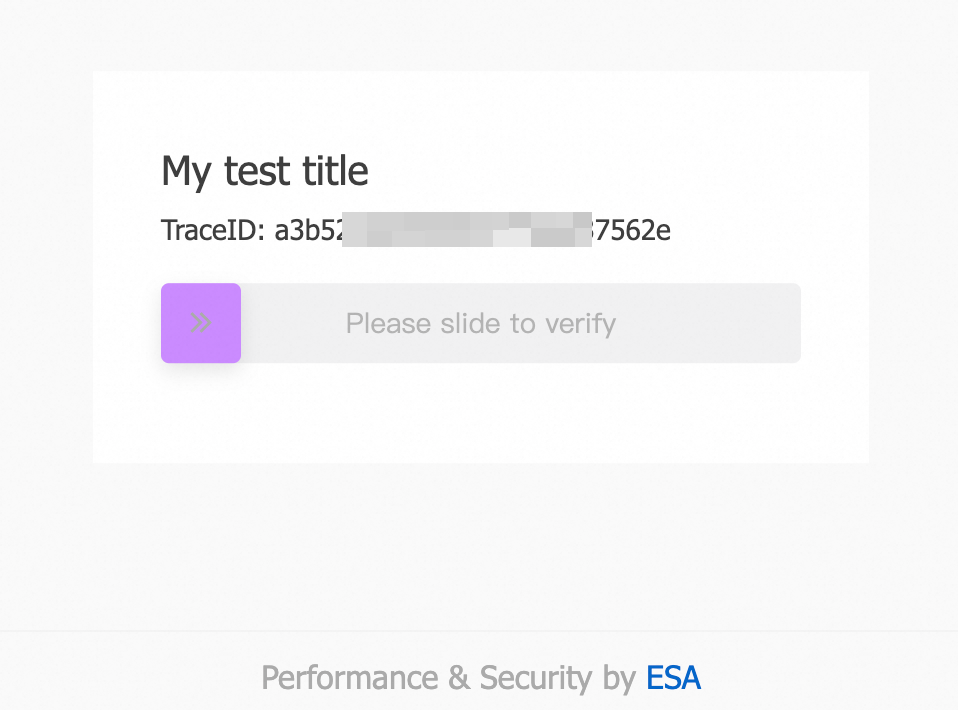
Lorsque des règles de sécurité bloquent des requêtes, ESA renvoie une page d'interception 403 par défaut ou une page de vérification par curseur portant la marque Edge Security Accelerator (ESA). La fonctionnalité de pages personnalisées vous permet de mettre en ligne vos propres pages d'interception ou d'adapter la page de vérification par curseur à votre image de marque. Elle comprend les pages d'interception personnalisées et les pages de curseur personnalisées.
Remarques sur l'utilisation
Chaque compte Alibaba Cloud peut comporter jusqu'à 10 pages personnalisées, tous types confondus (interception et curseur).
La taille maximale d'une page d'interception est de 2 Ko. Les formats pris en charge sont HTML et JSON.
Pages d'interception personnalisées
Si des règles de sécurité bloquent des requêtes, ESA affiche une page d'interception 403 par défaut identifiée par le logo ESA. Vous avez la possibilité de remplacer cette page par une version personnalisée conforme à votre charte graphique.
Créer une page d'interception personnalisée
Connectez-vous à la console ESA, puis dans le volet de navigation de gauche, choisissez .
Dans la page Custom Pages, sélectionnez Block Page, puis cliquez sur Create Block Page.
-
Saisissez le Page Name, spécifiez le Page Type, insérez votre code dans le champ Source Code, puis cliquez sur OK.
Paramètre
Description
Page Name
Nom de la page d'interception. Ce champ accepte les lettres, les chiffres et les traits de soulignement (
_). Longueur maximale : 30 caractères.Description
Brève description limitée à 100 caractères.
Page Type
Type MIME de la page. Valeurs valides :
text/htmlapplication/json
Source Code
Code source de la page d'interception, limité à 2 Ko. Utilisez les variables
{{REQUEST_ID}}et{{RULE_ID}}pour afficher l'ID de la requête et celui de la règle déclenchée aux clients, ce qui facilite le dépannage.Applicable Sites
Avancé : sélectionnez les sites auxquels cette page d'interception s'applique. Toutes les règles des sites sélectionnés qui utilisent la Default Error Page appliquent automatiquement cette page personnalisée.
RemarqueLes pages d'interception définies au niveau des règles priment sur la configuration globale. Pour garantir un style uniforme sur l'ensemble d'un site, réglez toutes les pages d'interception au niveau des règles sur Default Error Page.
Référencer une page d'interception personnalisée
Une page d'interception personnalisée ne devient active qu'après avoir été référencée dans une règle WAF.
Types de règles pris en charge
Les types de règles suivants prennent en charge les pages d'interception personnalisées.
Type de règle | Méthode de référencement |
Lors de la création d'une règle, dans la section Then execute... ou Then execute..., définissez l'Action sur | |
Les pages d'interception déclenchées par les règles WAF, qu'elles soient par défaut ou personnalisées, ne consomment pas de données d'abonnement et n'entraînent aucun frais supplémentaire.
Procédure
Référencez une page d'interception personnalisée dans une règle personnalisée.
Dans la console ESA, sélectionnez Sites web, puis dans la colonne Websites, cliquez sur le site cible.
Dans le volet de navigation de gauche, cliquez sur pour accéder à la page d'ajout de règle, puis saisissez un Custom Rules.
Dans la section Create Rule, définissez le type de correspondance sur Client IP, la condition de correspondance sur In Group, puis sélectionnez le groupe que vous avez créé.
Dans la section Rule Name, réglez l'If requests match... sur Block, choisissez votre page d'interception personnalisée pour le paramètre Then execute..., modifiez le code de réponse en 400 pour faciliter la différenciation, puis cliquez sur Action.
Déclenchez la règle WAF et vérifiez que la page renvoyée affiche bien votre style personnalisé.
Vous pouvez sélectionner la Error Page ou une page d'interception personnalisée. Si vous optez pour la OK, ESA utilise la page par défaut portant la marque ESA.
Pages de curseur personnalisées
Lorsque des règles de sécurité déclenchent une vérification par curseur, ESA affiche une page de curseur par défaut identifiée par le logo ESA. Les pages de curseur personnalisées vous permettent d'adapter le titre, les couleurs, la langue et d'autres éléments à votre image de marque.
Les paramètres de page de curseur configurés via la console s'appliquent uniquement aux scénarios web H5. Pour Android, iOS et les mini-programmes, personnalisez le style du curseur via le SDK correspondant.
Créer une page de curseur personnalisée
Connectez-vous à la console ESA, puis dans le volet de navigation de gauche, choisissez .
-
Sur la page de gestion des pages personnalisées, basculez vers l'onglet Global Settings, cliquez sur Custom Pages, configurez les paramètres ci-dessous, puis cliquez sur Slider Page :
Create Slider Page : titre affiché sur la page de curseur. Ce champ accepte le chinois, l'anglais, les chiffres et les symboles courants.
-
OK : sélectionnez au moins une langue. Vous pouvez choisir à la fois le Page Name et l'Slider Styles by Language. Une fois la langue sélectionnée, configurez les paramètres de style suivants pour celle-ci :
Chinese : titre principal affiché sur le curseur.
English : indique si l'ID de la requête doit apparaître sur la page de curseur.
Title : couleur du bouton du curseur. Utilisez le sélecteur de couleurs ou saisissez une valeur hexadécimale.
Show Request ID : indique si l'identifiant ESA doit être affiché.
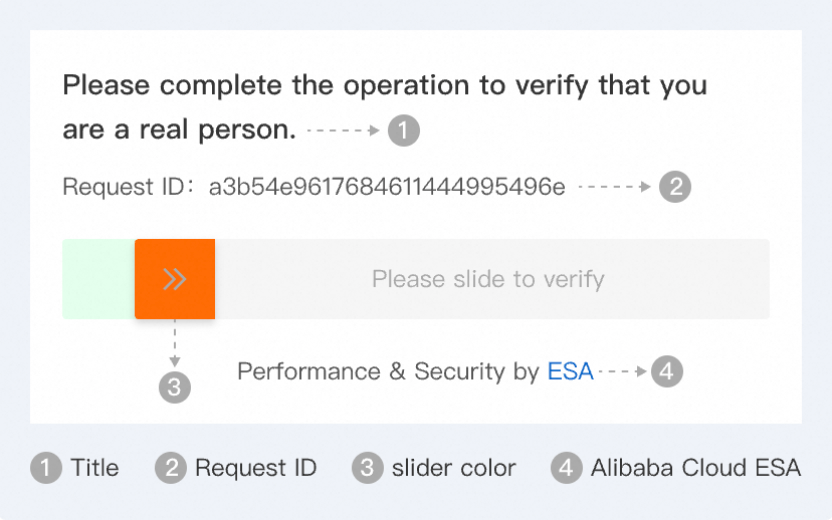
Slider Color : force l'affichage de la page de curseur exclusivement en chinois ou en anglais.
Show Alibaba Cloud ESA : sélectionnez les sites auxquels cette page de curseur s'applique. Toutes les vérifications par curseur sur les sites sélectionnés adoptent automatiquement ce style.
Appliquer une page de curseur personnalisée
Une page de curseur personnalisée ne prend effet qu'après la sélection d'au moins un site. Toutes les vérifications par curseur sur les sites sélectionnés adoptent automatiquement ce style. Contrairement aux pages d'interception, les pages de curseur n'ont pas besoin d'être référencées dans chaque règle individuelle. Si aucun site n'est sélectionné pour une application globale, la page de curseur personnalisée ne s'appliquera nulle part.
Vérification
Vérifier la page d'interception personnalisée
Après avoir configuré la page d'interception personnalisée dans une règle WAF, accédez au nom de domaine accéléré.
-
Assurez-vous que la page d'interception renvoyée affiche votre style personnalisé, ce qui confirme le bon fonctionnement de la résolution DNS et de la politique de sécurité.

Vérifier la page de curseur personnalisée
Avant d'effectuer la vérification, assurez-vous que l'action de la règle WAF est définie sur Specify Language et qu'une page de curseur personnalisée est configurée avec au moins un site sélectionné.
Accédez à un domaine soumis à une règle de vérification par curseur afin de déclencher l'affichage de la page.
-
Confirmez que la page de curseur affiche bien votre titre, vos couleurs et vos styles personnalisés.