La purge de l'intégralité du contenu mis en cache supprime toutes les ressources en cache du site. Si un site à fort trafic possède de nombreux fichiers en cache sur Edge Security Acceleration (ESA), cette opération peut entraîner une augmentation significative des requêtes adressées à votre serveur d'origine, ce qui risque de dégrader les performances de votre site. Cette action est irréversible. Utilisez-la avec prudence.
Cas d'utilisation
Vous effectuez des mises à jour massives du contenu de votre site web.
Vous remplacez ou redéployez l'intégralité d'un site web.
Une purge d'urgence s'impose en raison d'une pollution inattendue du cache.
Procédure
Dans la console ESA, sélectionnez Websites, puis cliquez sur le site cible dans la colonne Websites.
Dans le volet de navigation, sélectionnez .
-
Dans l'onglet Caching, configurez la règle d'actualisation.
Définissez le paramètre Purge Cache sur Purge Cache.
-
Type : deux méthodes sont disponibles : Purge All Cache et Purge Method.
Méthode d'actualisation
Description
Mark as Expired
Les nœuds sont traités selon le flux suivant :
Le POP ESA envoie une requête au serveur d'origine avec les en-têtes de requête
If-Modified-SinceetIf-None-Match.Le serveur d'origine compare l'heure de modification du fichier.
Si le fichier n'a pas été modifié, le serveur d'origine renvoie un code d'état 304. Le POP ESA peut alors utiliser le fichier existant dans le cache pour répondre à la requête du client.
Si le fichier a été modifié, le serveur d'origine renvoie un code d'état 200 ainsi que la dernière version du fichier. Le POP ESA transmet la dernière version au client et met la ressource en cache.
Delete
Lorsqu'un utilisateur demande un contenu correspondant à une ressource à actualiser, le POP ESA récupère directement la nouvelle ressource depuis le serveur d'origine, la renvoie à l'utilisateur et la met en cache.
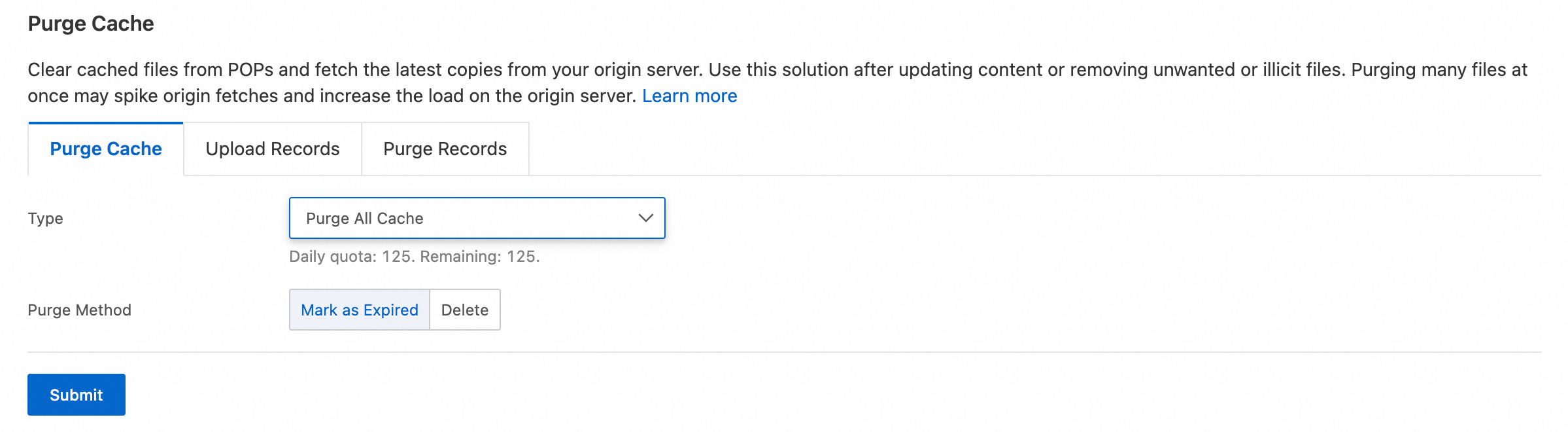
Cliquez sur Mark as Expired.
-
Consultez la progression de l'actualisation.
Après avoir soumis une tâche de purge, suivez sa progression dans l'onglet Delete. Une valeur de 100 % indique que l'opération est terminée. Les tâches volumineuses peuvent prendre plus de temps.
Prise en charge selon le forfait
|
Limite |
Entrance |
Pro |
Premium |
Enterprise |
|
Quota journalier |
5 fois |
80 fois |
125 fois |
200 fois |