ESA fournit un environnement d'exécution serverless au niveau de ses points de présence (POPs). Rédigez votre logique métier et configurez les règles de déclenchement : votre code s'exécute en toute sécurité et passe à l'échelle de manière élastique sur les POPs proches des utilisateurs. Cette approche élimine le besoin de provisionner des serveurs ou de gérer l'infrastructure, ce qui réduit les coûts opérationnels et améliore les temps de réponse.
Étape 1 : Créer une fonction
Connectez-vous à la console ESA. Dans le volet de navigation de gauche, choisissez . Cliquez sur Create Function.
-
Définissez Function Templates sur Function Templates, sélectionnez un modèle de fonction, puis cliquez sur Next.

-
Saisissez un Routine Name ainsi qu'une Description, prévisualisez le code, puis cliquez sur Submit.

-
Une fois la compilation terminée, un nom de domaine public est généré pour la prévisualisation. Pour associer un nom de domaine personnalisé, consultez Configuration du nom de domaine.

 Remarque
Ce nom de domaine public est destiné uniquement aux tests et reste valide pendant 60 minutes.
Étape 2 : Développement et débogage
Modifiez et déboguez le code de la fonction localement, puis déployez-le dans l'environnement de staging. Surveillez l'état et les performances de la fonction afin de garantir sa stabilité et son bon fonctionnement.
-
Cliquez sur Function Settings, sélectionnez l'onglet Code, puis écrivez votre fonction en
JavaScript ES6.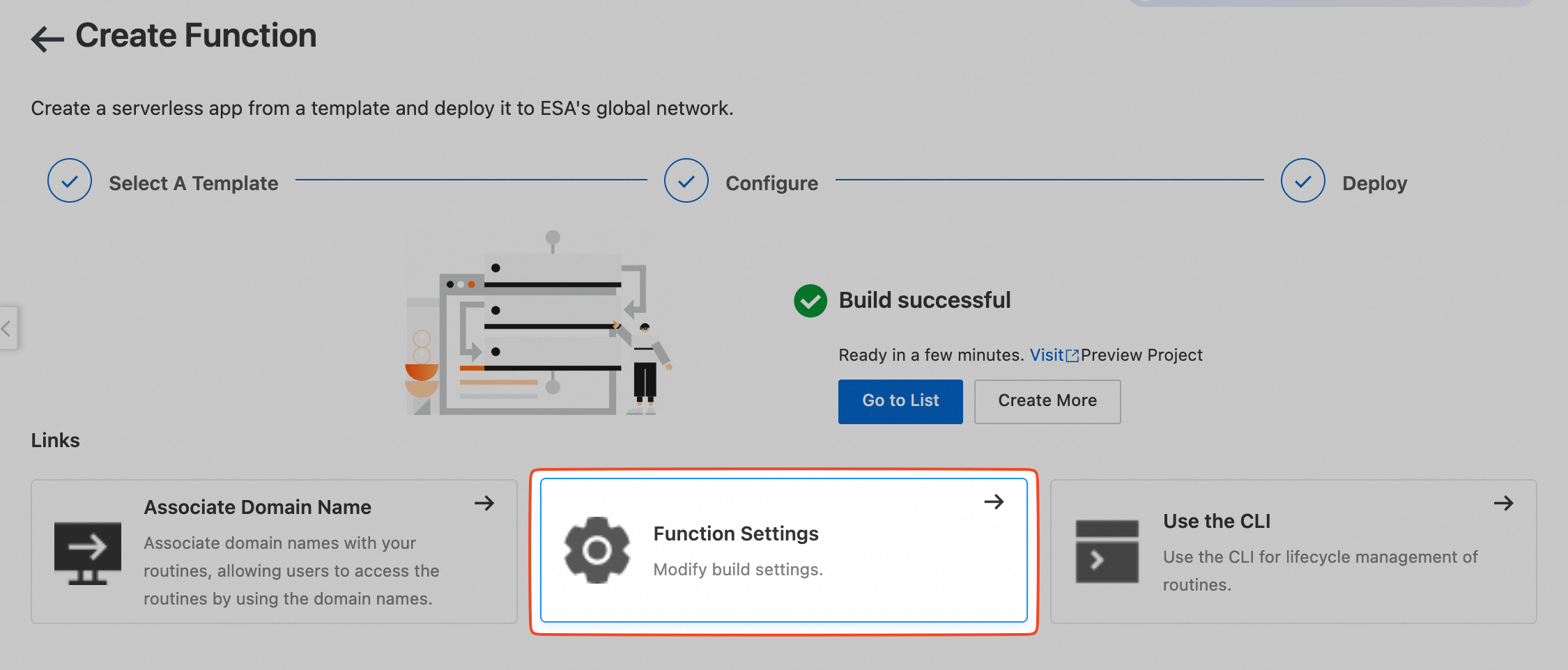
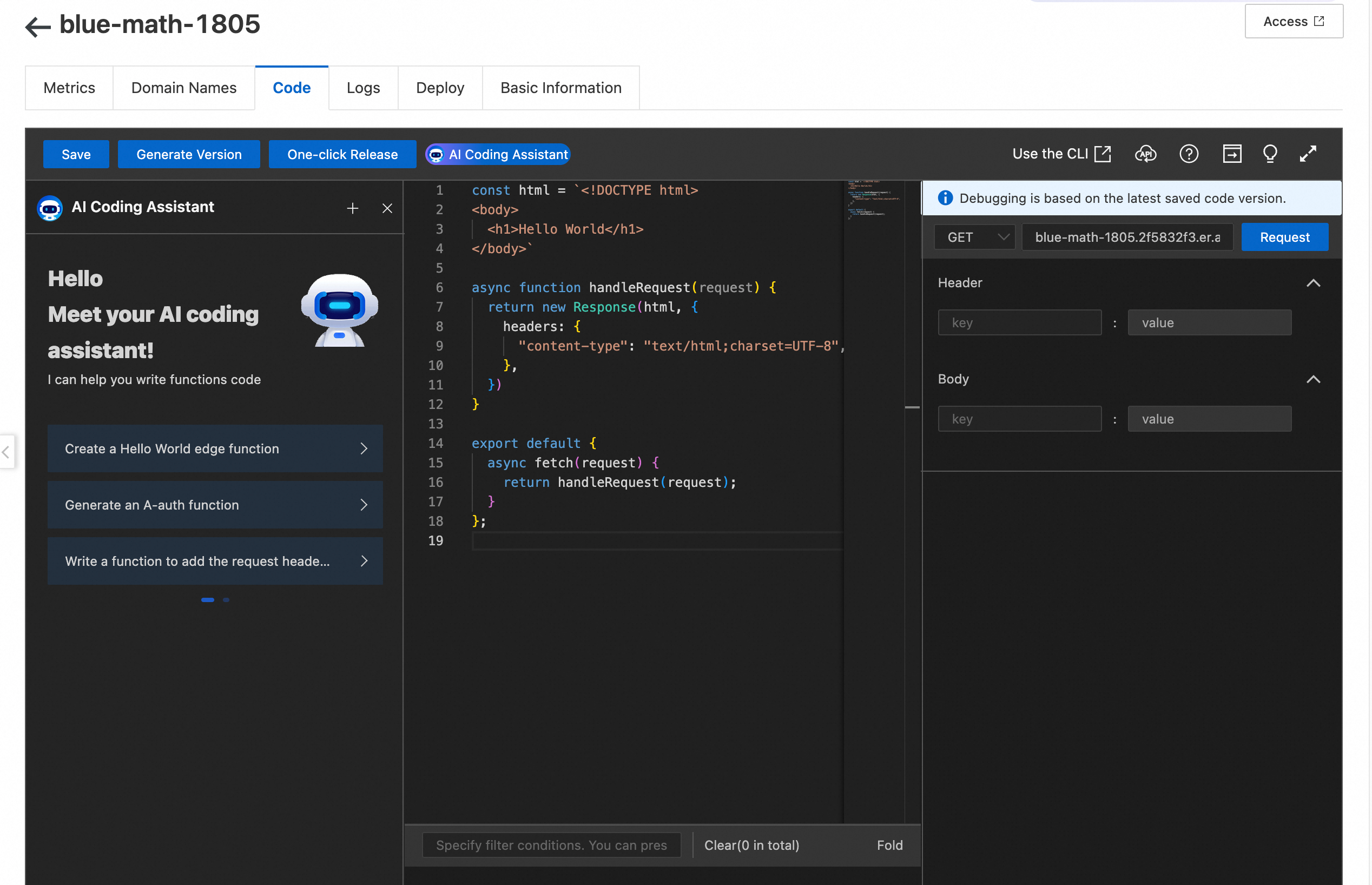
ESA intègre un environnement de débogage situé à droite de l'éditeur de code dans la console. Après avoir rédigé votre code, cliquez sur Save. Dans la barre d'outils de droite, configurez la méthode de requête HTTP, l'en-tête de requête et le corps de la requête, puis cliquez sur Request. La console renvoie alors la réponse correspondante.
Après le débogage du code, cliquez sur Generate Version.
-
Sélectionnez l'onglet Deploy et cliquez sur Release. Dans la boîte de dialogue, choisissez Staging Environment pour publier la fonction. Celle-ci devient active sur les POPs de staging. Envoyez des requêtes depuis un client réel avec un en-tête
Hostpour vérifier la réponse.
Étape 3 : Déploiement en production
Lorsque la fonction a passé la validation dans l'environnement de staging, publiez le code dans l'environnement de production.
Sélectionnez l'onglet Deploy et cliquez sur Release.
-
Cliquez sur Production Environment, sélectionnez la version à publier, puis cliquez sur Release. La version sélectionnée du code de la fonction se déploie alors sur tous les POPs de l'environnement de production.

Associer un nom de domaine personnalisé
Après le déploiement, associez un domaine personnalisé à votre projet pour en faciliter l'accès. Consultez Configuration du nom de domaine.