Collectez les journaux en temps réel provenant de systèmes, d'applications ou d'appareils et livrez-les à la destination de votre choix pour la surveillance de la sécurité, le dépannage et l'optimisation des performances.
Prérequis
Pour livrer les journaux en temps réel ESA vers Alibaba Cloud Simple Log Service (SLS), activez d'abord Simple Log Service. SLS facture séparément le trafic et le stockage. Pour plus d'informations, consultez Aperçu de la facturation.
Pour livrer les journaux en temps réel ESA vers Alibaba Cloud Object Storage Service (OSS), activez d'abord Object Storage Service. OSS facture séparément le trafic et le stockage. Pour plus d'informations, consultez Aperçu de la facturation.
Pour livrer les journaux en temps réel ESA en dehors d'Alibaba Cloud, conformez-vous aux exigences de la plateforme tierce.
Les journaux atteignent généralement leur destination dans un délai de 5 minutes.
Créer une tâche de livraison de journaux en temps réel
Le diagramme suivant illustre le processus de création de la tâche.

Pour les destinations de stockage objet non-Alibaba Cloud (AWS S3 ou services compatibles S3), une étape de vérification de propriété confirme que vous êtes bien propriétaire du bucket de destination.
Seule la première étape (sélection de la catégorie de journaux) diffère selon le type de tâche. Les étapes suivantes sont identiques.
Sélectionner une catégorie de journaux
Edge Routine Log et Edge Container Log
Dans la console ESA, sélectionnez Websites, puis dans la colonne Websites, cliquez sur le site cible.
-
Sur la page Websites, cliquez sur Website.

-
Suivez les instructions à l'écran : saisissez un nom de tâche, sélectionnez une catégorie de journaux, puis cliquez sur Real-time Logs.

Create Delivery Task, Next, Access and Origin Log et Firewall Log
Dans la console ESA, sélectionnez Websites, puis dans la colonne TCP/UDP Proxy Log, cliquez sur le site cible.
Dans le volet de navigation de gauche, choisissez .
Dans l'onglet Websites, cliquez sur Website.
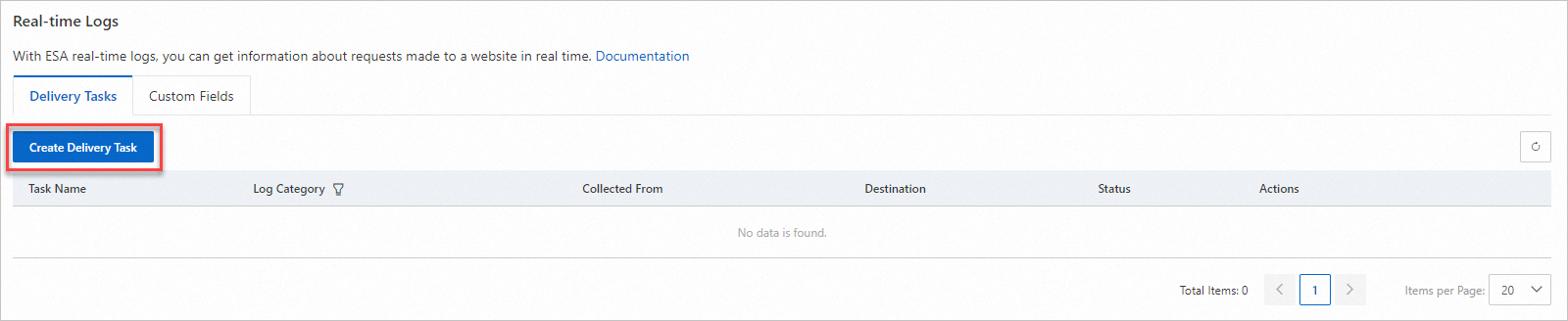
Suivez les instructions à l'écran : saisissez un nom de tâche, sélectionnez une catégorie de journaux, puis cliquez sur Next.
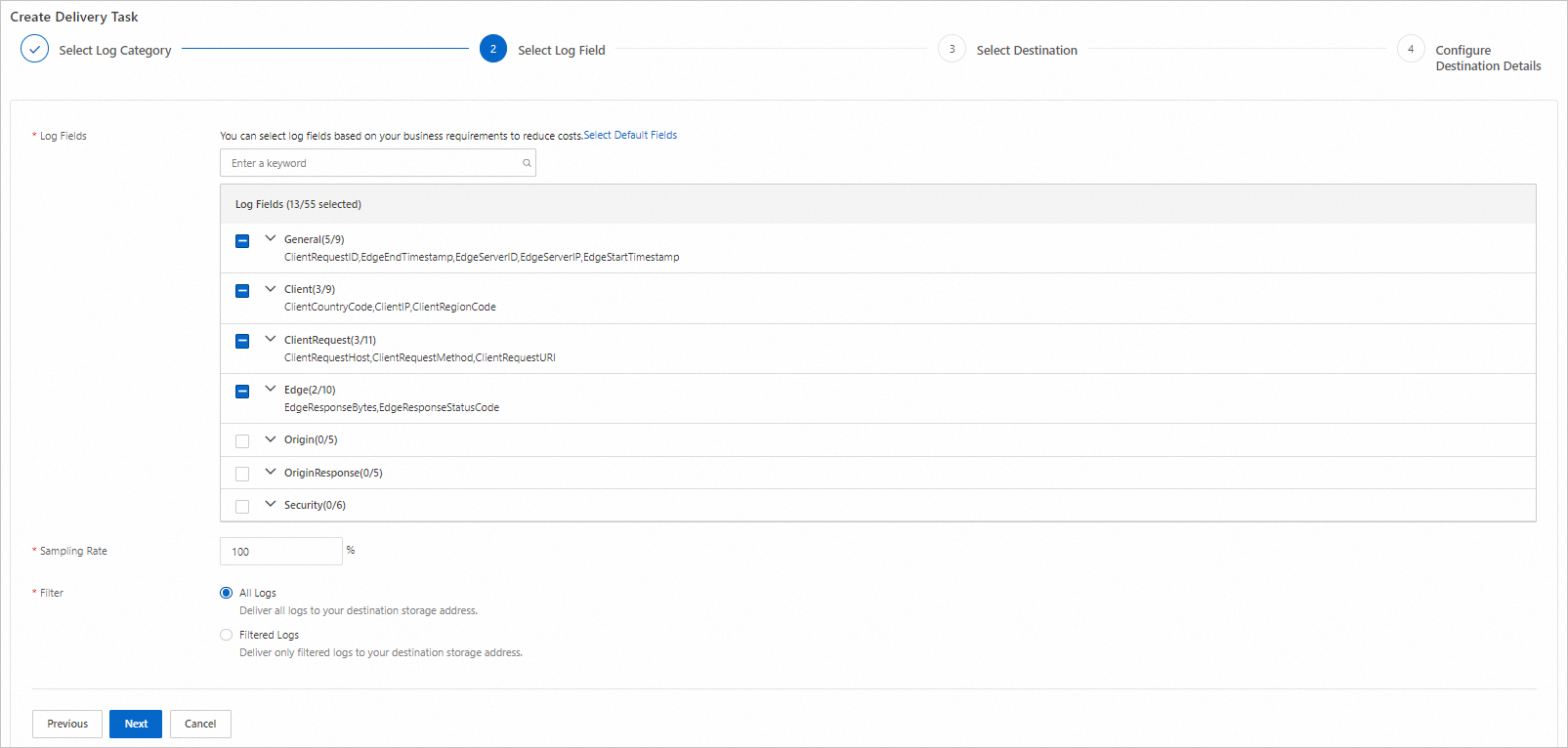
Sélectionner les champs de journal
Dans l'onglet Select Log Field, configurez les paramètres suivants et cliquez sur Delivery Tasks.
|
Paramètre |
Description |
|
Create Delivery Task |
Sélectionnez les champs à collecter. Pour obtenir la description de tous les champs disponibles, voir . |
|
Sampling Rate |
Réduit le volume de journaux et les coûts de stockage. ESA échantillonne aléatoirement les journaux selon le pourcentage spécifié et ne livre que les journaux échantillonnés à la destination. |
|
Filter |
Filtre les journaux à livrer. Jusqu'à 20 conditions de filtrage prises en charge. |
Sélectionner une destination
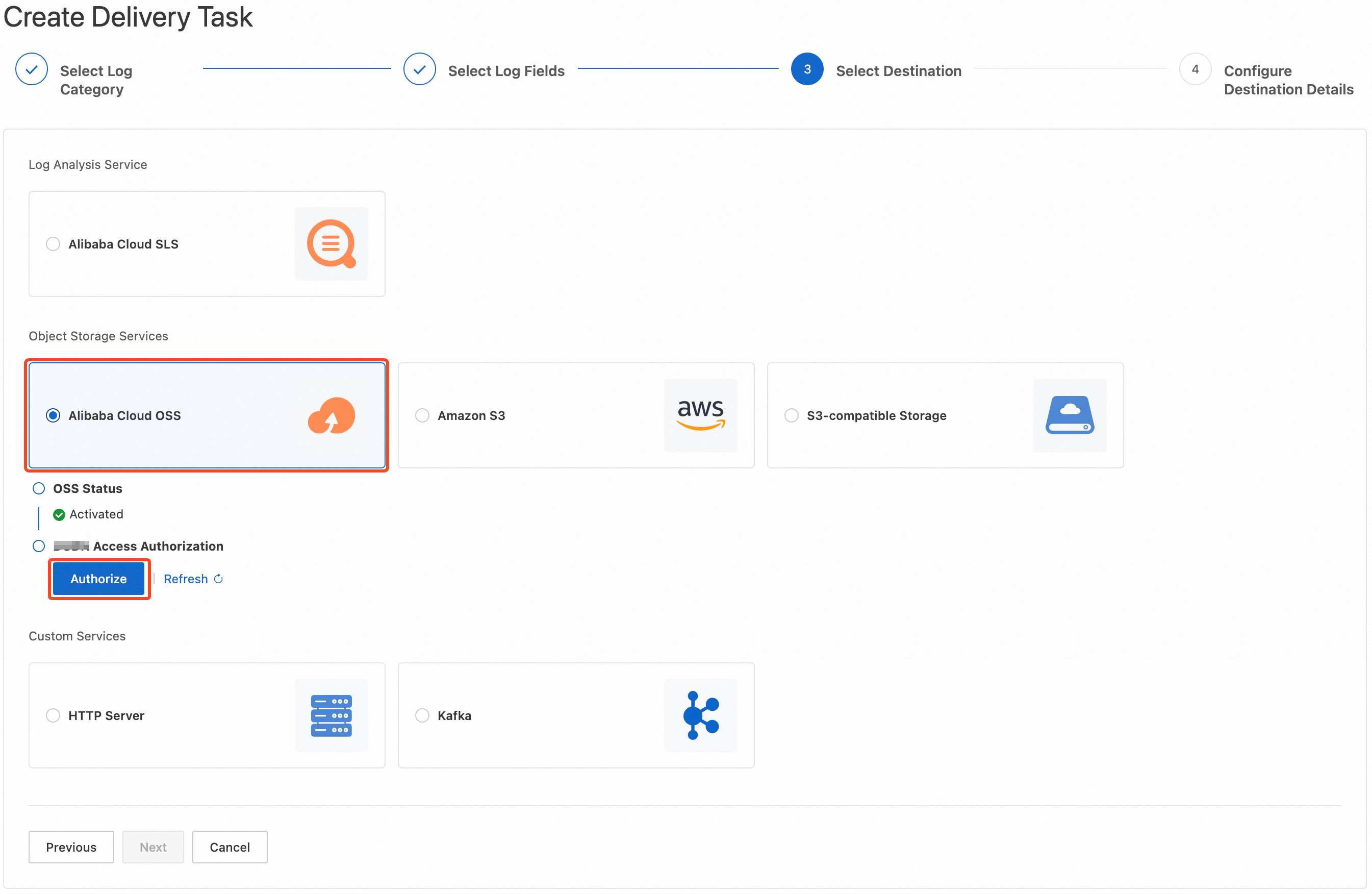
Sélectionnez la destination de livraison des journaux et cliquez sur Next.
Type | Destination |
Service d'analyse de journaux | Alibaba Cloud Simple Log Service (SLS) |
Service de stockage objet | Alibaba Cloud Object Storage Service (OSS) |
AWS S3 | |
Autres services de stockage compatibles S3 | |
Service personnalisé | Serveur HTTP |
Kafka |
Configurer les détails de la destination
Livraison vers Simple Log Service
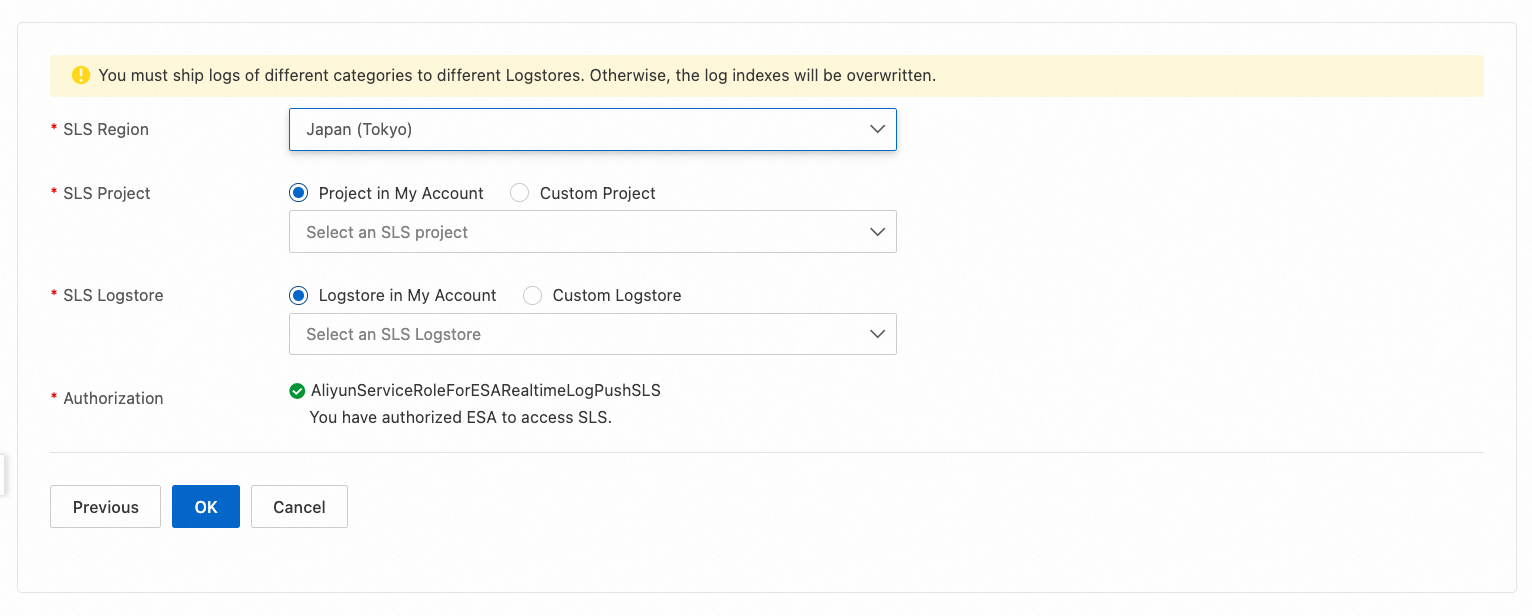
Configurez les détails de la destination SLS et cliquez sur Log Fields.
|
Paramètre |
Description |
|
SLS Region |
Sélectionnez la région SLS où les journaux seront livrés. |
|
SLS Project |
Sélectionnez le projet SLS destinataire des journaux. |
|
SLS Logstore |
Sélectionnez le Logstore SLS destinataire des journaux. S'il n'en existe aucun sous le projet cible, créez-en un dans la console SLS. |
|
Authorization |
Autorisez ESA à accéder à SLS. Le système crée automatiquement le rôle lié au service AliyunServiceRoleForESARealtimeLogPushSLS avec les permissions requises afin que ESA puisse accéder aux ressources SLS. Pour plus d'informations sur ce rôle, voir . |
Livraison vers Object Storage Service
Configurez les détails de la destination OSS et cliquez sur Next.
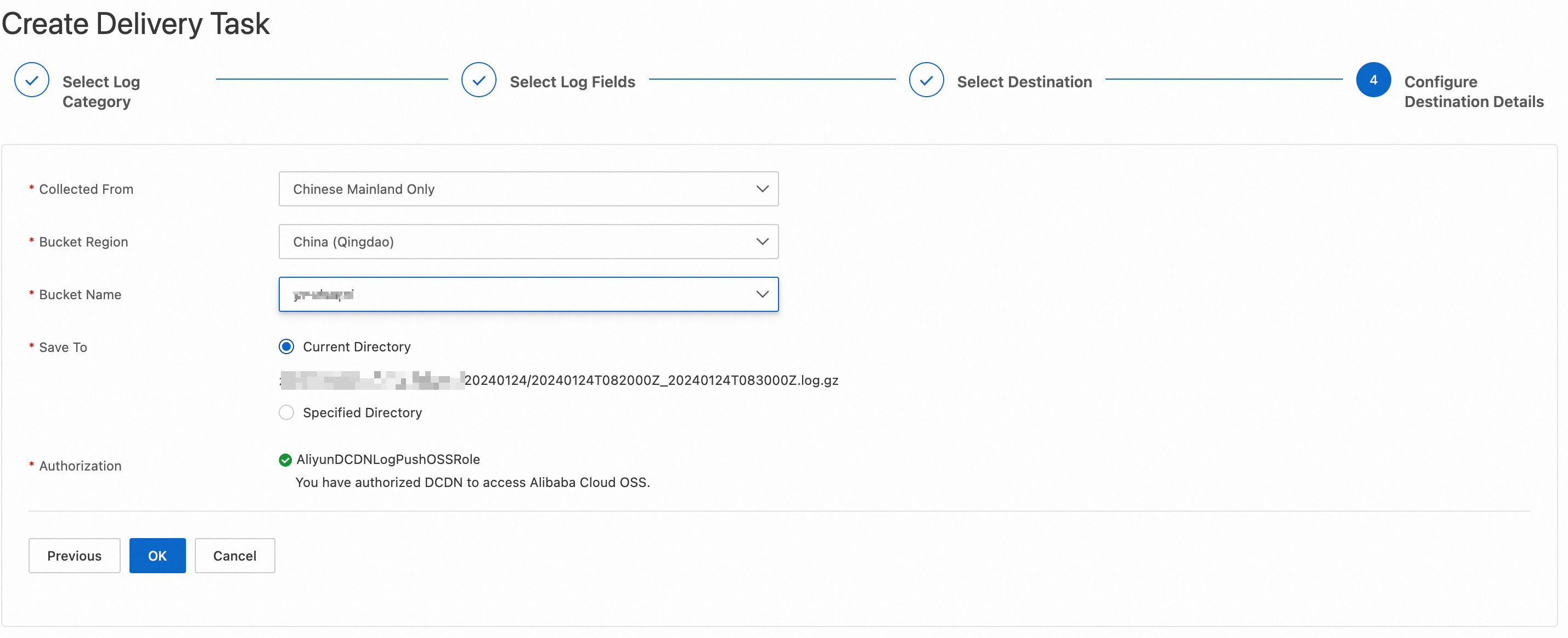
Paramètre | Description |
OK | Sélectionnez la région du bucket. Si vous ne possédez pas de bucket, créez-en un dans la Liste des buckets de la console OSS. |
Bucket Name | Sélectionnez un bucket existant du compte actuel. |
Save To | Enregistrez les fichiers à la racine du bucket ou dans un chemin spécifié. |
OK | Autorisez ESA à accéder à OSS. Le système crée automatiquement le rôle lié au service AliyunESARealtimeLogPushOSSRole avec les permissions requises afin que ESA puisse accéder aux ressources OSS. |
Livraison vers AWS S3
Configurez les détails de la destination AWS S3 et cliquez sur Bucket Region. 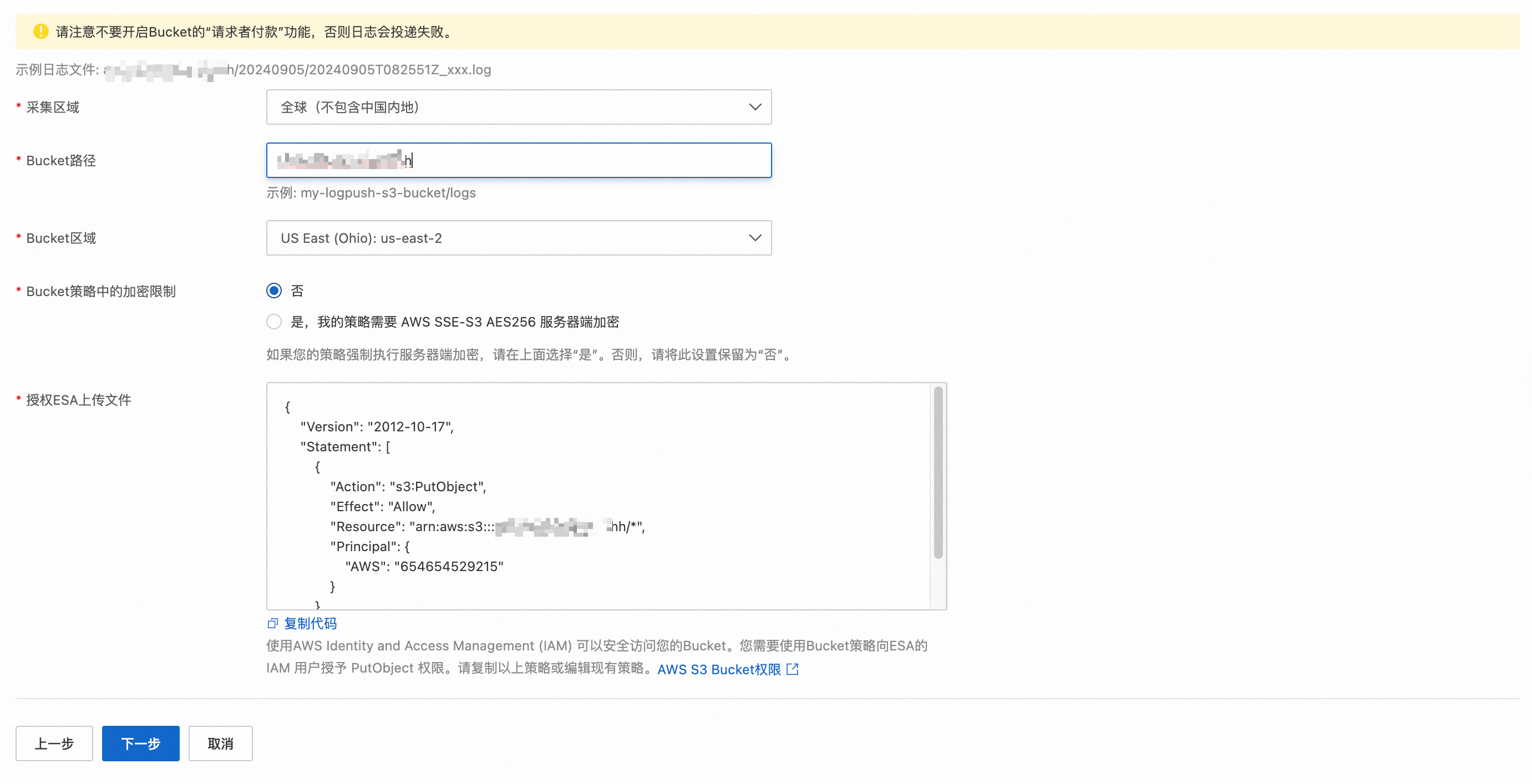
N'activez pas l'option Requester Pays sur le bucket de destination. La livraison des journaux échoue si cette option est activée.
Paramètre | Description |
Bucket Path | Saisissez le chemin de votre bucket. |
Bucket Region | Sélectionnez la région de votre bucket. |
Authorization |
|
Next | La console fournit le code de politique requis pour accorder à ESA l'accès à la livraison de journaux. Copiez-le dans AWS S3 Buckets > le bucket de destination > Permissions > Bucket policy pour autoriser ESA à livrer des journaux dans votre bucket. |
5. Vérifier la propriété
Une fois les détails de la destination AWS S3 envoyés, le système écrit un fichier jeton avec l'extension .txt dans le répertoire des journaux de votre bucket.
Suivez le chemin indiqué à côté de Prove Ownership pour localiser le fichier .txt dans AWS S3, copiez l'intégralité de son contenu dans Token, puis cliquez sur OK.
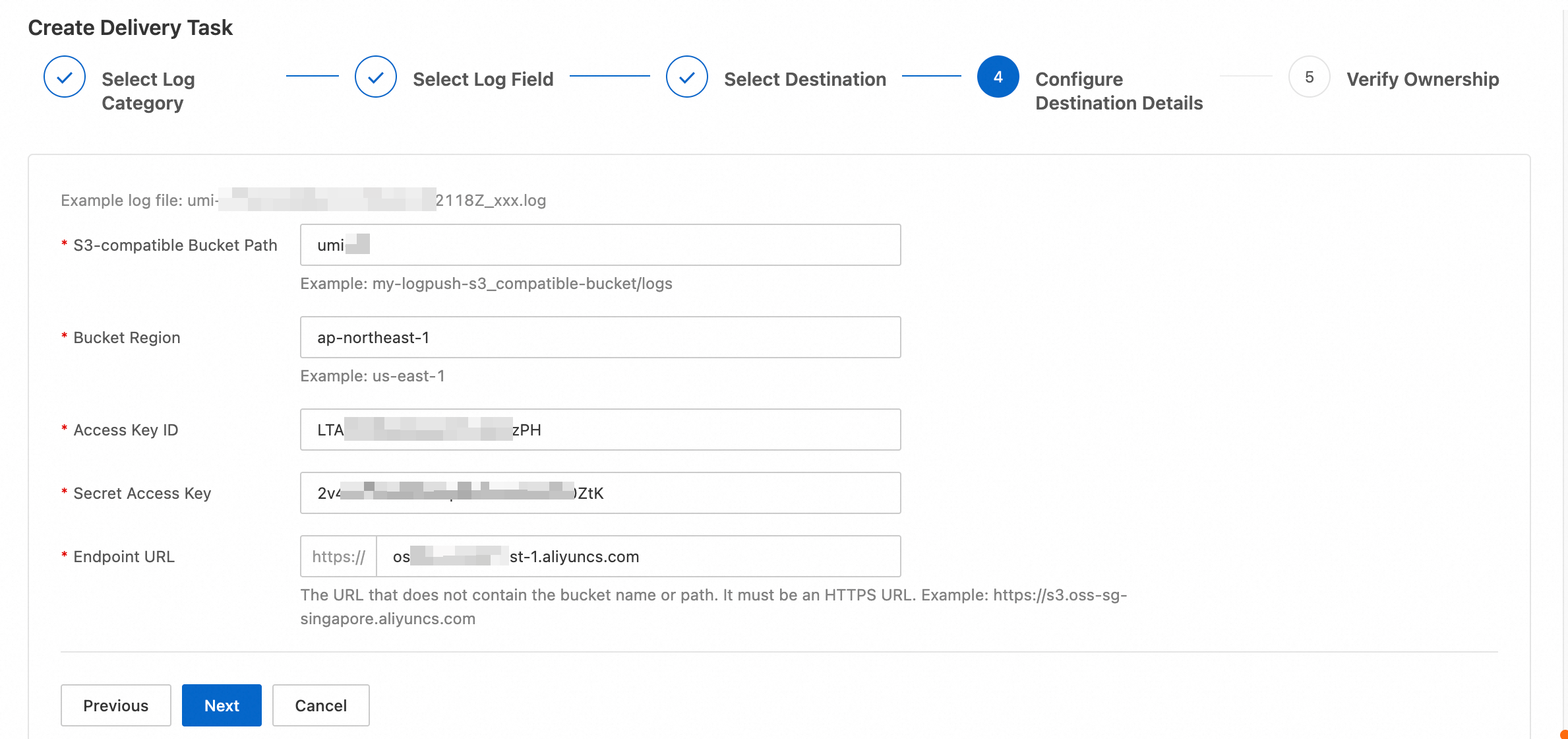
Livraison vers un service de stockage compatible S3
Configurez les détails de la destination de stockage compatible S3 et cliquez sur Encryption Required in Bucket Policy.
|
Paramètre |
Description |
|
Authorize ESA to Upload Files |
Saisissez le chemin de votre bucket. Le système crée automatiquement un sous-répertoire basé sur la date pour stocker les fichiers de journaux. |
|
Bucket Region |
Saisissez la région de votre bucket. |
|
Access Key ID |
Saisissez votre AccessKey ID. |
|
Secret Access Key |
Saisissez votre AccessKey Secret. |
|
Endpoint URL |
Saisissez l'URL du serveur compatible S3. N'incluez pas le nom du bucket ni le chemin. |
Pour livrer des journaux vers un bucket OSS appartenant à un autre compte, utilisez le format compatible S3. Mappage des champs :
Next : Correspond au nom et au chemin du bucket OSS.
Bucket Region : Correspond à la région du bucket OSS. Extrayez-la de l'endpoint (format :
oss-{region}.aliyuncs.com). Par exemple, si l'endpoint estoss-ap-northeast-1.aliyuncs.com, la région estap-northeast-1.Access Key ID / Secret Access Key : Saisissez la paire AccessKey d'un utilisateur RAM dans le compte de destination. L'utilisateur RAM doit disposer de l'autorisation d'écriture sur le bucket.
Endpoint URL : Saisissez l'endpoint OSS, par exemple
oss-ap-northeast-1.aliyuncs.com.
5. Vérifier la propriété
Après l'envoi, le système écrit un fichier jeton .txt dans le répertoire des journaux de votre bucket.
Suivez le chemin du fichier jeton indiqué à côté de Prove Ownership pour localiser le fichier .txt dans votre bucket de stockage compatible S3, copiez l'intégralité de son contenu dans S3-compatible Bucket Path, puis cliquez sur Bucket Region. 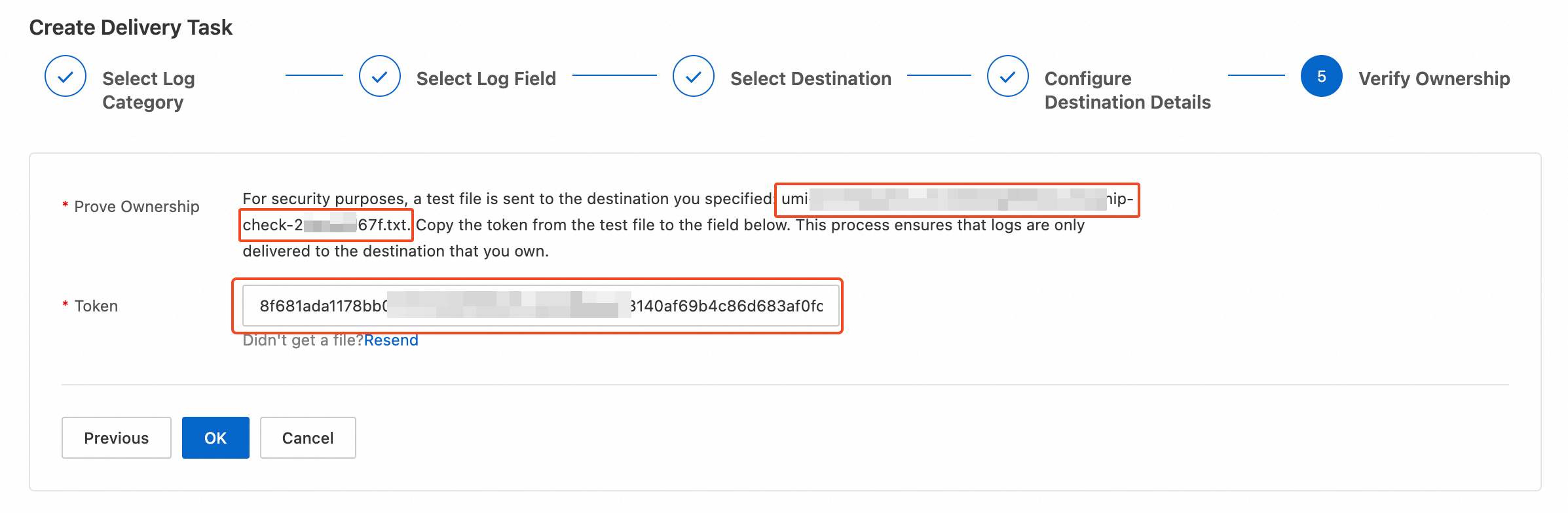
Livraison vers un serveur HTTP
Configurez les détails de la destination du serveur HTTP et cliquez sur Endpoint URL.
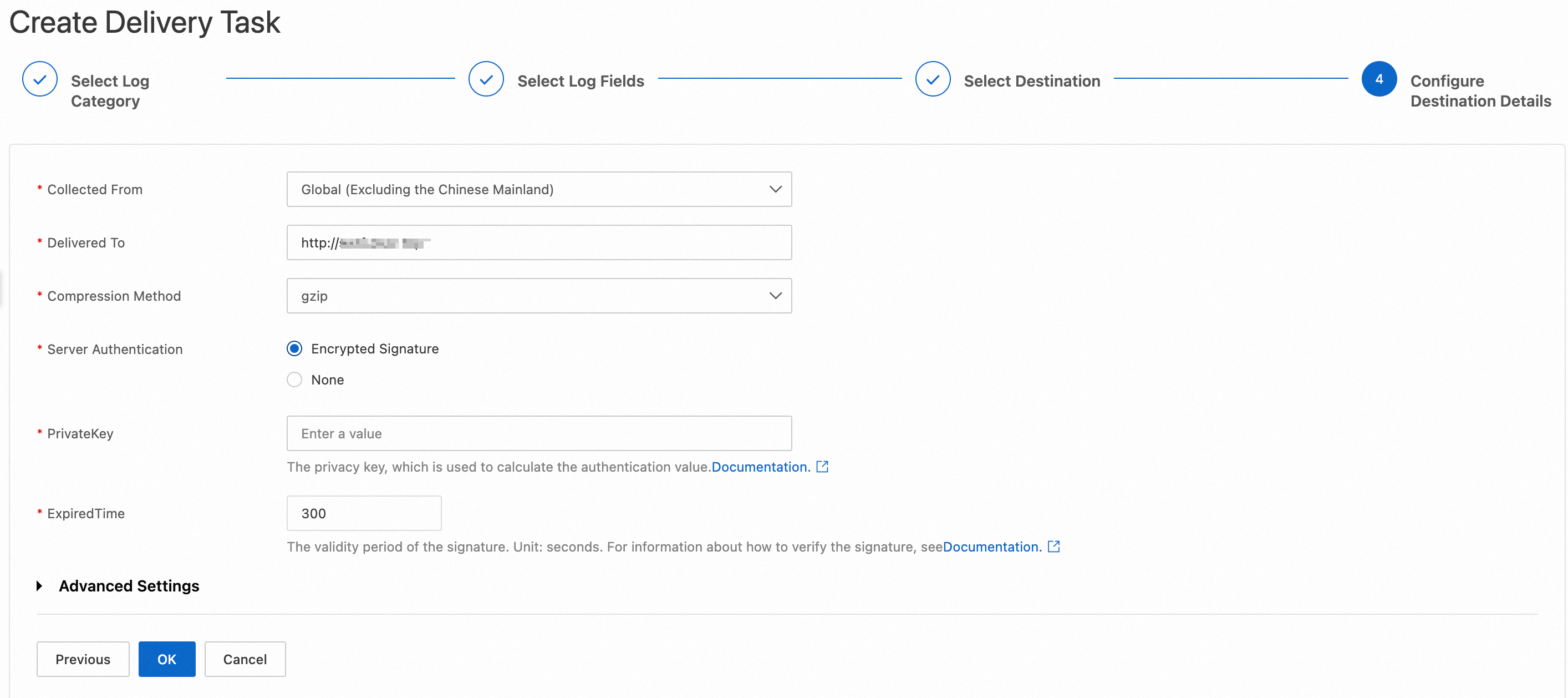
Paramètre | Description |
Delivered To | Saisissez l'URL de votre serveur HTTP (doit commencer par http:// ou https://). |
Token | Sélectionnez un format de compression :
|
OK | Spécifiez si votre serveur nécessite une signature chiffrée. Si activé, configurez :
Mécanisme d'authentification et exemples de code : voir . |
PrivateKey | Clé privée pour l'authentification. Doit comporter entre 6 et 18 caractères contenant à la fois des lettres et des chiffres. |
ExpiredTime | Durée de validité de la signature, en secondes. |
OK (facultatif) | Ajoutez jusqu'à 20 en-têtes de requête HTTP personnalisés. |
Custom URI Parameter (facultatif) | Ajoutez jusqu'à 20 paramètres d'URL personnalisés. |
Compression Method (facultatif) | Préfixe personnalisé ajouté au début du corps du journal. |
Server Authentication (facultatif) | Suffixe personnalisé ajouté à la fin du corps du journal. |
Livraison vers Kafka
Configurez les détails de la destination Kafka et cliquez sur Custom HTTP Request Header.
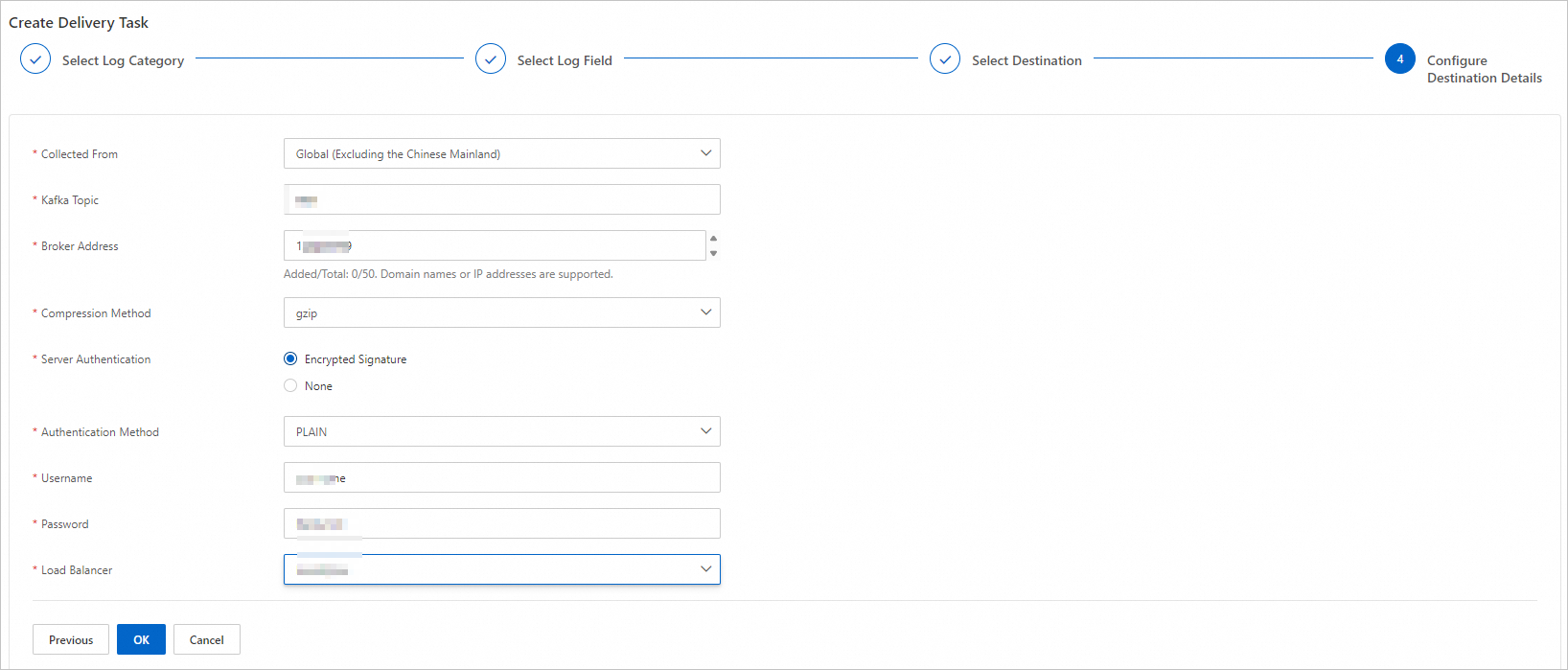
Paramètre | Description |
Kafka Topic | Saisissez votre topic Kafka. |
Log Body Prefix | Saisissez les adresses de vos brokers Kafka. Prend en charge les noms de domaine ou les adresses IP. Jusqu'à 50 entrées. Appuyez sur Entrée pour valider chacune d'elles. |
Log Body Suffix | Sélectionnez un format de compression : gzip, snappy, lz4, zstd ou no. |
OK | Spécifiez si l'authentification est requise. |
Authentication Method | Sélectionnez une méthode d'authentification : PLAIN, SCRAM-SHA-256 ou SCRAM-SHA-512. |
Broker Address | Saisissez le nom d'utilisateur Kafka. Requis uniquement lorsque Compression Method est défini sur Encrypted Signature. |
Password | Saisissez le mot de passe Kafka. Requis uniquement lorsque Server Authentication est défini sur Server Authentication. |
Load Balancer | Sélectionnez la méthode d'équilibrage de charge utilisée par Kafka pour distribuer les messages. Valeurs valides : LeastBytes, Hash, RoundRobin, CRC32Balancer et Murmur2Balancer. |
Pour livrer des journaux vers un bucket OSS appartenant à un autre compte, utilisez le format compatible S3. Mappage des champs :
S3-compatible Bucket Path : Correspond au nom et au chemin du bucket OSS.
Server Authentication : Correspond à la région du bucket OSS. Extrayez-la de l'endpoint (format :
oss-{region}.aliyuncs.com). Par exemple, si l'endpoint estoss-ap-northeast-1.aliyuncs.com, la région estap-northeast-1.Access Key ID / Secret Access Key : Saisissez la paire AccessKey d'un utilisateur RAM dans le compte de destination. L'utilisateur RAM doit disposer de l'autorisation d'écriture sur le bucket.
Encrypted Signature : Saisissez l'endpoint OSS, par exemple
oss-ap-northeast-1.aliyuncs.com.
Ajouter des champs personnalisés
Ajoutez des champs de journal supplémentaires pour une surveillance et une analyse plus détaillées.
Seuls les journaux d'accès et d'origine prennent en charge les champs personnalisés. Le champ collecté est nommé CustomFields.
Dans la console ESA, sélectionnez Websites, puis dans la colonne Website, cliquez sur le site cible.
Dans le volet de navigation de gauche, choisissez .
Sélectionnez Endpoint URL, puis cliquez sur Websites.
-
Dans la boîte de dialogue qui s'affiche, définissez Websites et Website, puis cliquez sur Analytics and Logs.
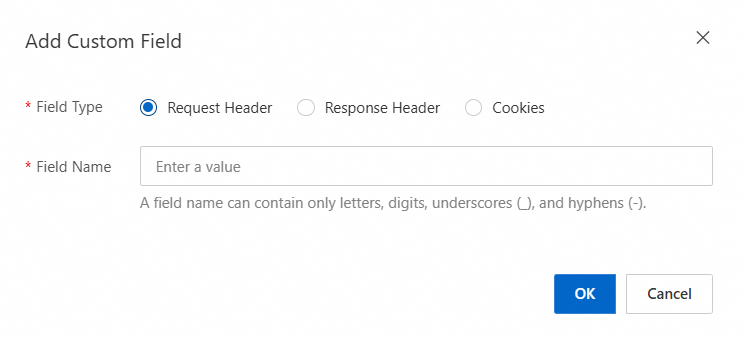
Request Header : Métadonnées de requête HTTP envoyées par le client, fournissant un contexte pour le traitement côté serveur.
Response Header : Métadonnées de réponse HTTP renvoyées par le serveur, fournissant un contexte pour le traitement côté client.
Cookies : Petits fichiers texte stockés par le navigateur pour maintenir l'état de la session.