Créez, modifiez et supprimez des environnements, et gérez les versions déployées par des mises à niveau, des basculements ou des restaurations.
Créer un environnement
Dans la console ESA, cliquez sur Websites, puis sur le site cible dans la colonne Website.
-
Dans le volet de navigation de gauche, choisissez , puis cliquez sur Create Environment.
RemarqueVous ne pouvez définir un environnement comme read-only qu'après sa création.
Sur la page Create Environment, saisissez un Environment Name, configurez les règles de filtrage et la position initiale, puis cliquez sur OK.
Modifier un environnement
Dans la console ESA, cliquez sur Websites, puis sur le site cible dans la colonne Website.
Dans le volet de navigation de gauche, choisissez .
-
Modifiez les paramètres suivants : , puis cliquez sur OK.
RemarqueVous ne pouvez modifier la version déployée que si l'environnement occupe la première position de la séquence.
Passer un environnement en mode lecture seule rend également sa version déployée non modifiable.
Vous pouvez modifier les filtres de trafic pour tous les environnements, sauf celui de production.
Changer la version déployée
Vous pouvez Promote, Roll Back ou basculer la version déployée dans un environnement.
Mettre à niveau une version
Dans la console ESA, cliquez sur Websites, puis sur le site cible dans la colonne Website.
Dans le volet de navigation de gauche, choisissez .
-
Une boîte de dialogue de confirmation affiche les versions actuelle et cible. Vérifiez la modification et cliquez sur OK.
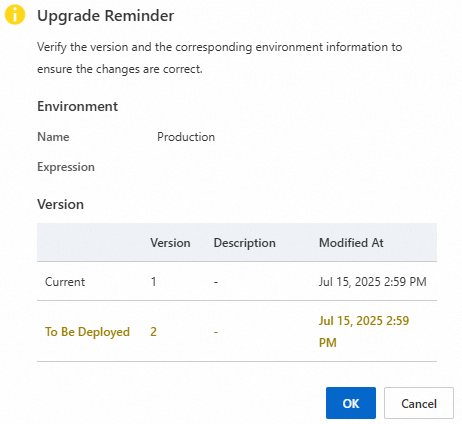
Restaurer une version
Dans la console ESA, cliquez sur Websites, puis sur le site cible dans la colonne Website.
-
Dans le volet de navigation de gauche, choisissez .
RemarqueLa restauration ramène l'environnement à la version précédemment déployée. Cette opération est impossible en l'absence de version antérieure.
-
Sur la page Rollback Reminder, vérifiez la version cible et l'environnement concerné, puis cliquez sur OK.
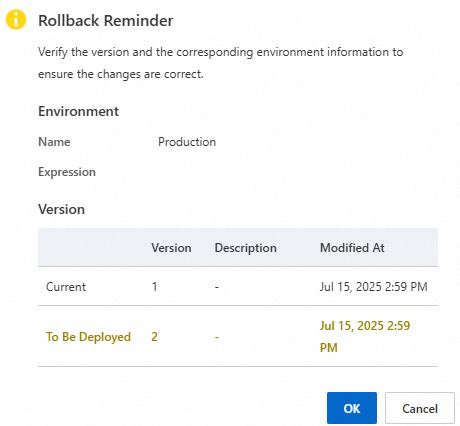
Basculer vers une autre version
Basculez la version déployée dans un environnement. La nouvelle version prend effet immédiatement après confirmation.
Dans la console ESA, cliquez sur Site Management, puis sur le site cible dans la colonne Website.
Dans le volet de navigation de gauche, choisissez .
-
Dans la zone Overview, localisez l'environnement cible et sélectionnez la version souhaitée.
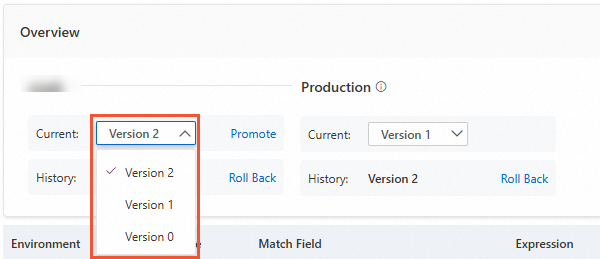
Supprimer un environnement
Dans la console ESA, cliquez sur Websites, puis sur le site cible dans la colonne Website.
-
Dans le volet de navigation de gauche, choisissez , puis cliquez sur OK.
RemarqueAvant toute suppression, assurez-vous que l'environnement ne reçoit aucune requête active. Le système n'effectue pas cette vérification automatiquement. Cette action est irréversible.
L'environnement de production (créé par défaut lors de l'activation de la gestion des versions) ne peut pas être supprimé.