La validation du contrôle de domaine (DCV) permet à une autorité de certification (CA) de vérifier votre maîtrise d'un domaine avant l'émission d'un certificat. Validez le contrôle du domaine de votre site Edge Security Acceleration (ESA) par validation DNS ou HTTP.
Méthodes de validation
Validation DNS : ajoutez un enregistrement TXT fourni par la CA au serveur DNS faisant autorité pour votre domaine. La validation s'achève lorsque la CA interroge cet enregistrement sur Internet.
Validation HTTP : placez un fichier de vérification fourni par la CA à un chemin d'URL spécifique sur votre serveur web. La validation est confirmée dès que la CA accède à ce fichier via Internet.
Important
-
Si la résolution DNS de votre site a été migrée vers ESA, la DCV des demandes de certificats gratuits s'effectue automatiquement.
Pour les sites intégrés par NS, ESA utilise la validation DNS. Après votre demande de certificat gratuit, ESA ajoute automatiquement l'enregistrement TXT requis.
Pour les sites intégrés par CNAME, ESA recourt à la validation HTTP. Après une demande de certificat Let's Encrypt gratuit, les points de présence ESA traitent directement la requête de validation de la CA. Si vous utilisez un certificat
DigiCertgratuit, configurez une DCV de secours pour garantir l'émission et le renouvellement corrects du certificat.
-
Si la résolution DNS n'a pas été basculée vers ESA, effectuez la DCV manuellement à l'aide des informations fournies, ou utilisez la DCV gérée lors de la demande d'un certificat gratuit. Pour plus d'informations, consultez la section Validation manuelle du contrôle de domaine.
RemarqueLe jeton DCV expire au bout d'une heure.
Validation manuelle du contrôle de domaine
Prouvez la propriété du domaine pour obtenir un certificat SSL/TLS. Choisissez ci-dessous la validation DNS ou HTTP.
Validation DNS
Si votre domaine n'est pas hébergé chez Alibaba Cloud, exécutez les étapes 6 et 7 dans la console de votre fournisseur DNS.
Dans la console ESA, accédez à Websites. Dans la colonne Website, cliquez sur le site cible.
Dans le volet de navigation de gauche, choisissez .
-
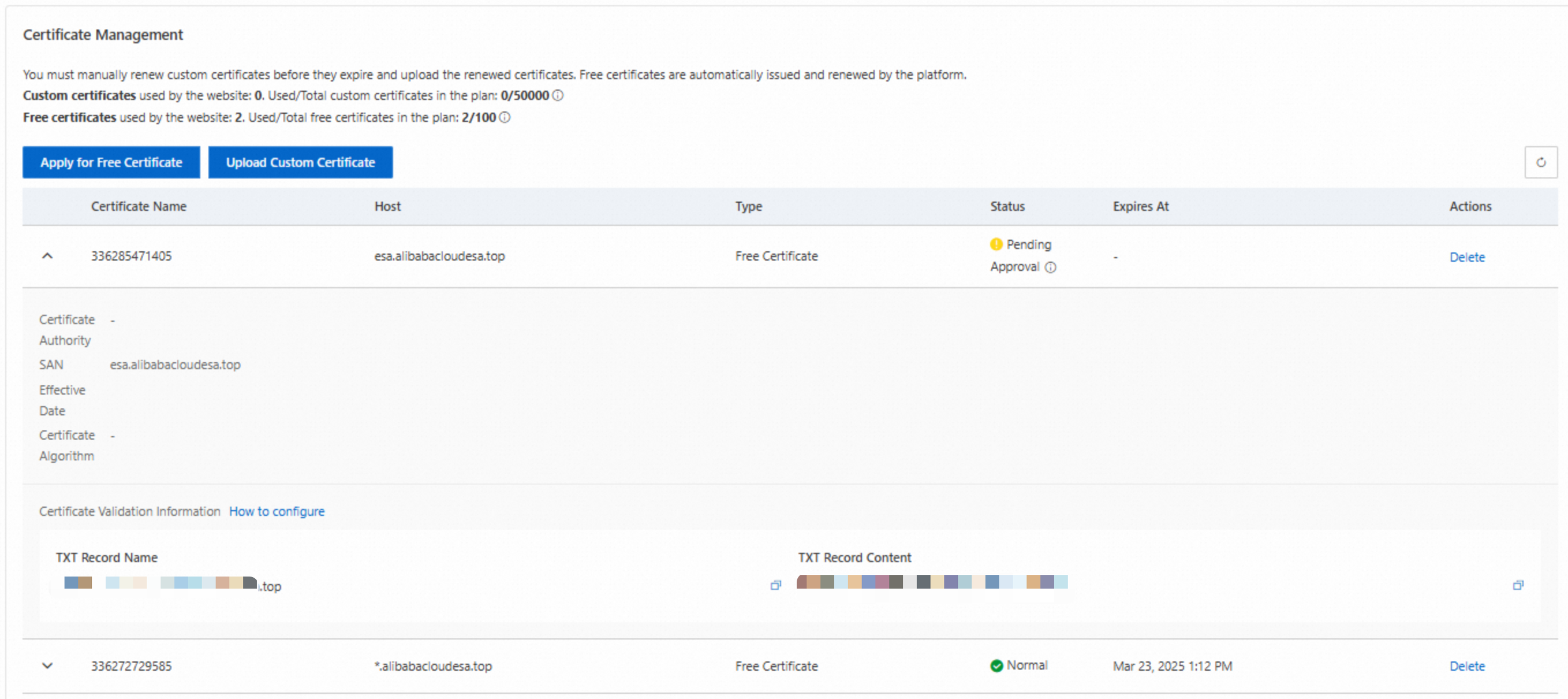
Sur la page Edge Certificates, dans la section Certificate Management, copiez le TXT Record Name et le TXT Record Content générés.
RemarqueSi votre certificat couvre plusieurs domaines, la section Certificate Validation Information affiche une entrée par domaine. Ajoutez un enregistrement DNS correspondant à chaque entrée dans votre serveur DNS faisant autorité.
Connectez-vous à la console DNS d'Alibaba Cloud.
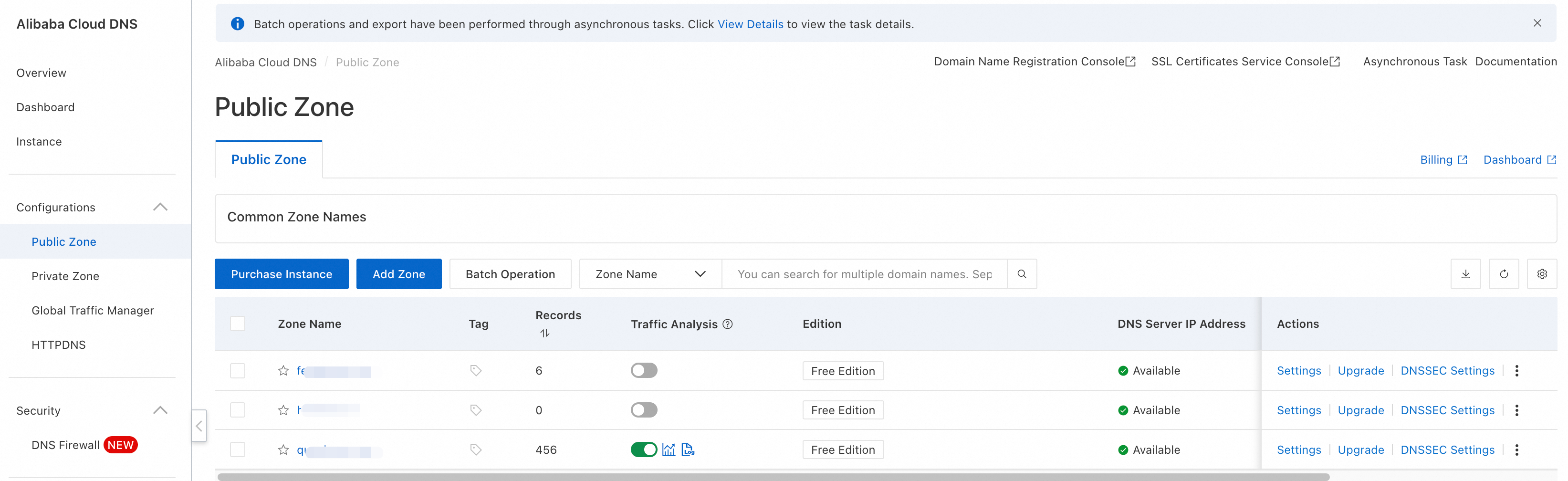
Dans le volet de navigation de gauche, cliquez sur Public Zone.
-
Sur la page Public Zone, localisez le domaine associé à votre site, puis cliquez sur Settings dans la colonne Actions.
-
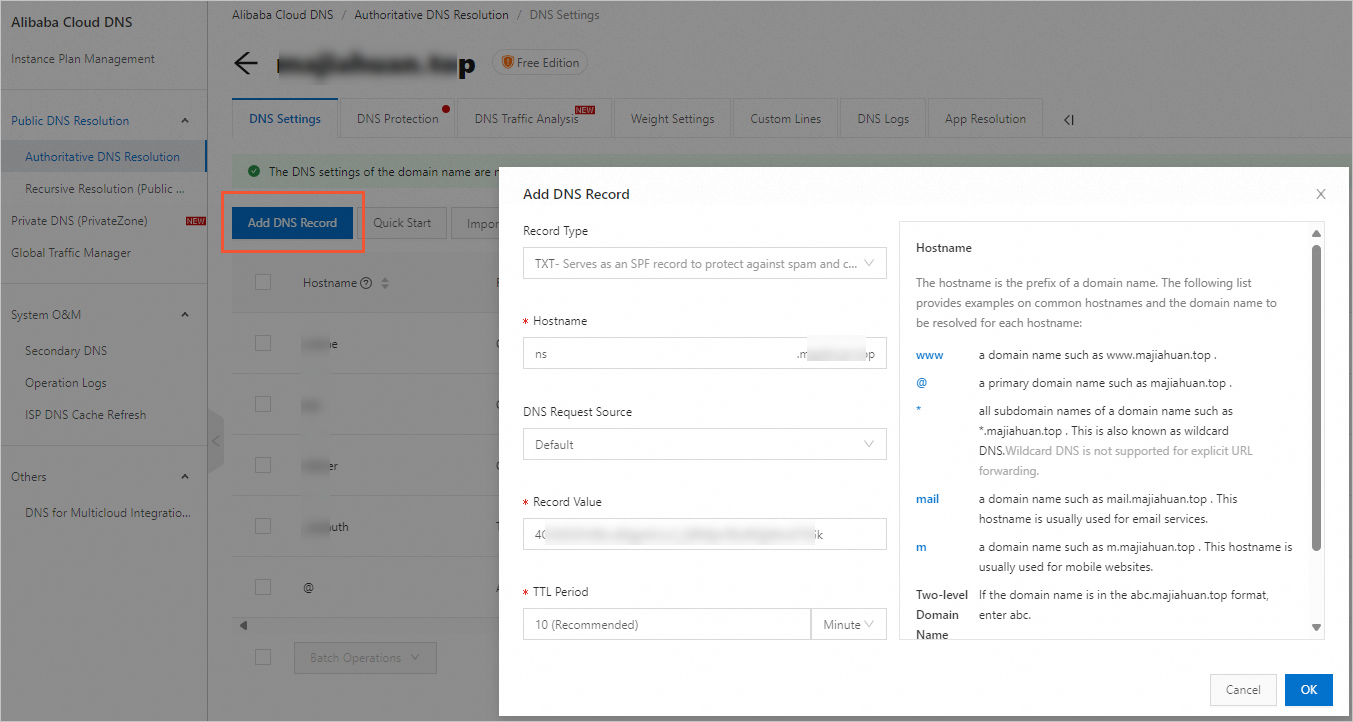
Sur la page Settings, cliquez sur Add Record. Définissez le Record Type sur TXT. Dans le champ Hostname, saisissez le TXT Record Name précédemment copié. Comme valeur d'enregistrement, saisissez le TXT Record Content copié. Cliquez sur OK.
Validation HTTP
Dans la console ESA, accédez à Websites. Dans la colonne Website, cliquez sur le site cible.
Dans le volet de navigation de gauche, choisissez .
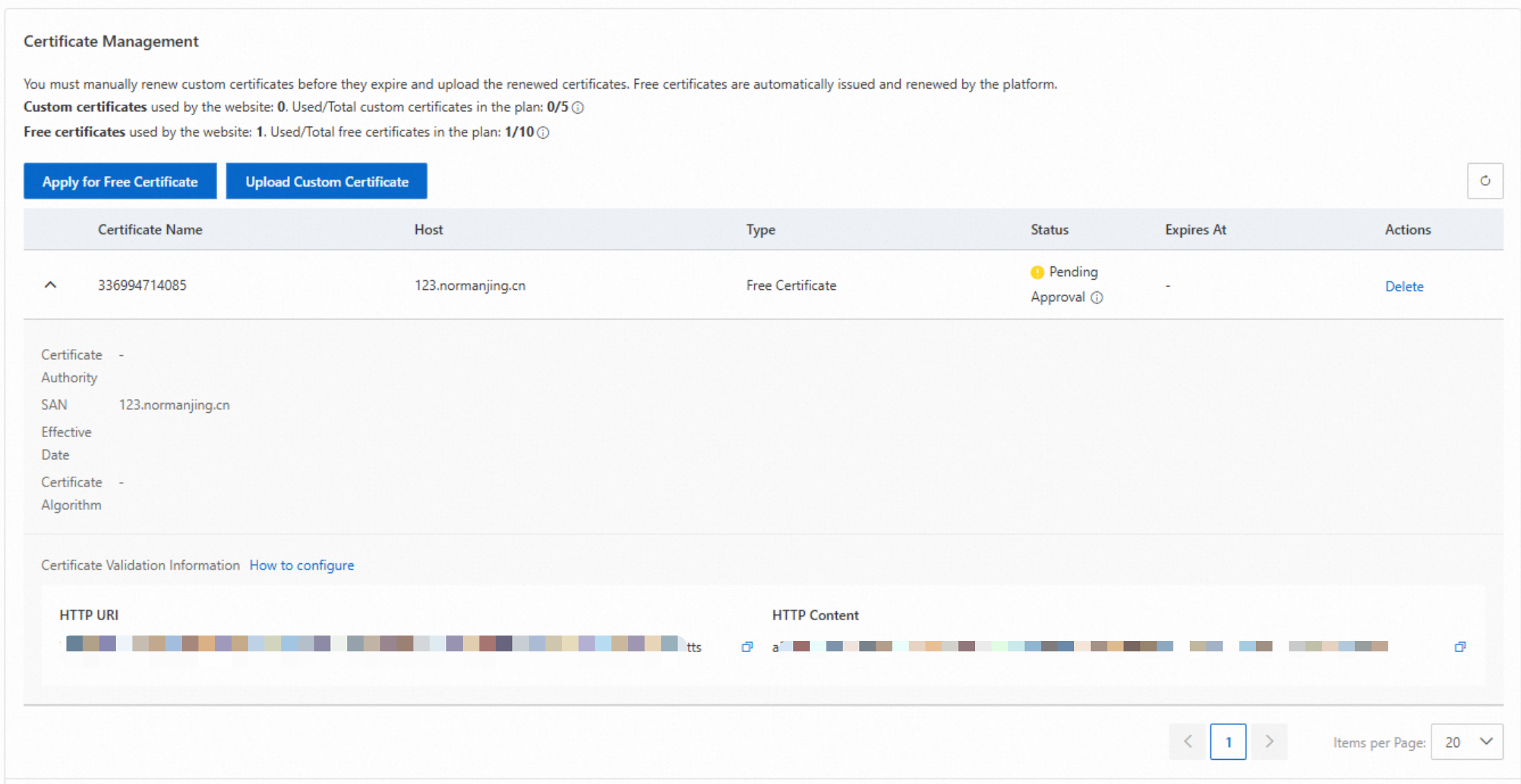
Sur la page Edge Certificates, dans la section Certificate Management, copiez l'HTTP URI et l'HTTP Content générés.
-
Créez un fichier sur votre serveur web public au chemin indiqué par l'HTTP URI. Le contenu de ce fichier doit correspondre exactement à l'HTTP Content copié à l'étape précédente.

-
Exécutez la commande
curl -v <HTTP_URI>pour vérifier la configuration. Une réponse200 OKconfirme que le fichier est correctement configuré.