Évitez les frais imprévus liés au paiement à l'utilisation en plafonnant l'utilisation du site lors des pics de trafic. Cette fonctionnalité peut affecter la continuité du service : utilisez-la avec précaution.
Activer le plafond d'utilisation
La détection du plafond d'utilisation présente une latence de 10 à 15 minutes.
Dans la console ESA, accédez à Websites. Dans la colonne Websites, cliquez sur le site cible.
Dans le volet de navigation de gauche, sélectionnez Website.
-
Sur la page Usage Cap, cliquez sur Create Rule. Saisissez un Rule Name, puis définissez les conditions de correspondance et le Statistical Cycle.
Every 5 Minutes : fenêtre temporelle de 5 minutes.
Every Hour : fenêtre temporelle d'une heure.
Every Day : jour calendaire (de 00:00 à 23:59).
Every Month : mois calendaire (du premier au dernier jour du mois en cours).
-
Sélectionnez une action, puis cliquez sur OK.
Disable Website : lorsque le trafic atteint le seuil, le site est suspendu et tous les services d'accélération, de sécurité et de calcul deviennent indisponibles. Cette action impacte votre activité en ligne ; utilisez-la avec précaution. Définissez un seuil supérieur à votre utilisation prévue.
-
Delete DNS Records : lorsque le trafic atteint le seuil, un enregistrement de sous-domaine spécifique est supprimé. Utilisez cette option pour éviter de mettre le site hors ligne.
AvertissementLa suppression d'un enregistrement de sous-domaine est irréversible. Vous devez rajouter manuellement l'enregistrement et sa configuration. Utilisez cette option avec précaution.
Lorsqu'une règle de plafond d'utilisation suspend le site, vous recevez une notification par messages internes et e-mail.
Une fois qu'une règle de plafond d'utilisation est déclenchée, son statut passe automatiquement à Expired et elle n'est plus appliquée. Si le site est redémarré manuellement après avoir été suspendu suite au déclenchement d'une règle, la facturation normale au paiement à l'utilisation s'applique : la règle n'intercepte plus la facturation car elle a expiré. Vous pouvez modifier le statut de la règle à tout moment dans la console en cliquant sur Enable dans le menu d'actions de la règle.
Gérer le plafond d'utilisation
Dans la console ESA, accédez à Websites. Dans la colonne Website, cliquez sur le site cible.
Dans le volet de navigation de gauche, sélectionnez Usage Cap.
-
Sur la page Usage Cap, vous pouvez Website, Usage Cap, Edit ou Disable une règle.
RemarqueChaque site prend en charge jusqu'à cinq règles. Les règles désactivées ne sont pas appliquées. Lorsqu'une règle est désactivée, elle n'est pas effective et son libellé de statut s'affiche comme Enable dans la console.
Exemple de configuration
Cas d'utilisation
Un site web de blog définit un plafond de trafic mensuel de 50 Go sur son site principal afin de maîtriser ses coûts.
Étapes
Dans la console ESA, accédez à Websites. Dans la colonne Delete, cliquez sur le site cible.
Dans le volet de navigation de gauche, sélectionnez Expired.
-
Sur la page Usage Cap, cliquez sur Websites, puis créez une règle comme suit :
Website :
my_ruleUsage Cap :
Site Traffic Greater than 50 GBCreate Rule :
Monthly-
Action : Rule Name
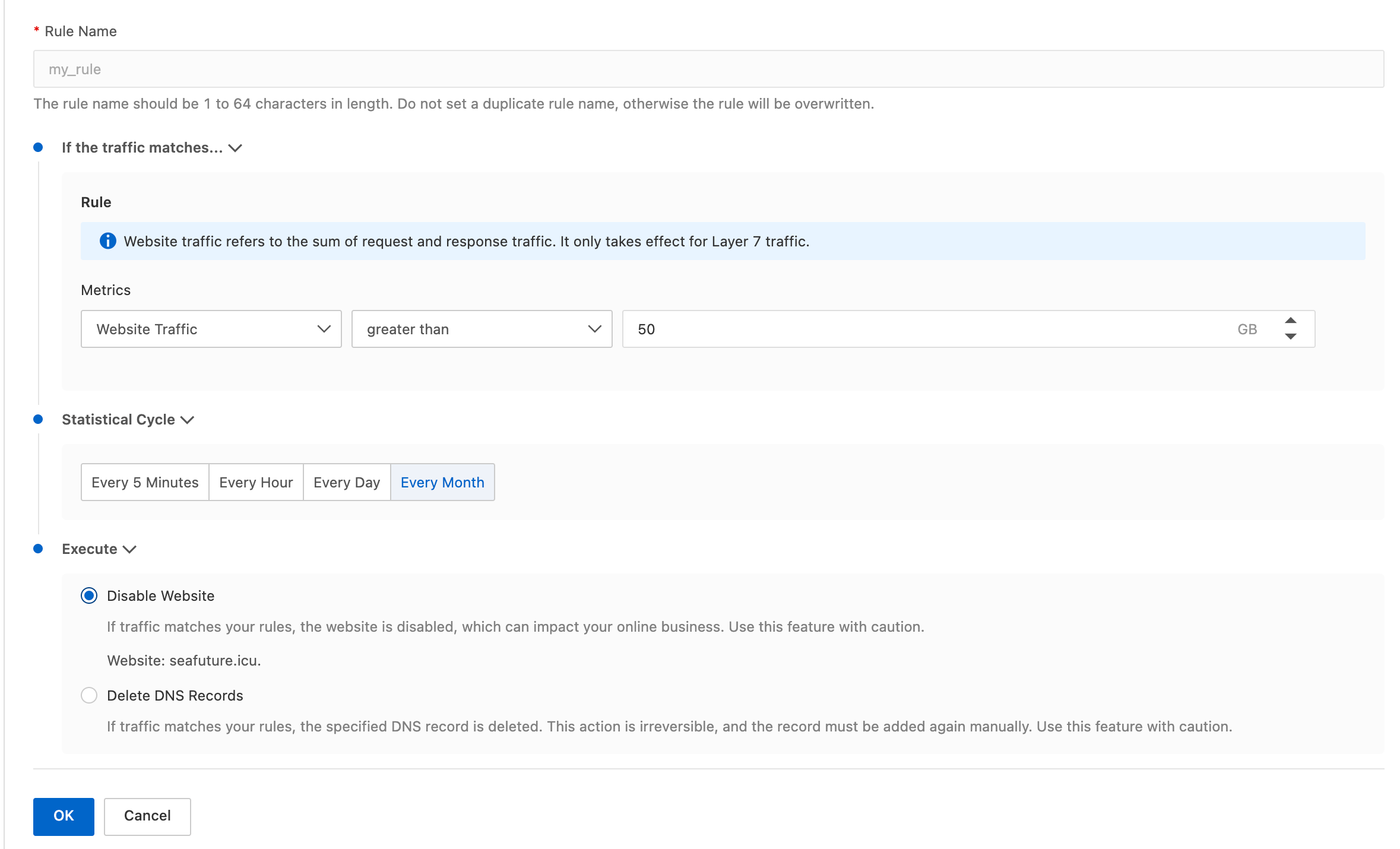
Résultat
Lorsque le trafic mensuel dépasse 50 Go, le site est désactivé.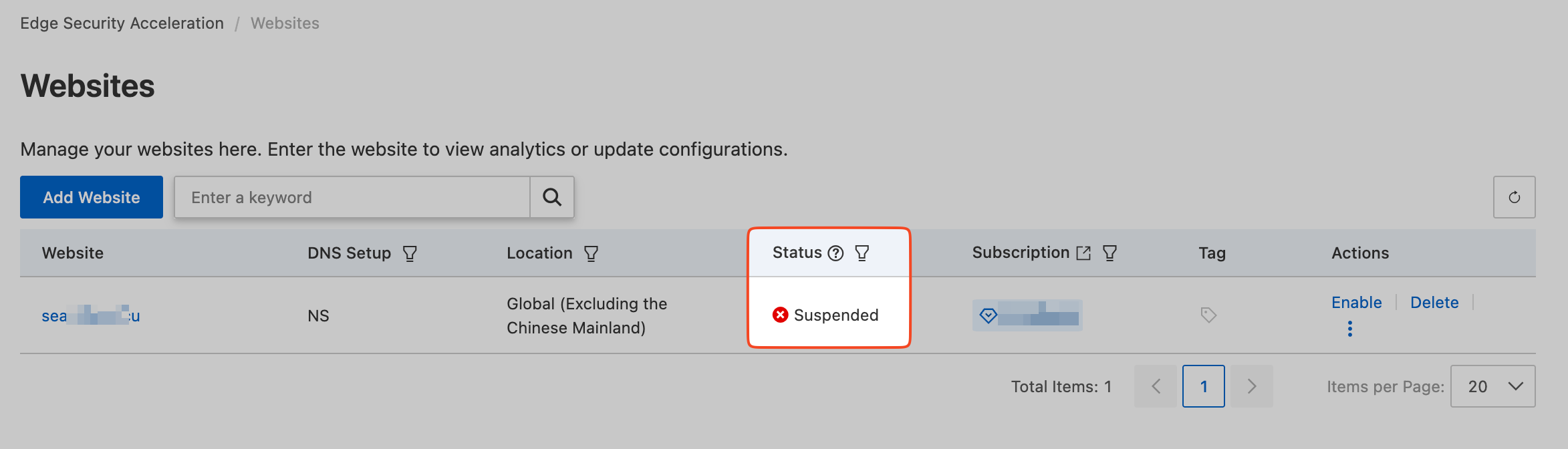
Foire aux questions
Que faire si une règle de plafond d'utilisation devient inactive ?
Après qu'une règle de plafond d'utilisation a été déclenchée une fois, son statut passe automatiquement à Metrics. Il ne s'agit pas d'une suppression : la règle existe toujours et peut être réactivée à tout moment.
Pour réactiver la règle, accédez à la page Statistical Cycle et cliquez sur Disable Website à côté de la règle inactive.