Les rapports d'exploitation fournissent des données analytiques hors ligne concernant vos noms de domaine accélérés sur différentes périodes. Utilisez ces données pour comprendre le fonctionnement de vos noms de domaine accélérés et analyser l'état de votre activité.
Prérequis
Un nom de domaine accéléré doit être ajouté. Si ce n'est pas encore fait, ajoutez-le comme décrit dans Ajouter un nom de domaine de service.
Fonctionnalités
Par défaut, les rapports d'exploitation collectent et affichent les données d'accès des utilisateurs, telles que PV/UV, Regions and ISPs, Domain Names, Popular Referer Headers, Popular URLs, et Top Client IPs. Personnalisez et abonnez-vous aux rapports en fonction de vos besoins métier. Le tableau suivant décrit chaque type de contenu de rapport.
Contenu du rapport | Description |
PV/UV | Interrogez les PV et UV d'un nom de domaine par période. |
Regions and ISPs | Consultez la répartition géographique des accès et la répartition par FAI des utilisateurs en Chine continentale, à Hong Kong (Chine), à Macao (Chine), à Taïwan (Chine) et dans les régions situées hors de Chine, sur une plage horaire spécifiée. |
Domain Names | Affiche le classement d'accès de chaque nom de domaine accéléré, incluant le pourcentage, le trafic ou la bande passante de pointe, l'heure de pointe et le nombre de requêtes. Remarque La granularité minimale pour une requête de classement de nom de domaine est d'un jour. Par exemple, après avoir sélectionné une date pour l'interrogation, le système affiche les 200 premiers enregistrements pour cette date. |
Popular Referer Headers | Affiche le trafic, le pourcentage de trafic, le nombre de requêtes et le pourcentage de requêtes des Referers populaires utilisés pour la protection contre le hotlinking. Remarque Lorsque la fonctionnalité de rapport d'exploitation analyse les journaux utilisateur, elle collecte des statistiques sur le champ |
Popular URLs | Interrogez les URL populaires d'un nom de domaine spécifié pour un code d'état et une date donnés, y compris le trafic, le pourcentage de trafic, le nombre de requêtes et le pourcentage de requêtes. Remarque La granularité minimale pour une requête d'URL populaire est d'un jour. Par exemple, après avoir sélectionné une date pour l'interrogation, le système affiche les 3 000 premiers enregistrements pour cette date. |
Popular Back-to-origin URLs | Interrogez les URL de retour à l'origine populaires d'un nom de domaine spécifié pour un code d'état et une date donnés, y compris le trafic, le pourcentage de trafic, le nombre de requêtes et le pourcentage de requêtes. Remarque La granularité minimale pour une requête d'URL de retour à l'origine populaire est d'un jour. Par exemple, après avoir sélectionné une date pour l'interrogation, le système affiche les 100 premiers enregistrements pour cette date. |
Top Client IPs | Interrogez les adresses IP clientes principales d'un nom de domaine spécifié pour une région et une date données. Vous pouvez trier les résultats par trafic ou par nombre de requêtes. Remarque La granularité minimale pour les adresses IP clientes principales est d'un jour. Après avoir sélectionné une date pour l'interrogation, le système affiche les 200 premiers enregistrements pour cette date si vous interrogez toutes les régions, ou les 20 premiers enregistrements pour cette date si vous interrogez une seule région. |
Après vous être abonné aux rapports d'exploitation, Alibaba Cloud CDNDCDN envoie périodiquement des e-mails de rapport à votre boîte de réception. Les données de trafic dans ces rapports sont mesurées en octets.
Considérations
Avant de personnaliser ou de vous abonner aux rapports d'exploitation, examinez les points suivants :
La personnalisation est prioritaire — Le système génère des statistiques uniquement pour les noms de domaine et le contenu de rapport que vous avez personnalisés. Si vous n'avez pas personnalisé les rapports, l'abonnement échoue.
Quota d'abonnement — La fonctionnalité d'abonnement est en phase d'essai. Chaque compte Alibaba Cloud, y compris ses utilisateurs RAM (Resource Access Management), peut créer au maximum cinq tâches d'abonnement.
Latence des données — En raison de la latence liée à l'intégrité des journaux, les données des rapports d'exploitation présentent un retard supérieur à 6 heures. Si vous créez un rapport d'exploitation le jour J, vous pouvez obtenir les données du rapport pour le jour J+1 et les jours suivants, mais pas pour le jour J ou les jours précédents. Par conséquent, les données du rapport pour le jour J+1 ne sont disponibles qu'après 06:00 le jour J+1. Pour un abonnement, le système envoie un rapport uniquement après avoir collecté toutes les données.
Intervalles de génération des données — L'intervalle de génération varie selon la métrique, de 1 à 6 heures :
URL populaire (triée par nombre de requêtes ou par trafic) : 6 heures
Referer populaire (trié par nombre de requêtes ou par trafic) : 1 heure
URL de retour à l'origine populaire (triée par nombre de requêtes ou par trafic) : 1 heure
Adresse IP cliente principale (triée par nombre de requêtes ou par trafic) : 6 heures
Classement des noms de domaine (trié par trafic uniquement) : 1 [TODO: confirm time unit]
PV/UV : 1 heure
Répartition géographique des accès : 1 heure
Répartition par FAI : 1 heure
Affichage dans la console — Les autres données de rapport ne sont pas affichées dans la console par défaut. Abonnez-vous à ces rapports, faites-les envoyer à une boîte de réception spécifiée, puis interrogez les données.
Personnaliser un rapport d'exploitation
Personnalisez un rapport d'exploitation afin que le système commence à générer des statistiques pour les noms de domaine et le contenu de rapport que vous avez sélectionnés.
Connectez-vous à la console DCDN.
Dans le volet de navigation de gauche, choisissez Operations Reports.
Sur la page Operations Reports, cliquez sur Customize Operations Report.
-
Dans la boîte de dialogue Customize Operations Report, configurez les noms de domaine et le contenu du rapport.
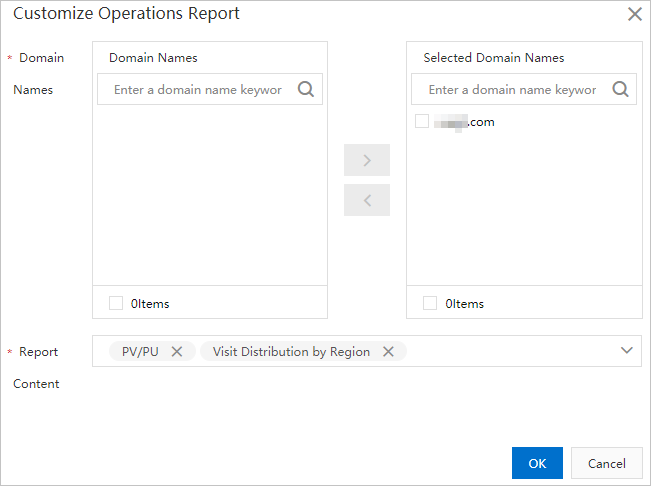
Paramètre
Description
Domain Names
Sélectionnez les noms de domaine accélérés pour lesquels vous souhaitez personnaliser un rapport d'exploitation. Vous pouvez sélectionner plusieurs noms de domaine.
Report Content
Sélectionnez le contenu du rapport que vous souhaitez personnaliser. Vous pouvez sélectionner plusieurs éléments de contenu de rapport.
-
Cliquez sur OK pour terminer la personnalisation du rapport.
Le système commence à générer des statistiques pour les noms de domaine et le contenu de rapport que vous avez sélectionnés. Un rapport personnalisé est généralement disponible vers 06:00 le jour J+1. Par exemple, un rapport que vous personnalisez le 16 juillet 2025 devient disponible vers 06:00 le 17 juillet 2025.
Si vous supprimez un nom de domaine ou un type de rapport de Customize Operations Report et annulez la personnalisation, la tâche d'abonnement ne génère plus les données correspondantes. Mettez à jour les Tracking Tasks en conséquence pour supprimer le nom de domaine ou le type de rapport de l'abonnement existant, comme décrit dans Modifier une tâche d'abonnement.
Modifier un rapport d'exploitation personnalisé
Modifiez les paramètres de Customize Operations Report lorsque les noms de domaine ou le contenu du rapport dont vous avez besoin changent.
Répétez les étapes précédentes pour ajouter ou supprimer du contenu de rapport.
S'abonner aux rapports d'exploitation
Abonnez-vous aux rapports d'exploitation pour les recevoir par e-mail. Après votre abonnement, le système envoie les rapports à la boîte de réception que vous avez spécifiée, et vous pouvez analyser le contenu des rapports. Personnalisez le contenu du rapport avant de vous abonner et vérifiez le quota d'abonnement dans la section Considérations.
Connectez-vous à la console DCDN.
Sur la page Operations Reports, cliquez sur l'onglet Tracking Tasks.
-
Sur l'onglet Tracking Tasks, créez une tâche d'abonnement et configurez les paramètres suivants.

Paramètre
Description
Task Name
Saisissez un nom pour la tâche d'abonnement.
Report Type
Les rapports quotidiens, hebdomadaires et mensuels sont pris en charge. Rapport quotidien : le système envoie le rapport à votre boîte de réception après la collecte et le calcul complets des données de journal de la veille. Rapport hebdomadaire : calculé par semaine civile. Le système envoie le rapport à votre boîte de réception après la collecte et le calcul complets des données de journal de la semaine. Le rapport de la semaine précédente est généralement envoyé le lundi matin de la semaine suivante. Rapport mensuel : calculé par mois civil. Le système envoie le rapport à votre boîte de réception après la collecte et le calcul complets des données de journal du mois.
Email Address
Les adresses e-mail qui reçoivent les rapports d'exploitation. Vous pouvez saisir plusieurs adresses e-mail séparées par des virgules (
,).Domain Names
Sélectionnez les noms de domaine accélérés pour lesquels vous souhaitez vous abonner aux rapports d'exploitation.
Report Content
Sélectionnez le contenu du rapport auquel vous souhaitez vous abonner.
Cliquez sur OK. Le système affiche le message The tracking task is created..
Après vous être abonné à un rapport, si vous supprimez un élément de contenu de rapport des paramètres de personnalisation, cet élément s'affiche de manière anormale sous forme d'ID de rapport lorsque vous cliquez sur Edit pour afficher la tâche d'abonnement. L'ID de rapport indique que le contenu du rapport n'est plus personnalisé et que vous ne pouvez plus vous y abonner. Vous pouvez trouver les correspondances entre les ID de rapport et les noms de rapport dans la section Correspondances des rapports.
Modifier une tâche d'abonnement
Modifiez une tâche d'abonnement sur l'onglet Tracking Tasks.
Sélectionnez la tâche d'abonnement que vous souhaitez modifier, cliquez sur Edit, configurez les paramètres comme décrit dans la section S'abonner aux rapports d'exploitation, puis cliquez sur OK.
Désactiver un rapport d'exploitation personnalisé
Si vous désactivez Customize Operations Report, toutes les tâches d'abonnement cessent de générer des données, mais les tâches restent présentes sur l'onglet Tracking Tasks. Si votre activité n'a plus besoin d'une tâche d'abonnement, vous pouvez la supprimer manuellement sur l'onglet Tracking Tasks, comme décrit dans la section Supprimer une tâche d'abonnement.
Connectez-vous à la console DCDN.
Sur la page Operations Reports, cliquez sur Disable Operations Report.
Cliquez sur OK pour désactiver le rapport d'exploitation personnalisé.
Supprimer une tâche d'abonnement
Supprimez une tâche d'abonnement lorsque votre activité n'en a plus besoin. La désactivation d'un rapport d'exploitation personnalisé arrête uniquement la génération de données et conserve les tâches d'abonnement, tandis que la suppression d'une tâche d'abonnement retire la tâche.
Connectez-vous à la console DCDN.
-
Sur l'onglet Tracking Tasks, sélectionnez la tâche d'abonnement que vous souhaitez supprimer et cliquez sur Delete.
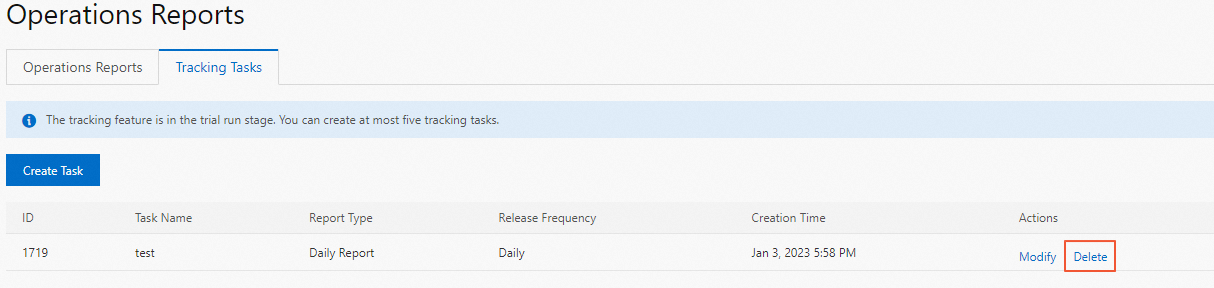
Cliquez sur OK pour supprimer la tâche d'abonnement.
Correspondances des rapports
Le tableau suivant décrit les correspondances entre les ID de rapport et les noms de rapport. Utilisez ce tableau lorsqu'une tâche d'abonnement affiche un ID de rapport au lieu d'un nom de rapport.
ID de rapport | Nom anglais | Nom du rapport | Méthode de calcul |
2 | TopUrlByAcc | URL populaire (triée par nombre de requêtes ou par trafic) | Comptée par le nombre d'URL. |
4 | TopUrlByTraf | URL populaire (triée par nombre de requêtes ou par trafic) | Triée par trafic. La valeur du trafic inclut le coefficient d'en-tête de paquet TCP. |
6 | TopReferByAcc | Referer populaire (trié par nombre de requêtes ou par trafic) | Compté par le nombre de requêtes. |
8 | TopReferByTraf | Referer populaire (trié par nombre de requêtes ou par trafic) | Trié par trafic. La valeur du trafic inclut le coefficient d'en-tête de paquet TCP. |
10 | OriginTopUrlByAcc | URL de retour à l'origine populaire (triée par nombre de requêtes ou par trafic) | Comptée par le nombre d'URL. |
12 | OriginTopUrlByTraf | URL de retour à l'origine populaire (triée par nombre de requêtes ou par trafic) | Triée par trafic. La valeur du trafic inclut le coefficient d'en-tête de paquet TCP. |
14 | TopIpByAcc | Adresse IP cliente principale (triée par nombre de requêtes ou par trafic) | Triée par le nombre de requêtes provenant de chaque adresse IP cliente. |
16 | TopIpByTraf | Adresse IP cliente principale (triée par nombre de requêtes ou par trafic) | Triée par trafic. La valeur du trafic inclut le coefficient d'en-tête de paquet TCP. |
18 | DomainByTraf | Classement des noms de domaine (trié par trafic) | Trié par le trafic de chaque nom de domaine. |
20 | DomainPvUv | PV/UV | PV : compté par le nombre d'accès terminaux quotidiens. UV : compté par le nombre d'adresses IP uniques. Chaque adresse IP n'est comptée qu'une seule fois. |
22 | AreaTrafStat | Répartition géographique des accès | Statistiques sur la répartition d'un nom de domaine dans une région spécifique. |
24 | IspTrafStat | Répartition par FAI | Statistiques sur la répartition d'un nom de domaine pour un FAI spécifique. |