Pour accélérer à la fois les ressources dynamiques et statiques, activez l'accélération dynamique et définissez des règles personnalisées pour les ressources statiques en configurant les types de fichiers statiques. Les fichiers statiques utilisent ainsi une méthode d'accélération adaptée et sont mis en cache sur les points de présence (POP), tandis que les requêtes pour les ressources dynamiques bénéficient d'un routage optimisé vers le serveur d'origine.
Contexte
Les règles suivantes s'appliquent à l'accélération des ressources dynamiques et statiques :
-
Activé
Si vous devez accélérer à la fois les ressources statiques et dynamiques, activez le commutateur Dynamic Acceleration. Configurez ensuite les règles d'accélération pour les types de fichiers statiques selon vos besoins métier. Une fois la configuration terminée, les ressources sont accélérées conformément aux règles spécifiées. Vous pouvez personnaliser les types de fichiers pour le cache de périphérie, les URI des fichiers statiques à mettre en cache et les répertoires de ressources pour l'accélération statique.
-
Désactivé
Si vous n'avez pas besoin d'accélérer les ressources dynamiques, désactivez le commutateur Dynamic Acceleration. Une fois l'accélération dynamique désactivée, les ressources dynamiques ne sont plus accélérées. Elles sont traitées selon la logique de cache de périphérie statique. Dans ce cas, les règles par défaut d'accélération des fichiers statiques s'appliquent et toutes les règles ajoutées manuellement deviennent invalides.
En activant l'accélération dynamique et en configurant les types de fichiers statiques, vous accélérez séparément le contenu dynamique et statique. Les actifs statiques sont mis en cache sur les points de présence (POP) pour un accès plus rapide, tandis que les pages dynamiques utilisent une route optimisée pour récupérer le dernier contenu depuis le serveur d'origine.
Voici par exemple une configuration typique pour un site WordPress :
Activez le commutateur Dynamic Acceleration. Les pages dynamiques, telles que celles générées par PHP, utilisent alors un routage intelligent pour récupérer le contenu le plus récent depuis le serveur d'origine.
Dans les paramètres Static File Types, ajoutez les extensions de fichier des actifs statiques courants de votre site, tels que
jpg,png,gif,css,js,ico,svg,mp4,woff. DCDN met en cache ces ressources statiques sur les points de présence (POP), ce qui réduit la charge sur votre serveur d'origine et améliore la vitesse d'accès.Lors de la configuration de l'expiration du cache, définissez une durée longue (par exemple 30 jours) pour les actifs rarement mis à jour, comme les images et les vidéos. Pour les actifs fréquemment mis à jour, tels que les fichiers CSS et JS, définissez une durée plus courte (par exemple 1 jour). Pour les fichiers dynamiques comme PHP, nous recommandons de définir la durée de cache sur 0 s afin d'éviter leur mise en cache.
Procédure
-
Configurez les types de fichiers statiques.
Connectez-vous à la console DCDN.
Dans le volet de navigation de gauche, cliquez sur Domain Names.
Sur la page Domain Names, recherchez le domaine cible et cliquez sur Configure.
Dans le volet de navigation de gauche du domaine, cliquez sur Acceleration Rules.
Activez le commutateur Dynamic Acceleration.
Sous l'onglet Static File Types, cliquez sur Modify.
-
Dans la boîte de dialogue Static File Types, configurez Static File Types.
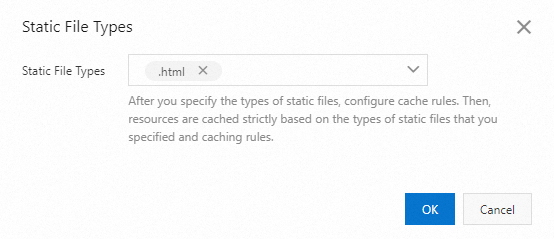
Paramètre
Description
Static File Types
Types de fichiers statiques pris en charge :
-
Images : GIF, PNG, BMP, JPEG et JPG.
-
Pages Web : HTML, HTM et SHTML.
-
Fichiers audio et vidéo : MP3, WMA, FLV, MP4, WMV, OGG et AVI.
-
Documents : DOC, DOCX, XLS, XLSX, PPT, PPTX, TXT et PDF.
-
Autres : ZIP, EXE, TAT, ICO, CSS, JS, SWF, APK, M3U8, TS, EJS, SVG, WOFF et OTF.
-
Cliquez sur OK.
-
Configurez l'expiration du cache.
Dans la section Cache Expiration, cliquez sur Add.
-
Dans la boîte de dialogue Cache Duration, configurez une règle de cache. Vous pouvez définir des règles par Directory ou Filename Extension.

Paramètre
Description
Type
Spécifiez la portée des ressources par Directory ou Filename Extension.
-
Directory : Appliquez la même règle de cache à toutes les ressources d'un chemin spécifié.
-
Filename Extension : Appliquez la même règle de cache aux ressources d'un type de fichier spécifié.
Content
Répertoire ou extension de fichier auquel la règle s'applique.
-
Si vous définissez Type sur Directory, tenez compte des points suivants :
-
Vous ne pouvez ajouter qu'un seul répertoire à la fois. Une barre oblique (/) correspond à tous les répertoires.
-
Saisissez le chemin complet du répertoire. Le chemin doit commencer par une barre oblique (/). Exemple : /directory/aaa.
-
-
Si vous définissez Type sur Filename Extension, tenez compte des points suivants :
-
Vous pouvez saisir une ou plusieurs extensions de fichier. Séparez les extensions par une virgule (,), par exemple
jpg,txt. La saisie est sensible à la casse.Les extensions de fichier ne se limitent pas aux types de fichiers statiques courants répertoriés ci-dessous. Vous pouvez saisir n'importe quelle extension personnalisée (par exemple,
bytesouunity3d). Le système reconnaît et met en cache les ressources correspondant à ces extensions personnalisées.Types de fichiers statiques pris en charge :
-
Images : GIF, PNG, BMP, JPEG et JPG.
-
Pages Web : HTML, HTM et SHTML.
-
Fichiers audio et vidéo : MP3, WMA, FLV, MP4, WMV, OGG et AVI.
-
Documents : DOC, DOCX, XLS, XLSX, PPT, PPTX, TXT et PDF.
-
Autres : ZIP, EXE, TAT, ICO, CSS, JS, SWF, APK, M3U8, TS, EJS, SVG, WOFF et OTF.
-
-
Vous ne pouvez pas utiliser un astérisque (*) pour correspondre à tous les types de fichiers.
-
Expire In
Durée de vie (TTL) du cache pour les ressources. La durée maximale est de 3 ans. Nous recommandons les paramètres suivants :
-
Pour les fichiers statiques rarement mis à jour, tels que les images et les packages d'application, définissez la TTL sur un mois ou plus.
-
Pour les fichiers statiques fréquemment mis à jour, tels que les fichiers JS et CSS, définissez une TTL personnalisée selon vos besoins métier.
-
Pour les fichiers dynamiques, tels que les fichiers PHP, JSP et ASP, définissez la TTL sur 0 s afin d'éviter leur mise en cache.
Honor origin cache policy
Si cette option est activée, les en-têtes de politique de cache du serveur d'origine, tels que Cache-Control et Pragma, sont prioritaires.
Ignore origin no-cache header
Lorsque cette fonctionnalité est activée, les POP DCDN ignorent les en-têtes de politique de cache suivants provenant de la réponse du serveur d'origine. Ces en-têtes indiquent que le contenu ne doit pas être mis en cache.
-
Cache-Control: no-store
-
Cache-Control: no-cache
-
Cache-Control: max-age=0
-
Pragma: no-cache
Client follows DCDN cache policy
Lorsque cette fonctionnalité est activée, les POP DCDN répondent au client avec la politique de cache effective.
Force revalidation
Ce paramètre prend effet uniquement lorsque la TTL du cache est définie sur 0. Les effets sont les suivants :
-
Désactivé (par défaut) : Lorsque la TTL du cache pour /DCDN est définie sur 0, les POP /DCDN ne mettent pas les fichiers en cache et effectuent une récupération depuis l'origine pour chaque requête.
-
Activé : Lorsque la TTL du cache pour DCDN est définie sur 0, les fichiers peuvent être mis en cache sur les POP DCDN et chaque requête nécessite une récupération depuis l'origine pour valider le contenu mis en cache.
Weight
Priorité de la règle de cache. Les valeurs valides sont des entiers de 1 à 99. Une valeur plus élevée indique une priorité plus grande. La règle ayant la priorité la plus élevée est appliquée en premier.
Remarque-
Si vous configurez plusieurs règles de cache, attribuez un poids différent à chaque règle pour contrôler leur priorité d'exécution.
-
Si plusieurs règles ont le même poids, la règle créée en premier a une priorité plus élevée, quel que soit le type de règle.
-
Si plusieurs politiques de cache sont configurées, DCDN cesse de faire correspondre les autres politiques dès qu'une politique prend effet.
Rule condition
Une condition de règle identifie diverses informations de paramètres dans une requête utilisateur. Cela détermine si une configuration prend effet pour cette requête.
ImportantLorsque vous référencez des conditions de règle, elles sont mises en correspondance en fonction de la priorité des conditions de règle associées, et non de l'ordre de configuration de la fonctionnalité elle-même.
Do not use : N'utilise pas de condition de règle.
Pour ajouter ou modifier des conditions de règle, gérez-les dans Rules Engine.
-
Cliquez sur OK.