Pour pousser des modifications de code vers des applications Spring Cloud, Dubbo ou High-Speed Service Framework (HSF) exécutées sur des clusters Elastic Compute Service (ECS), le plug-in toolkit-maven-plugin permet de générer et de déployer directement depuis votre projet Maven, sans basculer vers la console Enterprise Distributed Application Service (EDAS).
Prérequis
Avant de commencer, assurez-vous de disposer des éléments suivants :
Une application Spring Cloud, Dubbo ou HSF déployée sur un cluster ECS dans EDAS
L'ID de l'application et l'ID de la région de l'application cible (disponibles dans la console EDAS)
Une paire AccessKey pour un utilisateur Resource Access Management (RAM) disposant des autorisations Application Management
Ce guide concerne les déploiements sur cluster ECS. Pour mettre à jour une application dans un cluster Kubernetes, consultez la rubrique Utiliser Alibaba Cloud Toolkit pour déployer une application sur toutes les instances d'un cluster Kubernetes en une seule fois .
Étape 1 : Ajouter la dépendance du plug-in
Ajoutez la dépendance toolkit-maven-plugin au fichier pom.xml situé à la racine de votre projet :
<build>
    <plugins>
        <plugin>
            <groupId>com.alibaba.cloud</groupId>
            <artifactId>toolkit-maven-plugin</artifactId>
            <version>1.1.5</version>
        </plugin>
    </plugins>
</build>
Utilisez la version 1.1.5 . Les versions ultérieures peuvent ne pas être entièrement prises en charge.
Le plug-in toolkit-maven-plugin est un outil open source qui permet de construire un framework complet de cycle de vie d'application et de déployer un environnement pour un projet. Pour plus de détails, consultez la rubrique Présentation de toolkit-maven-plugin.
Étape 2 : Créer un fichier de configuration de déploiement
Créez un fichier nommé .edas_config.yaml dans le répertoire racine du projet et définissez vos paramètres de déploiement.
Résolution du fichier de configuration
| Condition | Comportement |
|---|---|
Le fichier .edas_config.yaml existe à la racine du projet |
Le plug-in le charge automatiquement en tant que configuration par défaut |
L'option -Dedas_config=<config-file-name> est transmise |
Le plug-in utilise le fichier spécifié au lieu de la configuration par défaut |
Un fichier par défaut et l'option -Dedas_config sont tous deux présents |
Le fichier spécifié est prioritaire |
| Le projet est un sous-module Maven | Placez le fichier de configuration dans le répertoire racine du sous-module |
Pour plus de détails sur la configuration multi-modules, consultez la rubrique Déployer des projets multi-modules.
Exemples de configurations
Mettre à jour tous les groupes d'instances
Pour mettre à jour tous les groupes d'instances d'une application, spécifiez uniquement la région et l'ID de l'application :
env:
    region_id: cn-beijing
app:
    app_id: eb20****-e6ee-4f6d-a36f-5f6a5455****
Mettre à jour un groupe d'instances spécifique avec une version de package
Pour cibler un seul groupe d'instances et définir la version du package de déploiement :
env:
    region_id: cn-beijing
app:
    app_id: eb20dc8a-e6ee-4f6d-a36f-5f6a5455****
    package_version: 1.2
    group_id: 06923bb9-8c5f-4508-94d8-517b692f****
Remplacez les valeurs d'espace réservé par votre ID de région, votre ID d'application, votre ID de groupe et votre version de package réels.
Pour obtenir la liste complète des paramètres de déploiement, consultez la rubrique Configurer les paramètres liés au déploiement d'applications.
Étape 3 : Créer un fichier AccessKey
Créez un fichier YAML sur votre machine locale pour stocker vos identifiants :
access_key_id: <your-access-key-id>
access_key_secret: <your-access-key-secret>
Remplacez les espaces réservés par vos valeurs réelles :
| Espace réservé | Description | Où le trouver |
|---|---|---|
<your-access-key-id> |
ID AccessKey d'un utilisateur RAM | Page AccessKey Pair de la console RAM |
<your-access-key-secret> |
Secret AccessKey du même utilisateur RAM | Même page que ci-dessus |
Utilisez la paire AccessKey d'un utilisateur RAM disposant des autorisations Application Management , et non celle de l'utilisateur root du compte Alibaba Cloud. Le plug-in utilise la paire AccessKey uniquement pour générer des signatures de requête. Les identifiants ne sont transmis à aucune autre fin.
Étape 4 : Générer et déployer
Depuis la racine du projet (ou le répertoire du sous-module pour les projets Maven multi-modules), exécutez la commande suivante :
mvn clean package toolkit:deploy -Daccess_key_file=<path-to-access-key-file>Paramètres de la commande
| Paramètre | Description |
|---|---|
toolkit:deploy |
Déclenche le déploiement via le plug-in une fois l'emballage terminé |
-Daccess_key_file |
Chemin d'accès au fichier AccessKey créé à l'étape 3 |
Pour découvrir d'autres méthodes de configuration des identifiants, consultez la rubrique Configurations de compte et priorités.
Déployer un package pré-généré sans reconstruction
Pour ignorer l'étape de génération et déployer un fichier JAR ou WAR existant, utilisez le paramètre -Djar_path :
mvn toolkit:deploy -Daccess_key_file=<path-to-access-key-file> -Djar_path=target/demo.jarLe chemin d'accès peut être absolu ou relatif à la racine du projet.
Le paramètre -Djar_path est prioritaire sur les paramètres env du fichier de configuration. Vous pouvez également définir le chemin d'accès au fichier AccessKey dans la section env du fichier de configuration. Pour plus de détails, consultez la rubrique Configurer les paramètres liés au déploiement d'applications.
Vérifier le déploiement
Une fois la commande de déploiement terminée, vérifiez les résultats :
Sortie du terminal
Examinez la sortie Maven dans votre terminal :
-
La mention
BUILD SUCCESSdans la sortie confirme que le déploiement est terminé.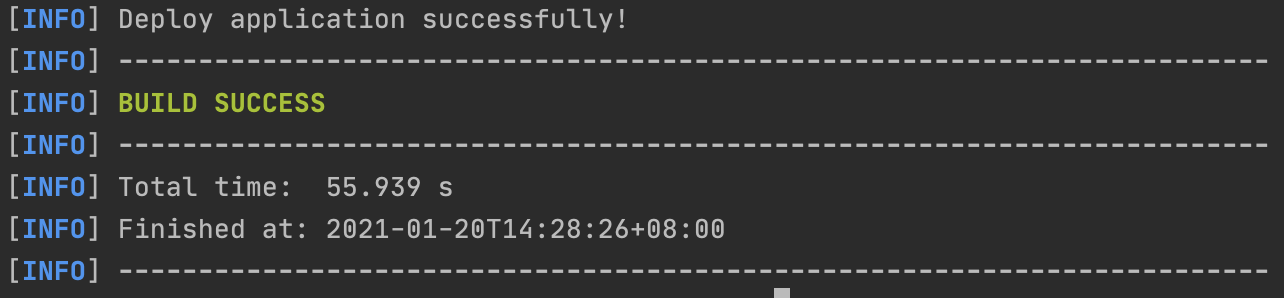
Si la sortie contient
ERROR, examinez le message d'erreur, corrigez le problème et redéployez.
Console EDAS
Connectez-vous à la console EDASconsole EDAS et consultez les pages change records et application details pour confirmer que la mise à jour a été appliquée. Pour plus de détails, consultez la rubrique Vérifier le résultat.
Prise en charge d'Apsara Stack
Le plug-in toolkit-maven-plugin est disponible dans Apsara Stack Enterprise V3.8.0 et versions ultérieures. Avant d'utiliser le plug-in sur Apsara Stack, configurez un endpoint EDAS. Pour plus de détails sur la configuration de l'endpoint, consultez la rubrique Configurer les paramètres liés au déploiement d'applications. Pour obtenir l'endpoint, contactez le support technique EDAS.
Commentaires
Si vous avez des questions lors de l'utilisation de l'outil pour déployer des applications, rejoignez le groupe DingTalk (ID du groupe DingTalk : 34556175) pour contacter des experts techniques et obtenir de l'aide.