Lorsqu'une règle de distribution d'une politique de notification se déclenche, Enterprise Distributed Application Service (EDAS) envoie des notifications d'alerte aux contacts désignés. Les notifications sont transmises par appels téléphoniques, SMS, e-mails et robots de chat DingTalk. Configurez les contacts pour définir les destinataires des alertes et les canaux de diffusion.
Dans l'onglet Contact, vous pouvez :
Créer, modifier et supprimer des contacts individuellement ou par lots
Rechercher des contacts par nom, numéro de téléphone ou adresse e-mail
Vérifier les numéros de mobile pour les utiliser dans les politiques de notification
Accéder à l'onglet Contact
Toutes les opérations de gestion des contacts s'effectuent depuis l'onglet Contact. Pour y accéder :
Connectez-vous à la console EDAS.
Dans le volet de navigation de gauche, accédez à Application Management > Applications.
Dans la barre de navigation supérieure, sélectionnez une région. Dans la partie supérieure de la page, choisissez un namespace.
Dans la liste déroulante Cluster Type, sélectionnez Container Service or Serverless Kubernetes Cluster.
Localisez l'application concernée et cliquez sur son nom.
Dans le volet de navigation de gauche, accédez à Alert Management > Contact.
Créer un contact
Dans l'onglet Contact, cliquez sur Create Contact en haut à droite.
-
Dans la boîte de dialogue Create Contact, configurez les paramètres suivants :
Setting Description Nom du contact Un nom permettant d'identifier le contact. Mobile Number Un numéro de téléphone mobile pour les notifications par SMS et appels vocaux. Chaque numéro ne peut être associé qu'à un seul contact. Mailbox Une adresse e-mail pour les notifications par e-mail. Chaque adresse ne peut être associée qu'à un seul contact. DingTalk Robot L'URL du webhook d'un robot de chat DingTalk. Pour plus de détails, consultez la rubrique Obtenir l'URL du webhook d'un robot de chat DingTalk. Notifications système Indique si le contact doit recevoir les notifications système. Cliquez sur OK.
Chaque contact doit disposer d'au moins l'un des éléments suivants : Mobile Number, Mailbox ou DingTalk Robot. Les numéros de mobile doivent être vérifiés avant d'être utilisés dans les politiques de notification. Consultez la section Vérifier un numéro de mobile.
Vérifier un numéro de mobile
Les numéros de mobile doivent être vérifiés avant de pouvoir être utilisés dans les politiques de notification. Vous pouvez vérifier un ou plusieurs numéros simultanément.
-
Dans l'onglet Contact, sélectionnez les contacts à vérifier :
Contact unique : Localisez le contact et cliquez sur Not verified à côté du numéro de mobile.
Contacts multiples : Sélectionnez les contacts concernés et cliquez sur Batch Verification.
EDAS envoie un message de vérification à chaque contact sélectionné.
-
Ouvrez l'URL contenue dans le SMS via un navigateur.
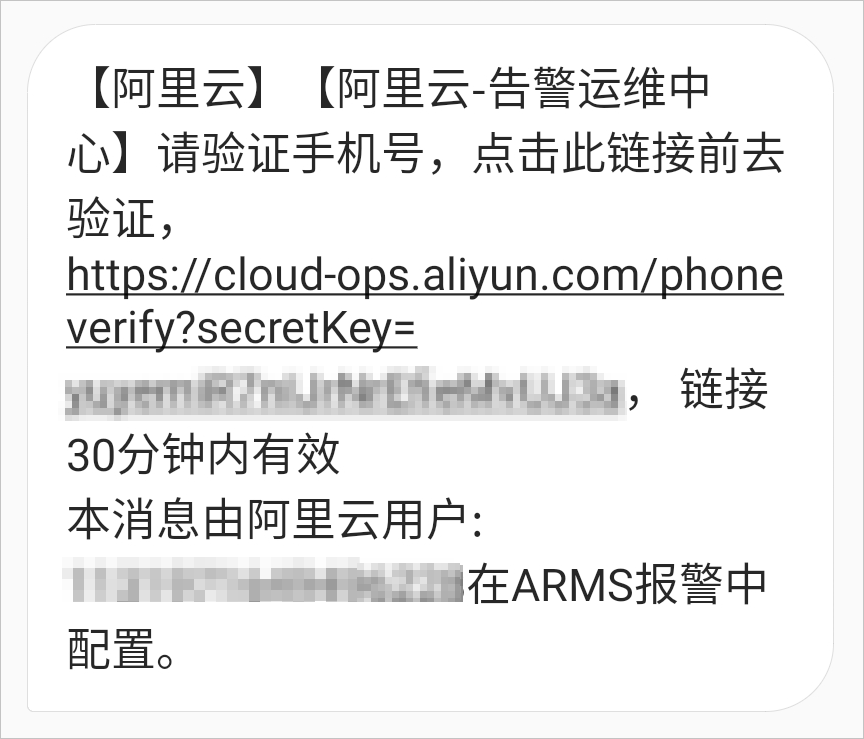
Finalisez la vérification sur la page dédiée.
Rechercher un contact
Dans l'onglet Contact, sélectionnez Name, Cell Phone Number ou Email dans la liste déroulante de recherche.
Saisissez la valeur exacte recherchée.
Cliquez sur l'icône de recherche
 .
.
Modifier un contact
Localisez le contact concerné et cliquez sur Edit dans la colonne Actions.
Dans la boîte de dialogue Edit Contacts, modifiez les informations du contact.
Cliquez sur OK.
Supprimer des contacts
Contact unique : Localisez le contact et cliquez sur Delete dans la colonne Operation. Cliquez sur OK pour confirmer.
Contacts multiples : Sélectionnez les contacts à supprimer et cliquez sur Batch Delete. Cliquez sur OK pour confirmer.
Quotas et limites
| Item | Limit |
|---|---|
| Nombre maximal de contacts par compte Alibaba Cloud | 100 |
| Unicité du numéro de mobile ou de l'adresse e-mail | Chaque numéro de mobile ou adresse e-mail ne peut être associé qu'à un seul contact |
| Informations de contact requises | Au moins l'un des éléments suivants est requis par contact : Mobile Number, Mailbox ou DingTalk Robot |
| Vérification du numéro de mobile | Requise avant utilisation dans les politiques de notification |