Enterprise Distributed Application Service (EDAS) envoie des notifications d'alerte aux contacts lorsqu'une règle de distribution d'une politique de notification est déclenchée. Les contacts peuvent recevoir ces alertes par appel téléphonique, SMS, e-mail ou via des robots de discussion DingTalk. Cette rubrique explique comment créer, vérifier et gérer des contacts.
Accéder à la page des contacts
Les étapes suivantes s'appliquent à toutes les opérations liées aux contacts.
Connectez-vous à la console EDAS.
Dans le volet de navigation de gauche, accédez à Application Management > Applications.
Dans la barre de navigation supérieure de la page Applications, sélectionnez une région. Dans la liste déroulante Microservices Namespace, choisissez un namespace de microservices. Dans la liste déroulante Cluster Type, sélectionnez ECS Clusters. Cliquez sur le nom de l'application cible.
Dans le volet de navigation de gauche, accédez à Alert Management > Contact.
Créer un contact
Sous l'onglet Contacts, cliquez sur Create Contact dans le coin supérieur droit.
-
Dans la boîte de dialogue Create Contact, saisissez les informations du contact et cliquez sur OK.
ImportantRenseignez au moins l'un des champs suivants : Mobile Phone Number ou Email. Un numéro de téléphone ou une adresse e-mail ne peut être associé qu'à un seul contact.
Le nouveau contact apparaît sous l'onglet Contacts. Pour utiliser un numéro de téléphone pour les alertes, vérifiez-le au préalable.
Vérifier un numéro de téléphone
Vous devez vérifier un numéro de téléphone avant de l'utiliser dans une politique de notification. Effectuez cette vérification avant d'ajouter les numéros aux politiques de notification.
-
Sous l'onglet Contacts, localisez les contacts dont les numéros de téléphone nécessitent une vérification :
Contact unique : Trouvez le contact et cliquez sur Not Verified à côté du numéro de téléphone.
Plusieurs contacts : Sélectionnez les contacts concernés et cliquez sur Batch Verify.
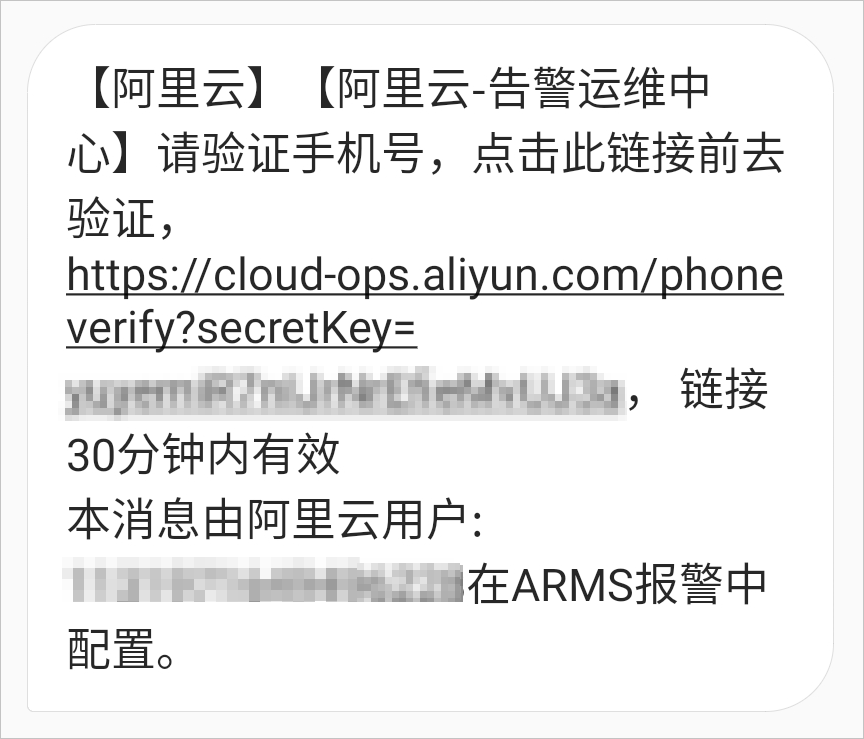
EDAS envoie un SMS de vérification à chaque contact sélectionné.
-
Ouvrez l'URL contenue dans le SMS dans un navigateur.
Sur la page de vérification, confirmez le numéro de téléphone et cliquez sur Verify.
Une fois vérifié, le numéro de téléphone est disponible pour une utilisation dans les politiques de notification.
Gérer des contacts
Après avoir créé un contact, vous pouvez le rechercher, le modifier ou le supprimer depuis l'onglet Contacts.
Limites
| Élément | Limite |
|---|---|
| Nombre maximal de contacts par compte Alibaba Cloud | 100 |
| Unicité du numéro de téléphone ou de l'e-mail | Chaque numéro de téléphone ou adresse e-mail ne peut être associé qu'à un seul contact |
| Vérification du numéro de téléphone | Seuls les numéros de téléphone vérifiés peuvent être utilisés dans les politiques de notification |