Si vous devez déployer une application web PHP sans générer manuellement d'images de conteneur, Enterprise Distributed Application Service (EDAS) peut construire l'application directement depuis votre dépôt Git et la déployer dans un cluster Container Service for Kubernetes (ACK). Après le déploiement, EDAS gère la mise à l'échelle, la surveillance et les alertes, l'équilibrage de charge, ainsi que la limitation du débit et la dégradation pour l'application.
La procédure est similaire pour les clusters ACK et les clusters ACK Serverless. Cette rubrique utilise un cluster ACK comme exemple.
Prérequis
Avant de commencer, assurez-vous de disposer des éléments suivants :
Les rôles par défaut ACK attribués à votre compte
Étape 1 : Créer un cluster ACK
Connectez-vous à la console ACK et créez un cluster Kubernetes managé. Pour plus de détails, consultez la section Créer un cluster Kubernetes managé.
Pour les clusters ACK Serverless : Définissez VPC sur Create VPC et Service Discovery sur PrivateZone afin que le cluster puisse utiliser Alibaba Cloud Service Mesh (ASM) après son importation dans EDAS. Si vous définissez VPC sur Select Existing VPC, vérifiez que le cluster dispose des ressources VPC et vSwitch après sa création. Pour plus de détails, consultez la section Créer un cluster ACK Serverless.
Étape 2 : Importer le cluster ACK dans EDAS
Lors de l'importation, EDAS installe automatiquement les composants suivants :
| Composant | Objectif |
|---|---|
| ack-ahas-sentinel-pilot | Limitation du débit et dégradation (Application High Availability Service) |
| ack-arms-pilot | Agent Application Real-Time Monitoring Service (ARMS) |
| ack-arms-prometheus | Surveillance Prometheus |
Pour importer un cluster :
Connectez-vous à la console EDAS. Dans le volet de navigation de gauche, choisissez Resource Management > Container Service Kubernetes Clusters.
Dans la barre de navigation supérieure, sélectionnez la région où réside votre cluster ACK, puis cliquez sur Synchronize Container Service Kubernetes Cluster.
Localisez le cluster cible et cliquez sur Import dans la colonne Actions.
Dans la boîte de dialogue Precheck for Import, cliquez sur Continue.
Dans la boîte de dialogue Import Kubernetes Cluster, sélectionnez un namespace de microservices dans la liste déroulante Microservice Namespace, activez ou désactivez Service Mesh selon vos besoins, puis cliquez sur Import.
L'importation est terminée lorsque Cluster Status affiche Running et que Import Status affiche Imported.
Étape 3 : Déployer l'application PHP
Configurer les informations de base
Connectez-vous à la console EDAS.
Dans le volet de navigation de gauche, choisissez Application Management > Applications. Sélectionnez une région et un namespace de microservices, puis cliquez sur Create Application.
-
À l'étape Basic Information, configurez les paramètres suivants et cliquez sur Next.
Paramètre Valeur Cluster Type Sélectionnez Kubernetes Clusters. Application Runtime Environment Sélectionnez PHP. L'image intégrée à EDAS fournit PHP 7.3 avec Apache 2.4 et les extensions PHP couramment utilisées préinstallées.
Configurer le déploiement
-
À l'étape Configurations, configurez les paramètres suivants et cliquez sur Next.
Environnement et namespace
Paramètre Description Microservice Namespace Le namespace pour le cluster ACK. Par défaut sur Default si aucun n'est sélectionné. Pour en créer un, cliquez sur Create Microservice Namespace. Pour plus de détails, consultez la section « Create a namespace » de la rubrique Gérer les namespaces de microservices. Cluster Sélectionnez le cluster ACK importé. Si le cluster n'a pas été importé, cochez la case pour l'importer lors de la création de l'application. Cette opération prend un certain temps. Après avoir coché la case, vérifiez qu'Alibaba Cloud Service Mesh est activé. RemarqueLe cluster n'a pas besoin d'appartenir au même namespace de microservices que l'application.
K8s Namespace Le namespace Kubernetes pour l'application. Options : default, kube-system, kube-public. Sélectionnez default pour la plupart des cas d'utilisation. Pour créer un namespace personnalisé, cliquez sur Create Kubernetes Namespace et saisissez un nom (1 à 63 caractères : lettres minuscules, chiffres et traits d'union ; doit commencer et se terminer par une lettre ou un chiffre). Paramètres de l'application
Paramètre Description Application Name 1 à 36 caractères : lettres, chiffres et traits d'union. Doit commencer par une lettre. Application Description 1 à 128 caractères. Source of Deployment Package Fixé sur Source Code. Version Spécifiez un numéro de version personnalisé ou cliquez sur Use Timestamp as Version Number. Paramètres du code source
Paramètre Description Code Repository URL L'URL du dépôt Git (protocole HTTPS ou Git). Authentication Method Requis pour les dépôts privés. Choisissez Username and Password (créez ou sélectionnez un secret) ou SSH Key (utilisez la clé publique fournie par EDAS). Pour la configuration SSH, consultez la rubrique Configurer une clé publique SSH. Branch or Tag La branche ou le tag à partir duquel déployer. Ressources et paramètres avancés du code source
Paramètre Description Total Pods Nombre de pods à déployer. Single-pod resource quota Limites CPU et mémoire par pod. La valeur par défaut 0signifie aucune limite.Advanced Configuration (Facultatif) Activez pour configurer : Clone Submodule (inclure les sous-modules Git), Working Directory (définir le répertoire de travail Git) et Output Path (spécifier où stocker la sortie de la construction). 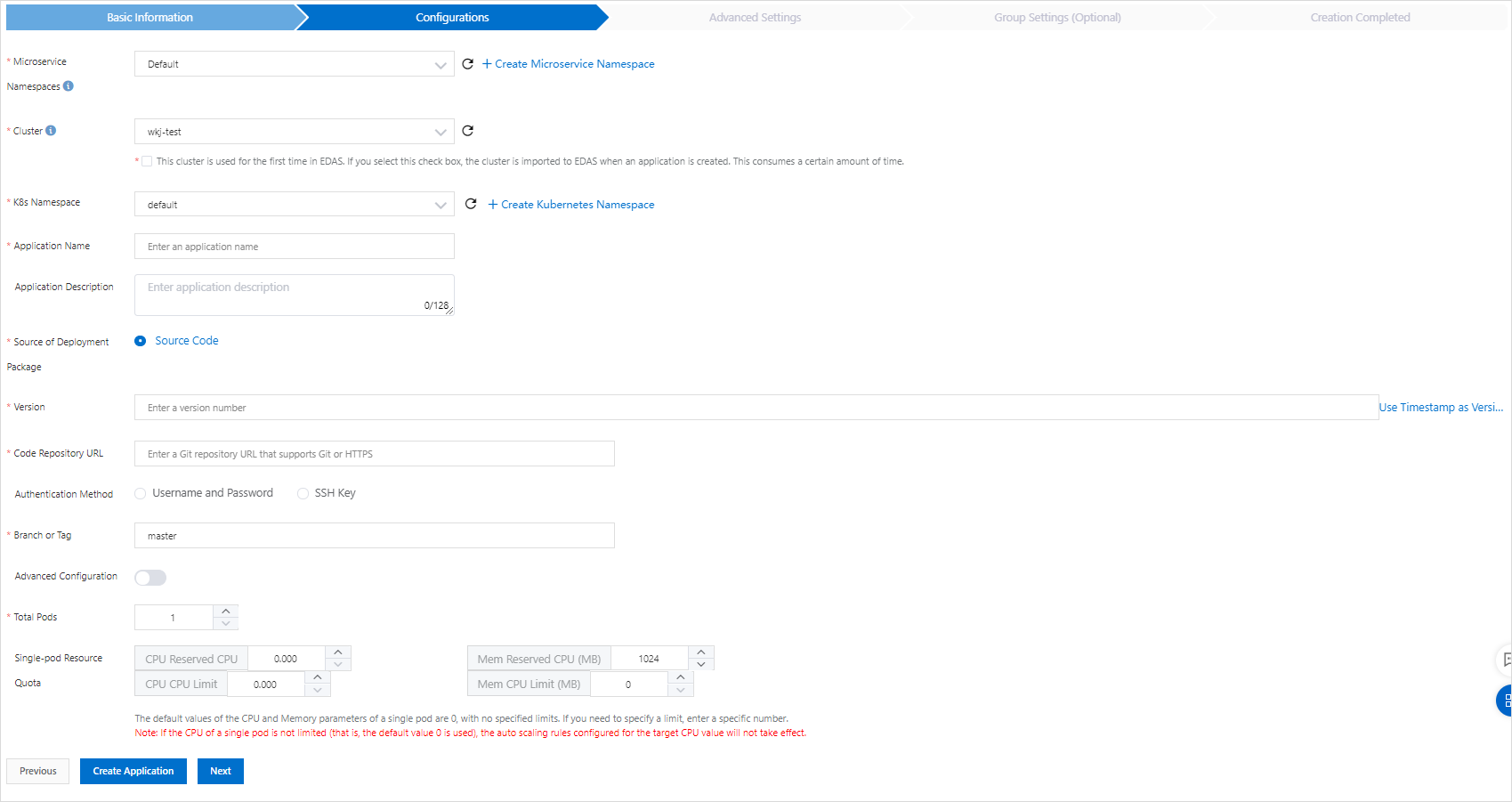
(Facultatif) Configurer les paramètres avancés
-
Configurez l'un des paramètres avancés suivants, puis cliquez sur Create Application.
Vérifier le déploiement
À l'étape Creation Completed, cliquez sur Create Application. Le déploiement prend quelques minutes. Suivez la progression sur la page Change List.
Une fois le déploiement terminé, accédez à Application Overview et vérifiez le statut des pods. Un pod dont le statut est Running indique que l'application est active. Cliquez sur le statut du pod pour afficher les détails tels que les paramètres Deployment, Pod et Startup Command.
FAQ
Comment afficher les journaux d'erreur de déploiement ?
Si un déploiement échoue, consultez le journal d'erreurs sur la page Change List. Pour plus de détails, consultez la rubrique Afficher les modifications d'application.
Étapes suivantes
Exposez votre application en liant une instance Classic Load Balancer (CLB) :
Accès public : Ajoutez une instance CLB orientée Internet. Consultez la rubrique Lier des instances CLB.
Accès interne : Ajoutez une instance CLB orientée vers le réseau interne afin que les nœuds du même VPC puissent atteindre votre application. Consultez la rubrique Réutiliser une instance CLB.
Nous contacter
Si vous avez des questions ou des suggestions concernant le déploiement d'applications de microservices multilingues dans EDAS, rejoignez le groupe DingTalk en recherchant l'ID 23307994 dans DingTalk.
